
Opgeslagen 1080p oogt wazig: zelden is de downloader de schuldige
Je downloadt een video, in de bestandsnaam staat 1080p, en op volledig scherm oogt het beeld wazig en irritant. Een bestand gaat van upload tot jouw schijf door meerdere handen, en de wazigheid kan in elke schakel van die keten zitten — of het 1080p-label was vanaf het begin niet waard wat de naam beloofde. Een resolutiecheck sluit de zaak in dertig seconden; eerst de begrippen uit elkaar houden.
Resolutie en kwaliteit zijn twee dingen: 1080p beschrijft een afmeting, geen detailbelofte
1080p beschrijft uit hoeveel pixelcellen het beeld bestaat en belooft niets over hoeveel detail elke cel bevat.1920 × 1080 is een raster van zo'n 2,07 miljoen pixels; of de cellen heldere textuur dragen of vage kleurvlekken, dat getal regelt dat niet, codering en bitrate beslissen — hetzelfde 1080p-bestand kan in datavolume enkele malen verschillen, die rekening is al gemaakt in het artikel over videocompressie, hier zonder herhaling. De officiele zin op de toolpagina zegt het nog rechtstreeker: resolutie is niet gelijk aan de echte beeldkwaliteit. Onthoud intussen de veelvoud: 4K UHD is dubbel zo breed en hoog als 1080p en viervoudig in pixels — vier keer zoveel cellen, gevuld met vier keer zoveel detail, dat is echte 4K.
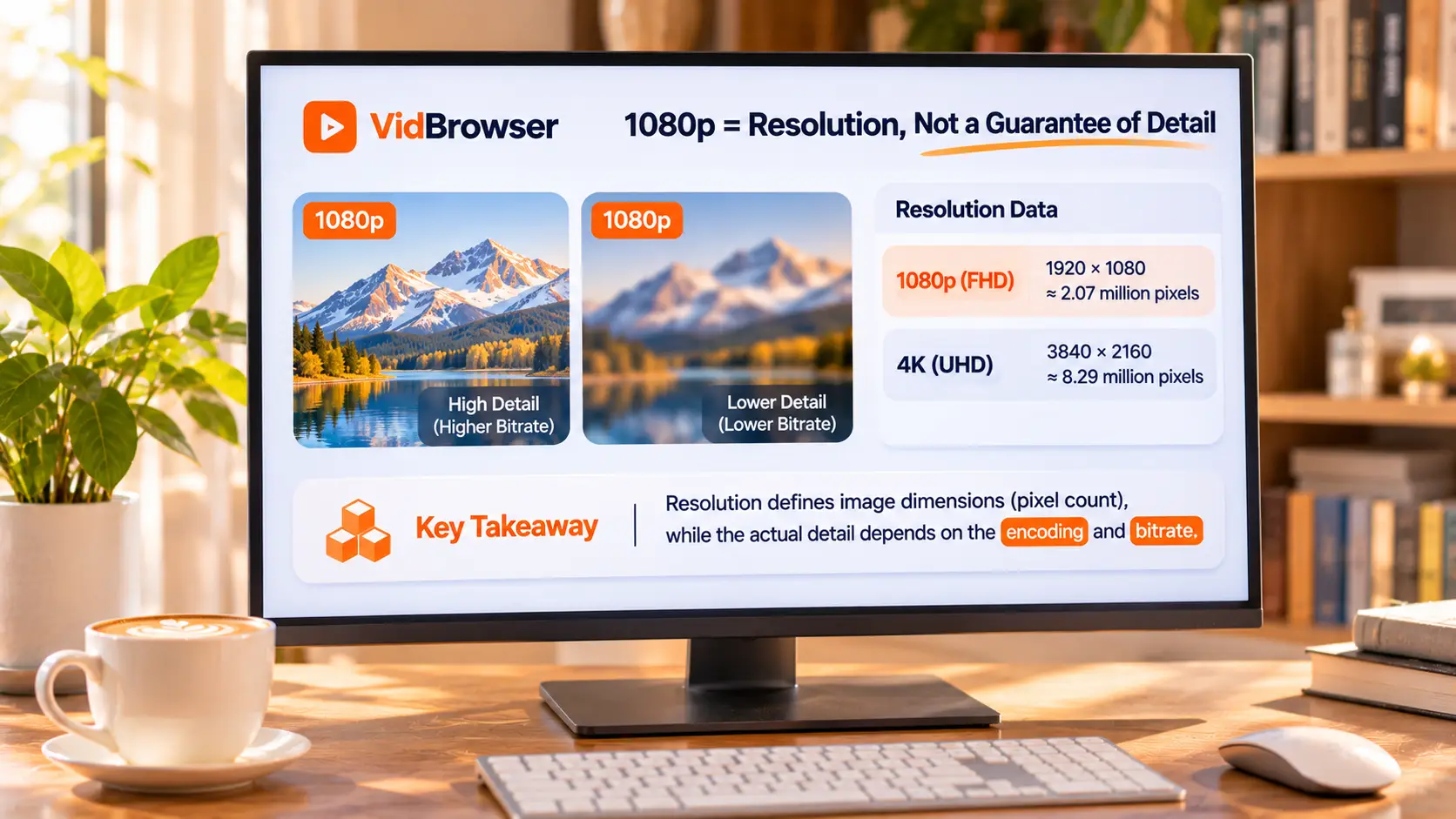
Label 1080p, beeld wazig: vier situaties dekken de meeste gevallen
Wazigheid is geen mystiek; loop de vier situaties langs en bijna elk geval vindt zijn plek.
- De bron is van meet af aan laag. De uploader leverde op dit niveau, en het transcoderen van het platform verzint geen detail. Zet oudere en recentere video's van dezelfde maker naast elkaar, het gat is meteen zichtbaar; de beoordelingsstappen zijn stuk voor stuk uitgelegd in de OnlyFans-kwaliteitsgids, hier zonder herhaling.
- Het lage kreeg een hoog jasje. Rek 720p-materiaal naar 1080p-formaat: het label wisselde, geen enkele beeldregel informatie kwam erbij; geinterpoleerde pixels vullen de telling aan, detail komt niet terug. De officiele noot op de toolpagina bedoelt precies dit: laagwaardig materiaal uitvergroten naar 4K herstelt het echte detail niet.
- Het lage niveau kwam aan. Het platform bewaart gewoonlijk meerdere kwaliteitsniveaus van dezelfde titel; wat download of opname brengt is de stroom die de speler op dat moment aanreikte, niet altijd de hoogste.
- Het scherm vergroot te weinig. De scherpte die op een zes inch telefoon toereikend is, valt uiteen op de woonkamerschaal; het hele verschil in beleving wordt gemaakt door de schermgrootte.
Drie wijdverbreide misvattingen, elk duurder dan de vorige
De vaakst voorkomende misverstanden hangen allemaal aan «het label voor de waarheid nemen»; haal ze een voor een uit elkaar.
- Geloven in de HD of 4K in de bestandsnaam. Het label wordt opgeschreven, breedte en hoogte worden gemeten; iedereen kan een bestand 4K noemen.
- De resolutie voor de kwaliteit zelf nemen. De officiele toolpagina schrijft helder: de bitrate werkt op het compressiedetail, de framerate op de vloeiendheid van beweging. Twee 1080p naast elkaar kunnen een klasse verschillen.
- De check voor de reparatie nemen. De check noemt de echte afmeting van het bestand in handen en maakt het niet scherper. Echt beter wil zeggen: terug naar de bron, een niveau hoger; de checker helpt daar niet.
720p, 1080p, 1440p, 4K: een rij getallen in een keer uitgelijnd
Breedte, hoogte en namen van de vier gewone niveaus, in een lijst:
- 1280 × 720, gewoonlijk HD genoemd;
- 1920 × 1080, dus 1080p, ook Full HD; voor de herkomst van de naam zie het lemma 1080p op Wikipedia;
- 2560 × 1440, gewoonlijk geschreven als QHD of 1440p;
- 3840 × 2160, dus 4K UHD.
Twee toevoegingen die geld sparen. «2K» betekent in verschillende contexten verschillende dingen en mag niet op goed geloof gelijkgesteld worden aan 1440p; bij aankoop zijn gemeten breedte en hoogte betrouwbaarder dan marketingnamen; een verticale 1080 × 1920 draagt evenveel pixels als een horizontale 1920 × 1080 — staand op zichzelf veroordeelt het niet. Voor een echt 4K-niveau stond in het YouTube-4K-downloadartikel hoe je de hoogste versie kiest.
Vier meetstappen: de wazigheidszaak ter plekke sluiten
De check draait lokaal in de browser, de video gaat niet naar een server, resultaat in dertig seconden.De ingang is de pagina van de videoresolutiechecker van VidBrowser, vier stappen:
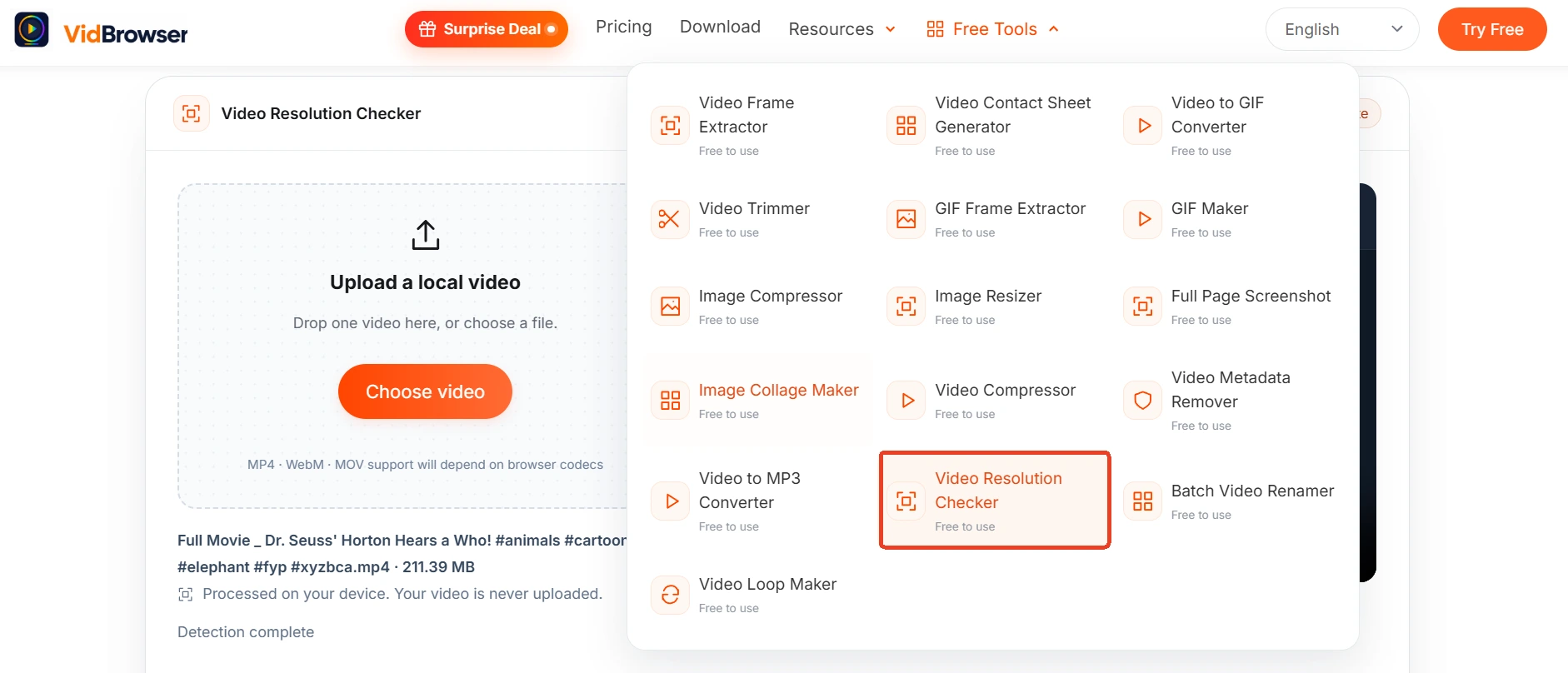
Stap 1: Open de toolpagina, sleep de video erin
MP4, WebM en MOV worden ondersteund (naar gelang de browser), via de knop kies je ook een bestand van de schijf; het bestand blijft altijd op jouw machine.
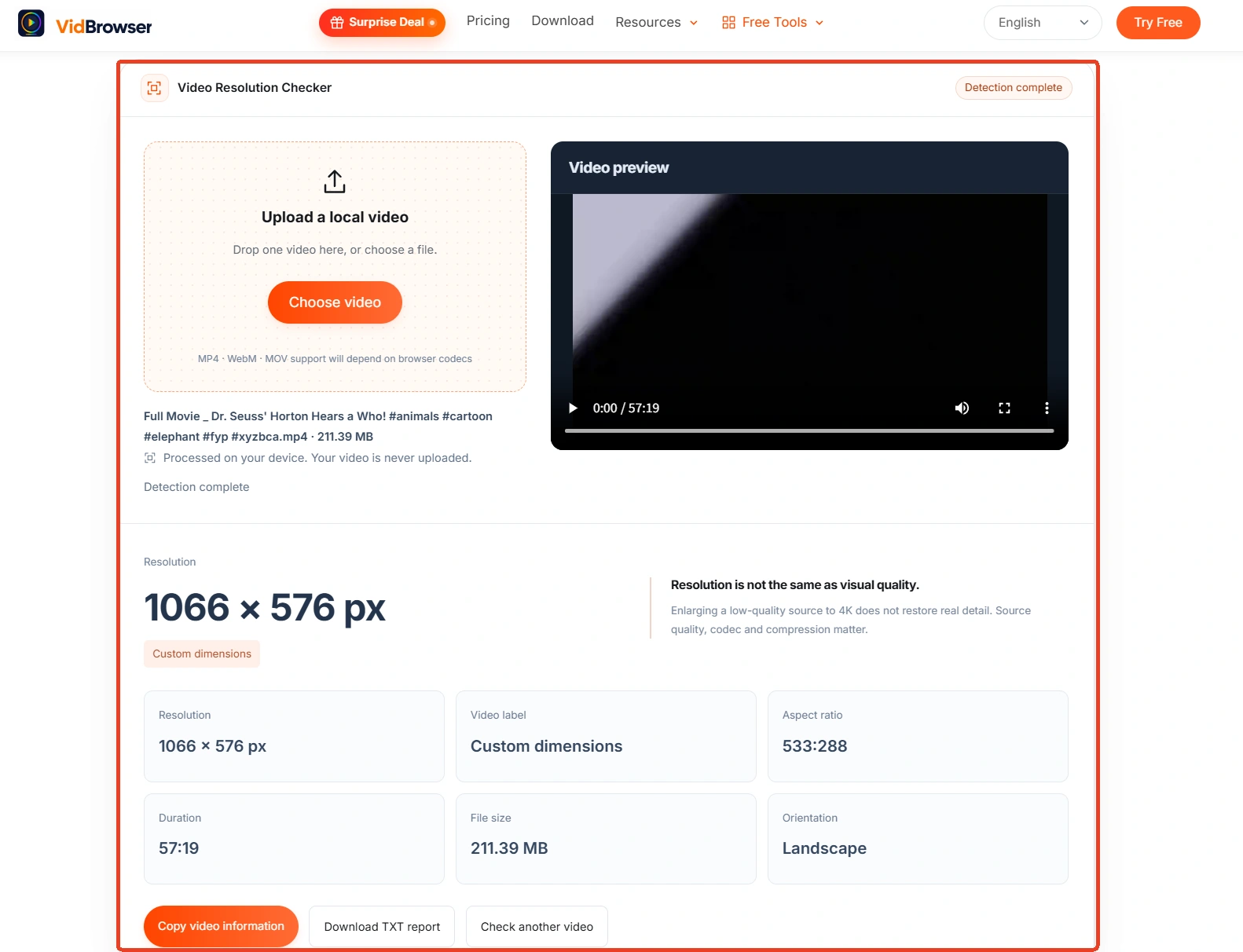
Stap 2: Bekijk de preview en de orientatie
Staand of liggend, de previewzone onderscheidt het in een blik; de orientatie staat als aparte regel in de lijst.
Stap 3: Lees de vier indicatoren
Resolutie (breedte × hoogte), scherpteniveau (welke van HD, Full HD of 4K), beeldverhouding, plus duur en bestandsgrootte — alles in een gang.
Stap 4: Kopieer de video-info of download het TXT-rapport
Voor bewijs exporteer je het rapport; voor de volgende meting klik je op een andere video controleren en begin je opnieuw met een ander bestand.
Kies het juiste niveau al voor het downloaden, goedkoper dan later plakken
Zeef de lage niveaus al bij de downloadstap in plaats van achteraf te verifieren.VidBrowser is een desktop-videobrowser voor het bekijken van video's, het knippen van fragmenten en het bewaren op Windows en Mac, met download en opname ingebouwd; de officiele site brengt je bij het installatiebestand. Bij video's van openbare platforms somt het mediabibliotheekpaneel rechts de gevonden items op, elk met oranje downloadknop; het resolutiefilter staat standaard op alles, na de keuze klappen passende niveaus open naast de knop — neem die met het hoogste label. Beveiligde content van abonnementsplatformen bereiken gewone downloaders niet, opnemen is de zekerder weg: beweeg de muis over het videobeeld, de opnamebediening legt zich over de afbeelding, het tempo naar keuze: 1x volgt de realtime, 2x en 4x zijn eerder klaar; druk op alles opnemen en de hele video gaat van start, de opnametoets links houdt hem aan wanneer nodig. Na het bewaren laat je de checker nog een keer lopen, vergelijk echte breedte en hoogte en, zolang de toegang duurt, wissel een niveau hoger en bewaar opnieuw.
Samenvatting
1080p blijft een afmetingslabel; de rekening van de wazigheid komt van vier kanten: bron, rekking, niveau, scherm. Zeef de lage niveaus voor het downloaden, verifieer de echte breedte en hoogte na het bewaren — dat is veel goedkoper dan gokken op de bestandsnaam. Labels kunnen liegen, de pixeltelling niet.
Veelgestelde vragen
Is een 4K-bestand altijd scherper dan 1080p?
Niet noodzakelijk. De officiele toolpagina antwoordt recht: laagwaardig materiaal uitvergroten naar 4K herstelt het echte detail niet, en bronmateriaal, codering en compressie-instellingen werken allemaal door. Meet eerst breedte en hoogte, oordeel daarna samen met het oog, niet op het getal alleen.
Detecteert hij bitrate en framerate?
Nee. De video-interface van de browser levert niet betrouwbaar alle informatie over codering, framerate en bitrate, en de toolpagina merkt op dat geavanceerde velden nog niet geanalyseerd worden; bestandsgrootte door duur delen is evenmin betrouwbaar, dat is niet de bitrate van de echte stroom.
De check bevestigt: echt lage kwaliteit. Kan het scherper?
De checker plakt niet. Wat werkt: terug naar de bron; als er een niveau hoger bestaat, zolang de toegang duurt, herkies en her-download of neem opnieuw op; is de bron zelf laag, dan brengt geen enkel gereedschap de details terug die de camera toen niet vastlegde.


