
YouTube meldt video niet beschikbaar: scheid eerst globaal probleem van lokaal
Wanneer een opgeslagen YouTube-video opent op een grijs meldingsbord, zitten er eigenlijk negen verschillende oorzaken achter, elk met een eigen beheerder.De uploader trad op, de rechthebbende zette een grens, het platform handelde conform beleid — en één oorzaak is simpelweg een kapot adres. De melding koppelen aan zijn beheerder en op volgorde nalopen werkt beter dan de pagina eindeloos verversen.
Een niet-beschikbare video begint met een tweedeling: uit voor iedereen of alleen voor jou
De officiële probleemoplossingspagina zet "This video is unavailable." in de lijst met veelvoorkomende meldingen, en de eerste voorgestelde beweging is vergelijken: ander apparaat, ander netwerk, of vraag een vriend in een andere regio of het bij hem opent.Als anderen het zien en jij niet, ligt de oorzaak waarschijnlijk aan jouw kant — regio-beperking, leeftijdsbeperking, accountstatus; als niemand het opent, ligt de oorzaak aan de kant van de video — verwijdering, privé, weghalen. Na deze deling valt de helft van de kandidaten bij de negen af:
- Kapot adres: de link is afgekapt, de ID verkeerd getypt of de korte link is verlopen — de video heeft nooit echt geopend;
- Verwijdering door de uploader: de maker trok het zelf terug, de opgeslagen link blijft, de bron is weg;
- Privé-instelling: alleen zichtbaar voor uitgenodigde accounts, de link alleen laat je niet binnen;
- Officieel massaal aandraaien: oudere niet-openbare video's van vóór 2017 werden massaal op privé gezet, apart beneden behandeld;
- Verwijdering wegens community-richtlijnen: de pagina schrijft rechtstreeks "video verwijderd: ongepaste inhoud";
- Juridische verwijdering: het platform voert ze uit nadat de rechthebbende een volledige juridische eis heeft ingediend;
- Blokkade door Content ID-claim: de rechthebbende blokkeerde wereldwijd of in sommige regio's — dezelfde link werkt bij een vriend en niet bij jou;
- Regio-beperking: licentieovereenkomsten of lokaal recht, de melding draagt vaak "in your country";
- Leeftijdsbeperking: inloggen met een leeftijdsgeverifieerd account is nodig.
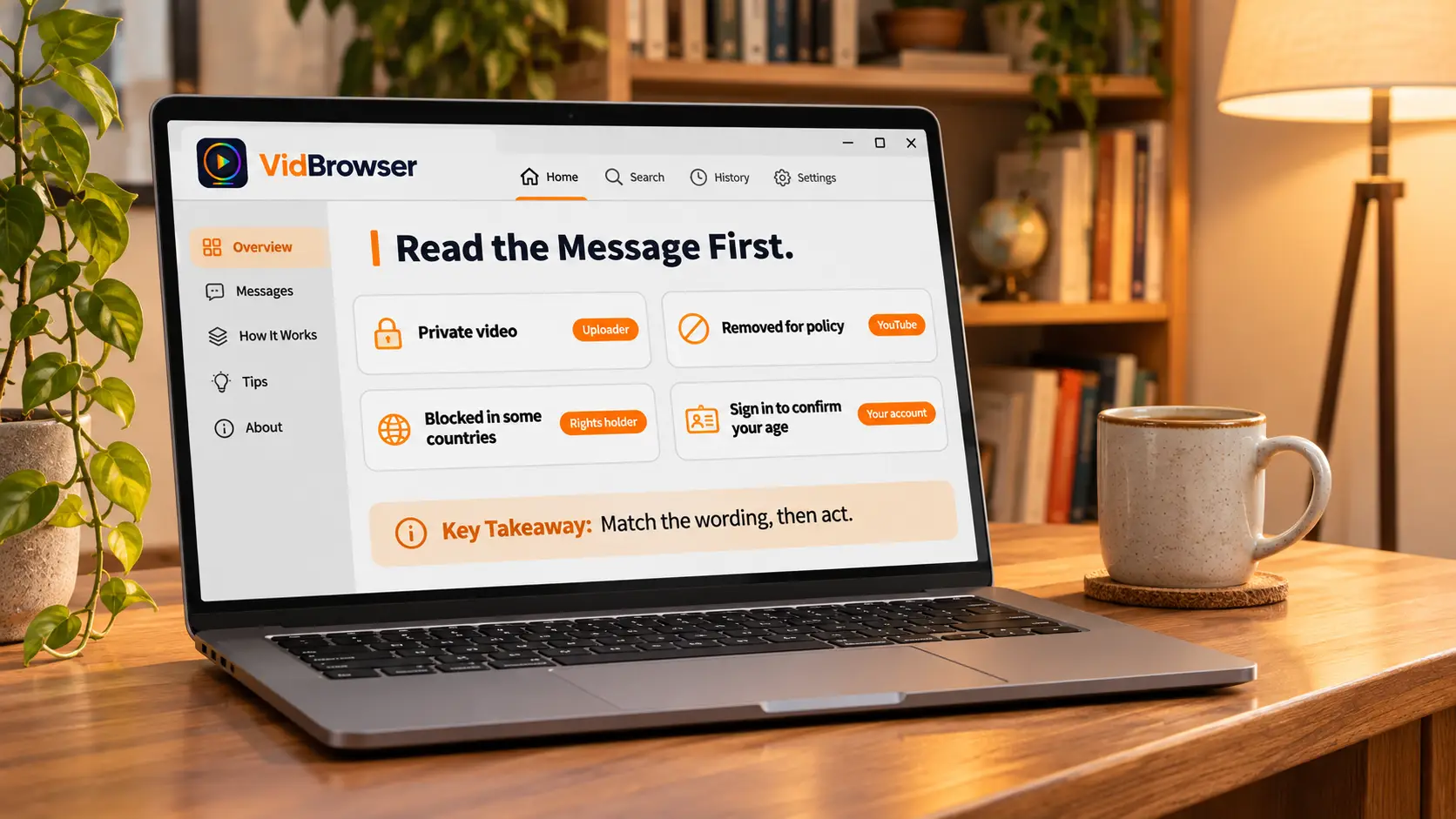
De fouttekst is de eerste aanwijzing — vier soorten formuleringen aan hun beheerders koppelen
De melding draagt zelf diagnostische informatie, en de officiële verwijderingspagina heeft voor elke formulering een vaste lezing vastgelegd.De officiële pagina voor het nakijken van videoverwijderingen somt labels op zoals: "video verwijderd: ongepaste inhoud" hoort bij een overtreding van de community-richtlijnen; "een overtreding van de Servicevoorwaarden" hoort bij verwijdering wegens voorwaarden of rechten; "bevat auteursrechtelijk beschermd materiaal" is een Content ID-claim, onderverdeeld in dempen, blokkade wereldwijd of in sommige regio's; "verwijdering wegens auteursrecht" betekent dat de rechthebbende een volledige juridische eis indiende en het platform die uitvoerde. Merkvragen krijgen een eigen label.
Los van de rechten bestaat er een tijdelijke toestand: bij zeldzame storingsperioden laadt YouTube een sterk gereduceerde kijkpagina — de video speelt niet, maar titel, kanaalnaam en datum blijven staan; de officiële noot noemt zulke toestanden tijdelijk, en iets later verversen lost het meestal op.
Niet-openbare video's van vóór 2017 werden stilletjes op privé gezet door één beveiligingswijziging
Achter dode opgeslagen links schuilt een historische oorzaak die vaak verkeerd gelezen wordt: in 2021 zette het platform niet-openbare video's die vóór 1 januari 2017 waren geüpload massaal op privé, tenzij de maker ze zelf had gehouden.De link veranderde niet maar de pagina toont het grijze bord; veel mensen lezen dat als verwijdering terwijl alleen de zichtbaarheid werd aangedraaid — het makkelijkste te verwarren met "verwijderd" van de negen, en het heeft niets met decoderen, netwerk of apparaat te maken.
Het lot van deze video's ligt niet in handen van de kijker. Na te gaan is de videolijst op het kanaal van de maker: titel weg, meestal op privé gezet of verwijderd; titel aanwezig maar niet afspeelbaar, een rechtenbeperking. Oude inhoud die je wilt archiveren, ruim vroeg op — wacht niet op de volgende beweging van het platform.
De rechtenblokkade heeft twee lagen: Content ID-claim en volledige juridische verwijdering
Beide wegen komen van de rechthebbende maar de resultaten lopen ver uiteen: een Content ID-claim kan in sommige regio's blokkeren, een volledige juridische verwijdering haalt de video helemaal van het platform.De eerste verklaart het klassieke beeld "mijn vriend kijkt het, ik niet" — de rechthebbende zet het blokkeerbereik naar regionale licenties, de video leeft in sommige landen en verdwijnt in andere, zonder reden op de pagina; de tweede is een harde verwijdering, verdwijnt wereldwijd zonder uitzondering, meestal met een rechtenwaarschuwing. Muziek, film en regionaal gelicenseerde sportuitzendingen raken de eerste laag het vaakst.
Deze twee lagen zijn iets anders dan waarom streamingvideo's niet te downloaden zijn: dat artikel behandelt de technische laag waar het volledige bestand niet te grijpen is; dit behandelt de rechtenlaag van de pagina die de video gewoonweg niet toont. Lagen scheiden spaart verloren moeite.
Terwijl de video nog opent, grijp je kans en bewaar een lokale kopie
Zeven van de negen oorzaken eindigen bij "de pagina is voorgoed weg", dus als de video nu nog opent, is een lokale kopie ter plekke de stevigste zet.Gebruik voor deze bewaring de VidBrowser video-downloader, het verloop telt een paar stappen:
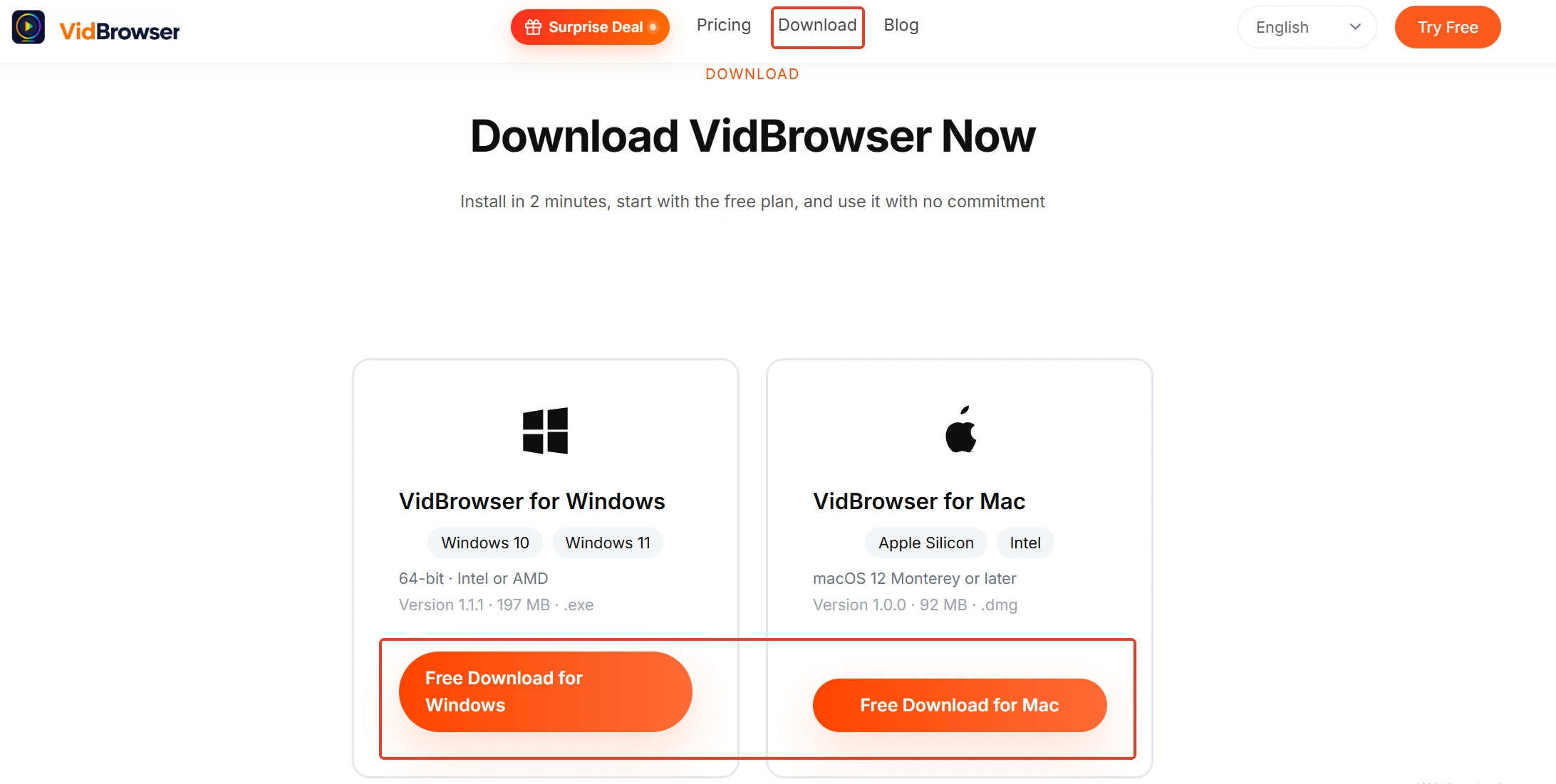
Stap 1: VidBrowser downloaden en installeren
VidBrowser is een desktop-videobrowser voor Windows en Mac, geschikt voor het bekijken van video's, het knippen van fragmenten en lokaal bewaren, met downloaden en opnemen als twee kernfuncties; de installatie duurt enkele minuten.
Stap 2: open YouTube in VidBrowser en speel de doelvideo af
Open de video die nog speelt en laat die kort draaien om te bevestigen dat het laden normaal verloopt.
Stap 3: kies eerst de downloadknop voor direct bewaren
Het paneel "videobibliotheek" rechts somt ontdekte bronnen op, elk met een oranje "Downloaden"-knop; één klik bewaart als MP4, en de resolutie kies je in het filter vóór het downloaden.
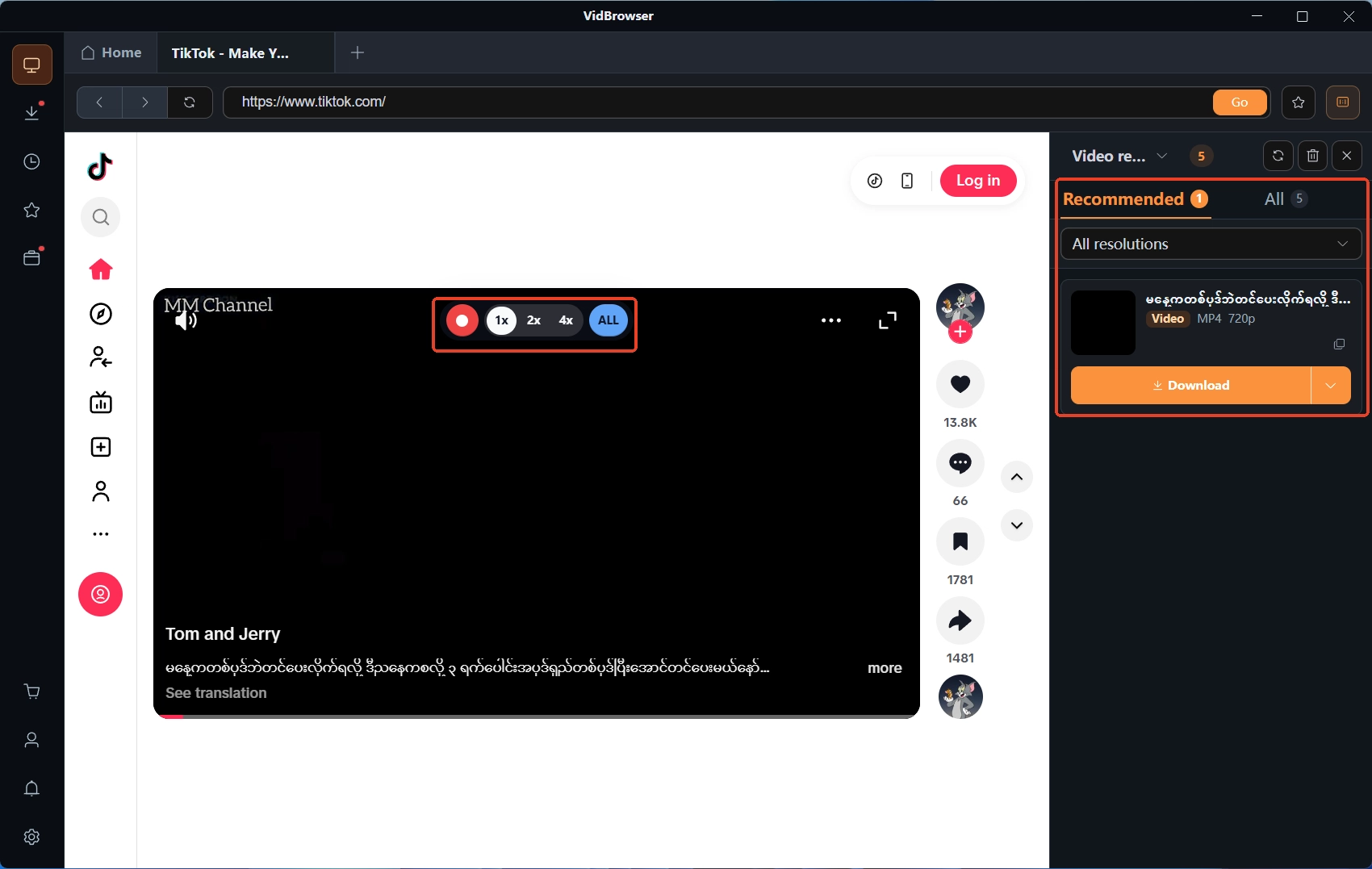
Stap 4: is downloaden niet beschikbaar, leun dan op de opname
Voor items die niet direct te downloaden zijn, toont de muis op de video de opnamecontroles overlegd — kies de opnamesnelheid (1x realtime, 2x of 4x is sneller klaar), klik "Alles opnemen" om de hele video vast te leggen, en de opnameknop links start of pauzeert wanneer je wilt.
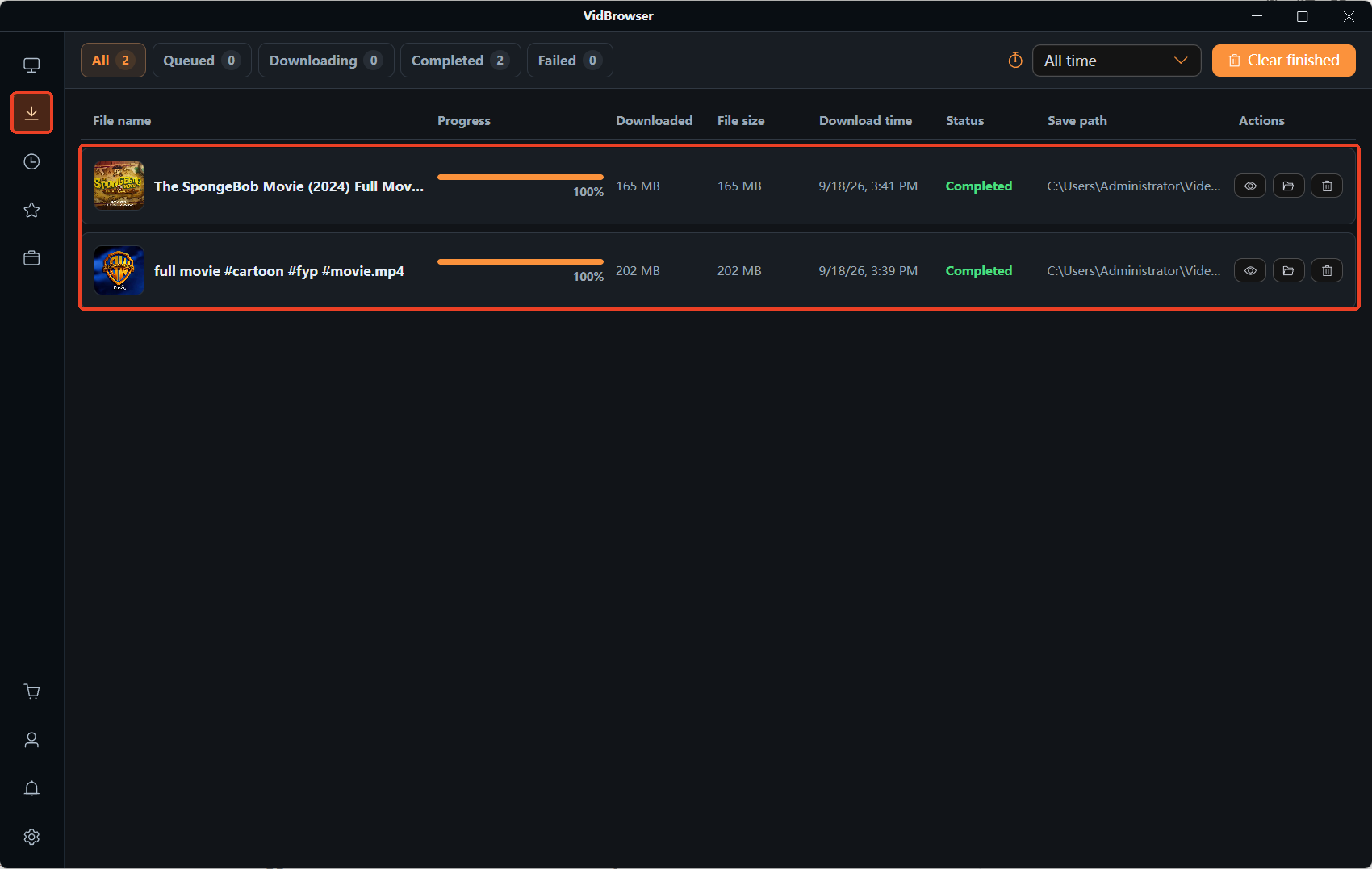
Stap 5: controleer het resultaat in de downloadgeschiedenis
Het klok-icoon in de linkernavigatie opent de downloadgeschiedenis; bevestig dat bestandsnaam, grootte en status voltooid zijn — wat de pagina later ook doet, de lokale kopie blijft.
Tot slot
Verdicht tot twee punten: eerst de tweedeling — anderen zien het, check jouw kant; het opent bij niemand, check de kant van de video; lees dan de fouttekst en vind de beheerder, en lees "rechten aangedraaid" niet als "verwijderd". Een lokale kopie bewaren terwijl de video nog opent is de goedkoopste verzekering; inhoud met houdbaarheidsdatum, zoals live-uitzendingen, verdient dat des te meer — hoe je YouTube-lives bewaart somt vijf situaties op waarin uitzendingen verdwijnen.
Veelgestelde vragen
Kan een verwijderde video teruggehaald worden
Verwijdering door de uploader en juridische verwijdering laten de kijker geen herstelpad; archiefsites houden soms een pagina-snapshot vast, nooit de video zelf. Mogelijk: op het kanaal van de maker een officiële herplaatsing zoeken, of de maker contacteren voor een nieuwe link.
Ingebed op een andere site speelt het niet, op YouTube wel — wat is er aan de hand
De typische oorzaak is dat de maker extern insluiten heeft uitgezet, of de video draagt een leeftijdsbeperking — de officiële pagina merkt op dat uitgelogde gebruikers een deel van de inhoud misschien niet kunnen bekijken. Klik op "Bekijken op YouTube" in de speler om de bronpagina te openen; meestal bevestigt dat het probleem op de insluitlaag zit.
Is een regio-beperking te bevestigen
Schakel over op mobiele data, ander apparaat, of vraag een vriend uit een andere regio dezelfde link te openen. Een andere richting: bewaar de inhoud lokaal zolang het te bekijken is; de offline-regelingen staan in waar de offline video's van Premium naartoe gaan.


