
Vídeos do Fansly não reproduzem? Diagnóstico em 5 minutos (2026)
Você assinou o criador que gosta, clicou no vídeo e ele fica girando, aparece uma tela preta ou dispara um erro — ainda não culpe a internet. No Fansly, muitos casos de "não reproduz" não são defeito algum: o conteúdo simplesmente está bloqueado. E a parte que é um defeito real de reprodução, na maioria das vezes, pode ser diagnosticada em poucos minutos. Este guia rastreia a causa a partir do sintoma que você vê, com apenas verificações úteis.
Vídeos do Fansly não reproduzem: defeito real ou só sem desbloqueio?
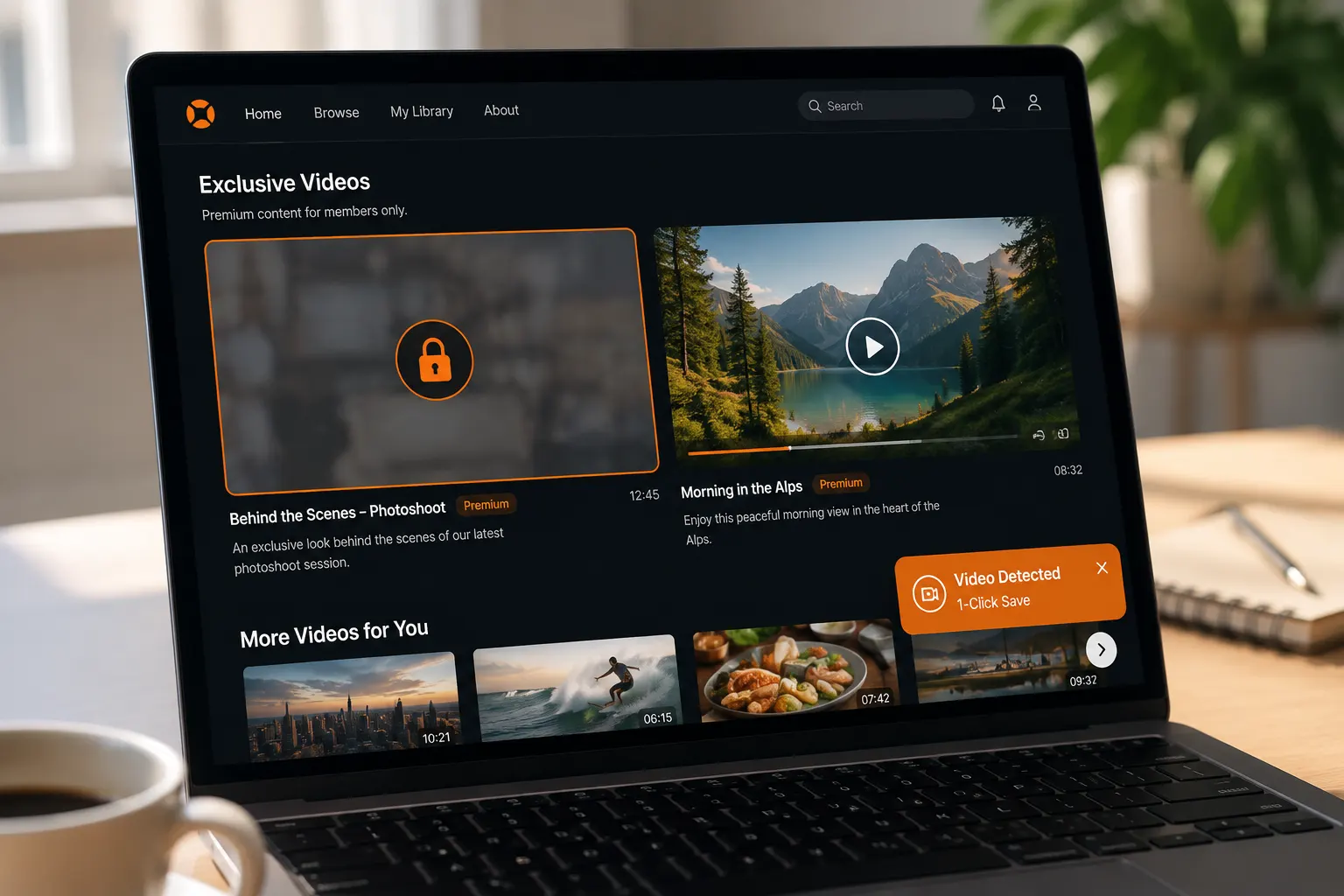
Só existe uma forma de saber: veja se há ícone de cadeado e máscara desfocada no player — se houver, nada está quebrado, sua permissão é que não chegou. Pelo mecanismo de permissões de mídia do Fansly, os criadores podem bloquear vídeos de cinco formas: compra avulsa (PPV), nível de assinatura específico, visível só para seguidores, lista específica de fãs ou acesso por tempo limitado. Se qualquer condição não for atendida, o vídeo não reproduz.
Na página, isso aparece em três estados típicos, cada um tratado de forma diferente:
- Prévia desfocada: muitos criadores anexam uma amostra gratuita ao vídeo bloqueado; o desfoque é só um recurso de prévia. Para ver a versão completa, desbloqueie conforme indicado
- Ícone de cadeado: toque no cadeado e o Fansly dirá exatamente o que este conteúdo exige — uma compra PPV, uma atualização de nível ou outra coisa
- Aviso "ainda sem conteúdo publicado": é um status do lado do criador, não problema seu — basta esperar atualizações
Atenção a uma armadilha comum: assinar não desbloqueia tudo. Os níveis são definidos pelos próprios criadores (o preço mais alto documentado nos documentos oficiais é de US$ 499,99), e vídeos exclusivos de níveis superiores e conteúdo PPV custam à parte — esses casos de "não reproduz" são lógica comercial normal. Distinguir isso economiza a maior parte da investigação inútil.
Quatro sintomas de reprodução, quatro causas
Depois de descartar a questão de permissão e ainda não reproduzir, identifique o seu sintoma abaixo em vez de testar todos os métodos um a um.
- Girando sem parar: provavelmente é um problema de rota de rede. Primeiro force a atualização com Ctrl+F5 (Command+Shift+R no Mac) para contornar o cache local e recarregar a página; se não resolver, teste outra rede — por exemplo, o ponto de acesso do celular. Se reproduzir no hotspot, o problema está na sua banda larga ou no roteador, e trocar para um DNS público (1.1.1.1 ou 8.8.8.8) costuma resolver
- Tela preta com som, ou imagem esverdeada: sintoma clássico da aceleração de hardware: driver de placa de vídeo antigo ou conflito com a versão do navegador corrompem a imagem decodificada — nas configurações do navegador, busque "aceleração de hardware" e desative-a, reinicie o navegador por completo e teste de novo; na maioria dos casos, recupera na hora
- Para após alguns segundos: o buffer não acompanha. Feche downloads em segundo plano, pause vídeos em outros aparelhos ou reduza a qualidade para 720p; se for frequente, verifique se há proxy ou software de segurança filtrando o tráfego de vídeo
- Mensagem de erro direta: guarde o texto original do erro e abra o mesmo vídeo em outro navegador — se reproduzir lá, o problema é do navegador original (extensão, cache ou perfil corrompido, veja a próxima seção); se continuar o erro, desconfie da conta ou da plataforma
A propósito, o modo como bloqueadores de anúncios e VPNs interferem está bem detalhado no nosso guia de correção do LoyalFans — o mecanismo é o mesmo, então não vamos repetir aqui.
Dois culpados pouco conhecidos: hora do sistema dessincronizada e perfil do navegador corrompido
Se você já verificou tudo o que está acima e ainda assim não reproduz, dois motivos pouco conhecidos merecem conferência.
O primeiro é a hora do sistema imprecisa. O estado de login do Fansly depende de credenciais com marcação de tempo; se o relógio do computador adianta ou atrasa alguns minutos, a validação das credenciais pode falhar — as páginas carregam, mas todos os pedidos de vídeo são recusados. Confira se a hora do sistema sincroniza automaticamente e se o fuso horário está correto, depois faça login novamente.
O segundo é o perfil do navegador corrompido. Um perfil usado por muito tempo acumula configurações antigas e resíduos de extensões, e uma única configuração danificada pode afetar apenas um site. O teste é simples: crie um perfil limpo de navegador (ou faça login em uma janela anônima). Se tudo funcionar no perfil novo, migre os favoritos, reinstale as extensões uma a uma com critério e pare de tentar consertar o perfil antigo.
Verificação do lado da cobrança: assinatura vencida, saldo da carteira e compra de PPV sem efeito
Chegando a este ponto da investigação, não esqueça que o próprio mecanismo de cobrança do Fansly também pode causar "não consigo ver".
- Data de validade da assinatura: o que se cancela no Fansly é a "renovação automática" — o acesso fica garantido até o fim do ciclo de cobrança atual, e a página mostra a Sub Expire Date (data de vencimento) em vez de encerrar na hora. Você pode achar que ainda está no período assinado quando, na verdade, já venceu — conferir a página Subscriptions é o mais seguro
- Saldo insuficiente na carteira: a carteira do Fansly é um saldo pré-pago, e compras PPV pequenas são debitadas dela automaticamente; quando o saldo não basta, a compra não surte efeito e o conteúdo não abre. Recarregue e toque em desbloquear novamente
- PPV comprado, mas sem desbloqueio: atrasos de pagamento acontecem de vez em quando — saia e entre de novo; se ainda não desbloquear, fale com o suporte pelo botão Help do site, anexando o número da transação no Transaction History
Esses detalhes de cobrança e a escolha das formas de pagamento estão explicados com mais completude no nosso guia para iniciantes do Fansly.
Depois de consertar a reprodução, salve os vídeos do Fansly
Reproduzir é só o primeiro passo — quando a assinatura vence, esse conteúdo desaparece junto com o acesso. O que vale a pena guardar, salve agora.
Basta seguir alguns passos:
Passo 1: Baixe e instale o VidBrowser
O VidBrowser é um navegador de vídeo para desktop com download e gravação integrados, disponível para Windows e Mac; a instalação leva poucos minutos.
Passo 2: Abra o Fansly no VidBrowser e faça login
Abra o site do Fansly como em um navegador comum, entre na sua conta e vá à página do criador com o vídeo que deseja salvar.
Passo 3: Reproduza normalmente o vídeo que quer salvar
Abra o vídeo e deixe-o em reprodução — o VidBrowser detecta automaticamente, em segundo plano, os recursos de vídeo da página.
Passo 4: Use a função de gravação para salvar (primeira escolha para conteúdo protegido)
Os vídeos de plataformas por assinatura como o Fansly são em sua maioria protegidos por direitos autorais e fora do alcance das ferramentas comuns de download; a gravação do VidBrowser é a forma mais confiável de salvar: passe o mouse sobre a imagem do vídeo e os controles de gravação aparecem sobrepostos — escolha a velocidade (1x em tempo real, ou 2x/4x para terminar mais rápido), clique em "Gravar tudo" para capturar o vídeo inteiro, e o botão de gravação à esquerda permite iniciar ou pausar a qualquer momento; tudo o que reproduz pode ser gravado. Se o vídeo permitir download direto, o painel "Biblioteca de vídeos" à direita também lista itens com o botão laranja "Baixar" — um clique salva em MP4 (dá para escolher a resolução antes).
Passo 5: Confira o arquivo no histórico de downloads
O ícone de relógio na navegação à esquerda mostra todos os registros de download e gravação, incluindo nome do arquivo, progresso, tamanho e local de salvamento; confirmada a integridade, dá para assistir offline.
Para mais formas de salvar, consulte o nosso guia de download de vídeos do Fansly.
FAQ
Trocar de navegador resolve a tela preta em vídeo do Fansly?
Às vezes resolve, mas conferir a aceleração de hardware primeiro é mais eficiente. Tela preta com som ou imagem esverdeada costuma ser decodificação da placa de vídeo — desative a aceleração de hardware e reinicie; trocar de navegador serve para validar casos de "mensagem de erro" — se reproduzir no outro, a configuração ou as extensões do original são o problema. E atenção à distinção: aqui falamos de reprodução online; se a tela preta for de um arquivo já baixado e salvo no aparelho, é outro tipo de problema — veja a nossa correção de tela preta em vídeos baixados.
Por que não consigo ver um vídeo mesmo assinando?
O nível de assinatura só desbloqueia o conteúdo que o criador colocou naquele nível. Compras PPV avulsas, vídeos exclusivos de níveis mais altos e publicações por tempo limitado não estão incluídos — toque no ícone de cadeado do vídeo para ver exatamente qual condição falta. Vencida a assinatura, você também perde todo o acesso.
Já tentei de tudo e ainda não reproduz. E agora?
Primeiro confirme se não é uma falha temporária da plataforma — espere meia hora e tente de novo, ou veja nas redes sociais se outros usuários estão com o mesmo problema. Sendo um caso isolado, abra um chamado pelo botão Help do site enviando o texto original do erro, a versão do navegador e o link do vídeo, para o suporte conferir permissões e transações.


