
Como Baixar Vídeos do Fansly em 2026: 5 Passos para Contornar a Tela Preta e Salvar em MP4
Você pagou por uma assinatura, encontrou um vídeo que amou e quis salvá-lo para ver offline — mas o Fansly nem sequer tem botão de download. Tenta gravar a tela? Só vê tela preta. Procura um "Fansly downloader"? Ou não funciona, ou pede logo a senha da sua conta.
Isso não é culpa sua — é assim que o Fansly foi projetado. Este artigo explica por que salvar é tão difícil e os métodos que realmente funcionam em 2026.
Por Que os Vídeos do Fansly São Tão Difíceis de Salvar?

Comecemos pela conclusão: o Fansly não tem recurso oficial de download nem cache offline. Isso é uma escolha de design da plataforma — o conteúdo fica preso no player dela, porque a receita da plataforma e dos criadores depende do conteúdo permanecer no site.
Isso leva a três consequências reais:
- A gravação de tela só captura tela preta. Durante a reprodução, o Fansly protege a saída de vídeo no nível do sistema. OBS, Bandicam e o gravador embutido do sistema produzem o mesmo resultado: um vídeo preto com som, mas sem imagem. (Se você já tem um arquivo assim, veja nosso guia de correção de vídeo com tela preta.)
- Extensões de navegador e downloaders online falham na maioria. O Fansly entrega vídeos de um jeito especial, então ferramentas comuns de extração não conseguem remontar um arquivo reproduzível. Aqueles sites que se dizem "Fansly downloaders" podem funcionar com vídeos web comuns, mas são inúteis contra o Fansly.
- Ferramentas suspeitas roubam contas. Qualquer software que peça sua senha do Fansly ou cookie de sessão está, na prática, entregando sua conta, informações de pagamento e histórico de assinaturas. Contas roubadas e banimentos são extremamente comuns nesse espaço. Nunca insira suas credenciais do Fansly em lugar nenhum, exceto na página oficial de login.
Então a pergunta real não é "existe outro downloader para tentar" — é "encontre uma forma diferente de capturar o fluxo de vídeo".
O Método Que Funciona: Salve o Fluxo de Vídeo Dentro do Seu Navegador
Como nem a gravação de tela nem ferramentas externas conseguem pegar o vídeo, você precisa inverter a abordagem — deixe o navegador salvar o fluxo que você está assistindo enquanto ele reproduz.
VidBrowser é exatamente isso: um navegador de desktop projetado para vídeo, disponível para Windows e Mac. É um navegador completo em si — você abre fansly.com normalmente, faz login normalmente e reproduz vídeos normalmente. A única diferença é que, quando a reprodução começa, ele detecta o fluxo de vídeo e mostra um botão laranja de salvar com um clique no canto superior direito.
Aqui está o processo em 5 passos:
Passo 1: Baixe e Instale o VidBrowser
O VidBrowser é um navegador de vídeo para desktop, ideal para assistir vídeos, cortar trechos e salvá-los localmente no Windows e Mac. A instalação leva poucos minutos.
Passo 2: Abra o Fansly no VidBrowser e Faça Login
Abra o VidBrowser, visite fansly.com e faça login com sua própria conta normalmente.
Passo 3: Acesse Seu Conteúdo Assinado e Reproduza o Vídeo que Quer Salvar
Abra a página do criador ou as publicações que você assinou e deixe o vídeo reproduzir normalmente. O VidBrowser detecta automaticamente os recursos de vídeo da página em segundo plano; quando identifica um fluxo salvável, ele o lista no painel "Biblioteca de Vídeos" à direita.
Passo 4: Salve pela Biblioteca de Vídeos à Direita
Quando a reprodução começa, o painel "Biblioteca de Vídeos" à direita lista todos os vídeos detectados na página:
- Vídeos normais: cada um tem um botão laranja "Download" — clique e o vídeo é salvo como MP4 contendo o fluxo original, sem re-encoding.
- Vídeos DRM: se um vídeo mostra "⚠ Vídeo DRM, use o recurso de gravação para baixar", ele é protegido por DRM e não pode ser baixado diretamente — use o recurso de gravação do VidBrowser. (Sobre como o DRM quebra downloaders e gravação de tela, veja nosso explicador de DRM.)
Passo 5: Encontre o Arquivo na Sua Biblioteca
Depois de salvar, você pode abrir o arquivo da pasta escolhida ou encontrá-lo pelo histórico de downloads do VidBrowser. Depois assista offline a qualquer momento com players compatíveis como VLC ou QuickTime.
Por que isso contorna a tela preta? Porque salvar acontece dentro do navegador: o VidBrowser tem acesso legítimo ao fluxo de vídeo durante a reprodução e simplesmente escreve em arquivo local o fluxo que você está assistindo. Gravar a tela é como filmar de fora, então o mecanismo de proteção bloqueia.
E a Qualidade? Dá Para Salvar Lives e DMs?
O VidBrowser salva o fluxo de vídeo original que o Fansly entrega à sua conta — a mesma resolução que você vê ao reproduzir, sem re-encoding, sem marca d'água da plataforma e com áudio e vídeo perfeitamente sincronizados.
Vídeos em lives e DMs funcionam da mesma forma: salve lives enquanto as assiste, assim você mantém uma cópia mesmo que o criador nunca publique replay; para vídeos enviados em DMs, desde que reproduzam, o indicador laranja aparece e você salva com um clique.
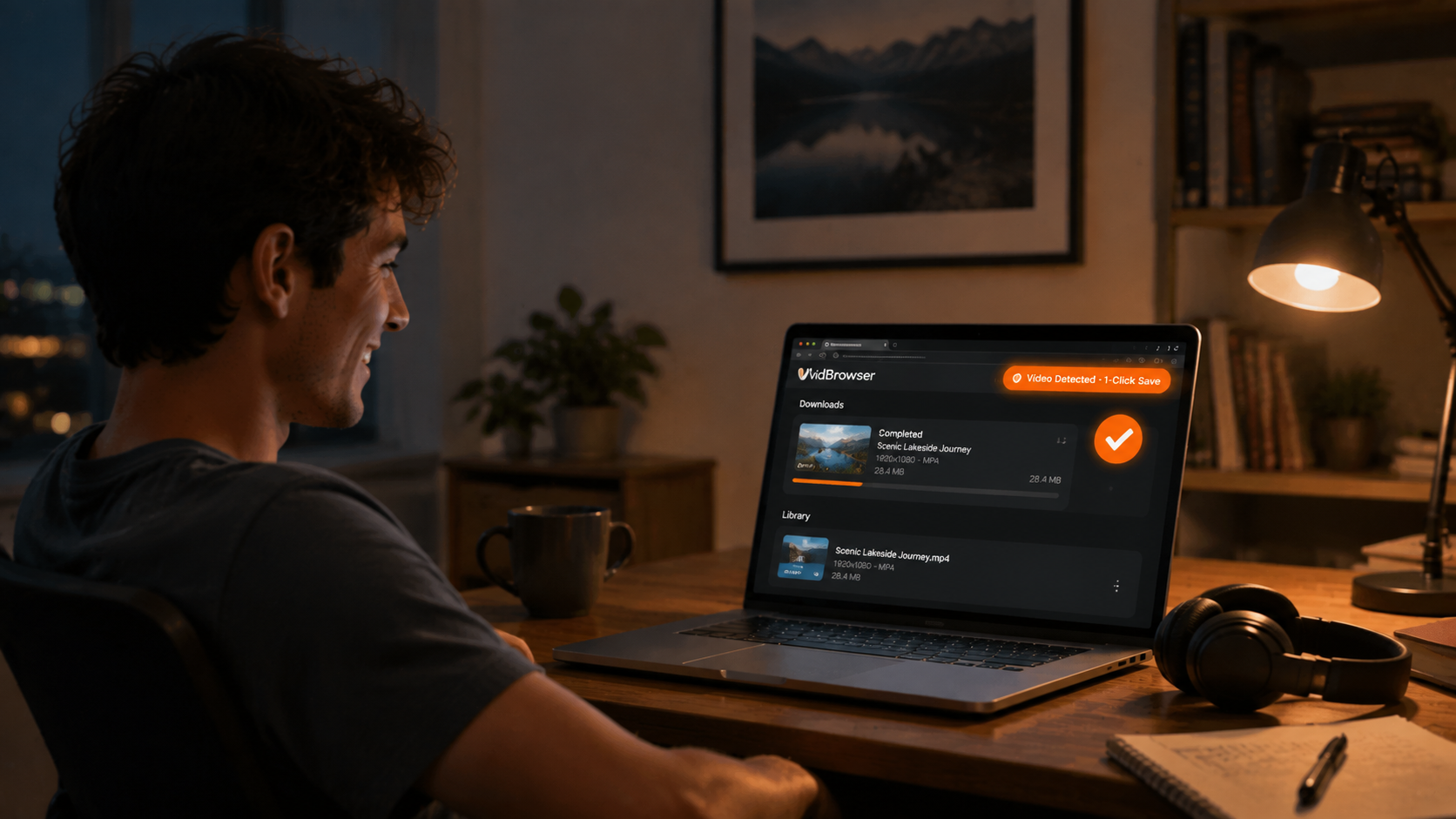
Se você frequenta plataformas de criadores, este fluxo não se limita ao Fansly — o mesmo software funciona com OnlyFans, LoyalFans, Patreon, além de YouTube, TikTok, Twitch e milhares de outras plataformas. Login, reprodução, clique em salvar — o processo é idêntico.
Antes de Salvar, Pense Sobre a Legalidade
Os termos de serviço do Fansly não permitem download, e cada vídeo na plataforma é conteúdo protegido por direitos autorais do criador — não há como contornar isso. O que realmente determina a natureza da questão é o que você faz com o arquivo depois:
- Salvar apenas conteúdo pelo qual você pagou e tem acesso, puramente para visualização offline pessoal — é uma escolha de uso pessoal, e é o cenário para o qual o VidBrowser foi projetado.
- Republicar, compartilhar, revender ou enviar para qualquer lugar — isso é violação de direitos autorais. Prejudica diretamente os criadores, é ilegal na maioria das jurisdições, e muitas regiões têm leis específicas contra a disseminação de conteúdo íntimo.
Em resumo: salvar para si mesmo é ok — respeite os criadores e mantenha sua assinatura ativa.
FAQ
O Fansly vai saber que salvei um vídeo?
Não. O Fansly não tem mecanismo de notificação de download ou captura de tela. O VidBrowser salva o vídeo no seu dispositivo local e não envia registros de salvamento para a plataforma.
Posso baixar vídeos do Fansly no celular?
O VidBrowser é atualmente um aplicativo de desktop para Windows e Mac, sem versão mobile. Você pode transferir os MP4 salvos para o celular e reproduzi-los como qualquer arquivo de vídeo comum.
Ainda posso assistir aos vídeos salvos depois que minha assinatura expirar?
Sim. Os MP4 salvos são arquivos locais que reproduzem offline a qualquer momento — não expiram só porque você cancelou a assinatura ou o criador deletou a conta. Só lembre: você precisa ter assinatura ativa no momento do salvamento.


