
Checklist antes de excluir a conta OnlyFans: exportar dados, passos e 3 armadilhas
Quem quer deixar a OnlyFans de vez costuma travar no mesmo ponto: encontra "Delete account" e clica, para só depois descobrir que ainda havia saldo na carteira, uma assinatura com duas semanas pela frente e três anos de conversas sem nada exportado. Na exclusão, a ordem importa — uma vez apagada a conta, o saldo é anulado, as conversas somem e a exportação oficial de dados deixa de estar disponível. Este artigo mostra, na ordem certa, tudo o que você precisa fazer antes de excluir.
Antes de sair da OnlyFans: excluir a conta não é o mesmo que cancelar a assinatura
Excluir conta (Delete Account) e cancelar assinatura (Cancel Subscription) são operações totalmente diferentes, e confundi-las é o erro mais comum. Segundo o mecanismo descrito na Central de Ajuda da OnlyFans, cancelar a assinatura apenas interrompe a renovação automática — sua conta, salvos e histórico permanecem. Excluir a conta remove todo o perfil da plataforma: as assinaturas terminam na hora, os dados pessoais são apagados em seguida, e o processo é irreversível.
A regra é simples: só quer parar de gastar → cancele a assinatura (já cobrimos os passos completos e a mecânica de cobrança do cancelamento antes, sem repetir aqui). Tem certeza de que nunca mais vai usar a plataforma e quer limpar seus rastros digitais → então exclua a conta. Mas em qualquer caminho, o primeiro item do checklist pré-exclusão é o mesmo: exporte seus dados primeiro.
Como exportar seus dados: coloque "os seus dados" de volta nas suas mãos
A OnlyFans oferece oficialmente exportação de dados nas configurações — envie o pedido antes de qualquer outra coisa. Pela política de privacidade da plataforma, você pode solicitar uma cópia dos dados pessoais que ela mantém sobre você. O caminho: login na web → menu do perfil → Settings → Privacy → opção de dados pessoais → Request data export.
Depois de enviar, tenha paciência:
- O arquivo chega como link de download por e-mail — horas no melhor caso, dias em outros, e raramente até 30 dias
- O arquivo costuma ser um pacote JSON com perfil, histórico de transações, registros de assinatura e mensagens diretas
- O link de download expira em prazo limitado — salve o arquivo assim que o e-mail chegar
- Não envie vários pedidos; não fica mais rápido
Duas expectativas: primeiro, a exportação é "de conformidade" — o JSON abre como código, e os arquivos de mídia podem não estar todos incluídos; salve manualmente o que for importante. Segundo, registros dos processadores de pagamento ficam fora do escopo (essa parte fica com CCBill e similares), então faça capturas da página de extratos se precisar de comprovantes. Usuários da UE podem invocar o Artigo 15 do GDPR para acesso aos dados, com resposta em 30 dias; na Califórnia vale a CCPA, com 45 dias.
Passos e prazos da exclusão: pense antes de clicar
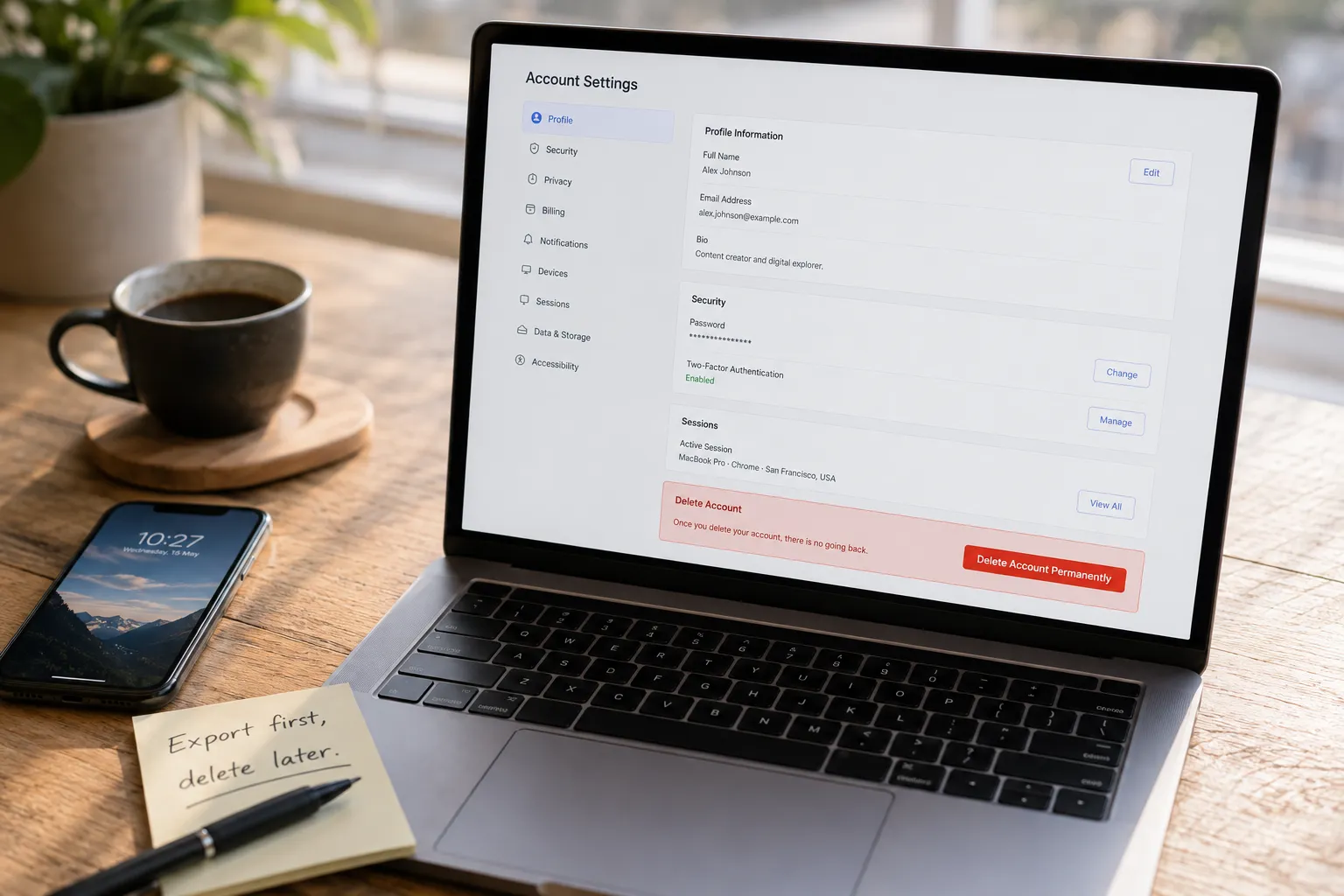
A opção de exclusão fica no rodapé da página de configurações da conta, vale imediatamente após a verificação e não há "período de reflexão" para voltar atrás. Na web:
Passo 1: Faça login em onlyfans.com, clique no ícone de perfil no canto superior direito, entre em Settings e vá para a aba Account.
Passo 2: Role até o fim da página e encontre Delete account no bloco Account management.
Passo 3: Digite o código de verificação (algumas contas pedem a senha de novo), clique no botão vermelho de exclusão e confirme na janela pop-up.
Passo 4: Você volta à tela de login e recebe um e-mail de confirmação. O processamento dos dados costuma levar até 30 dias, com um e-mail final ao concluir.
Depois que a exclusão vale: todas as assinaturas ativas terminam na hora, e os criadores que você seguia não recebem notificação nominal — só veem o número de assinantes cair; o perfil normalmente vira 404 em cerca de 24 horas, e o nome de usuário é liberado depois. A maioria dos guias repete o aviso: a exclusão é irreversível. Mesmo que algumas fontes mencionem uma janela de carência, nunca trate a recuperação como plano B — planeje como se tudo sumisse no clique.
Três armadilhas antes de excluir: saldo da carteira, assinatura em curso e retenção de dados
As três armadilhas envolvem dinheiro ou dados, e cada uma acontece depois da exclusão, sem remédio.
- O saldo da carteira é anulado. Fundos na carteira não podem ser sacados nem transferidos — a conta excluída, o saldo zera. Gaste antes: uma assinatura, uma gorjeta ou uma compra única servem.
- Assinaturas em curso não são reembolsadas. Assinaturas pagas são sem reembolso; excluir no meio do ciclo joga fora as semanas restantes. Para aproveitar tudo, desligue a renovação automática e espere o período acabar antes de excluir (o artigo de cancelamento cobre esse fluxo).
- A plataforma não apaga tudo. Pela política de privacidade da OnlyFans, dados pessoais podem ficar até cerca de 6 meses após a exclusão, e registros de transações e verificação de identidade (KYC) são mantidos por mais tempo por exigência legal — prática comum a plataformas de pagamento. Excluir a conta não apaga rastros de pagamento. Se a retenção te preocupa, nosso guia de privacidade e segurança da OnlyFans cobre proteção de faturas no dia a dia.
Um ponto fácil de esquecer: as mensagens que você enviou continuam na caixa de entrada de quem recebeu — excluir a conta não desfaz DMs entregues.
A última lição antes de sair: salve o conteúdo que você pagou
Com a conta excluída, todo o acesso a conteúdos da assinatura zera — o item mais irreversível de toda a lista. Para guardar os vídeos que assistiu, o VidBrowser propõe salvar antes de sair — é um navegador de vídeos para desktop: abra a OnlyFans dentro do programa, faça login e salve enquanto assiste.
O passo a passo:
Passo 1: Baixe e instale o VidBrowser — ele reúne download e gravação como dois métodos de salvar, no Windows e no Mac.
Passo 2: Abra a OnlyFans dentro do VidBrowser, faça login e navegue e assista normalmente.
Passo 3: Abra a página do vídeo que quer guardar e deixe carregar por completo.
Passo 4: Use a gravação para salvar (a primeira opção para conteúdos protegidos). Vídeos de plataformas de assinatura como a OnlyFans são em maioria protegidos por direitos autorais, e ferramentas de download comuns não os capturam — a gravação do VidBrowser é a forma mais confiável: passe o mouse sobre o vídeo e os controles de gravação aparecem — escolha a velocidade (1x em tempo real, ou 2x/4x para terminar mais rápido), clique em "Record All" para capturar o vídeo inteiro e use o botão de gravação à esquerda para pausar quando quiser. Tudo o que toca pode ser gravado.
Passo 5: Se o vídeo puder ser baixado direto, o painel "Video Library" à direita também o lista com um botão laranja de download — um clique salva em MP4 (dá para filtrar por resolução antes).
Se quiser só comprovantes, faça capturas da página Statements. Sair da plataforma não é fuga apressada — siga o checklist e seu dinheiro rendeu, seus dados estão com você e o conteúdo pago tem cópia. Essa é uma despedida digna.
FAQ
Uma conta OnlyFans excluída pode ser recuperada?
Basicamente não. A maioria dos guias concorda: depois que o pedido de exclusão é confirmado, é irreversível, sem canal oficial de "desfazer". Se você só quer uma pausa, o caminho mais seguro é manter a conta, desligar a renovação automática e remover os meios de pagamento — e simplesmente não entrar.
O que vem na exportação de dados e quanto tempo demora?
Vem perfil, registros de assinatura, histórico de transações e mensagens diretas, geralmente em JSON, via link enviado ao seu e-mail — horas no melhor caso, até 30 dias no limite. Os arquivos de mídia nem sempre vêm completos; os vídeos que quiser guardar precisam ser salvos à parte antes da exclusão.
Por quanto tempo a OnlyFans mantém meus dados após a exclusão?
Pela política de privacidade, dados pessoais ficam até cerca de 6 meses após a exclusão; transações e verificação de identidade ficam mais tempo por exigência legal. Usuários da UE podem pedir a eliminação pelo GDPR (resposta em 30 dias), mas registros financeiros de guarda obrigatória não podem ser excluídos.


