
1080p salvat arata incetosat? Vinovat nu este de obicei downloader-ul
Ai descarcat un videoclip, in numele fisierului scrie 1080p, iar pe tot ecranul imaginea e incetosata si iritanta. Fisierul trece prin multe maini de la incarcare pana ajunge pe discul tau, iar incetosarea poate sta in orice veriga al acelui lant — ori eticheta 1080p de la inceput nu si-a meritat numele. Verificarea rezolutiei inchide dosarul in treizeci de secunde; despartim intai notiunile.
Rezolutia si calitatea sunt doua lucruri: 1080p spune dimensiunea, nu promite detalii
1080p descrie din cate celule de pixeli este alcatuita imaginea si nu promite nimic despre cate detalii poarta fiecare celula.1920 × 1080 este o retea de aproximativ 2,07 milioane de pixeli; daca celulele poarta textura citibila ori pete de culoare estompate, numarul acesta nu hotaraste, ci codarea si bitrate — acelasi fisier 1080p poate diferi de cateva ori la volumul de date, socoteala aceea a fost deja facuta in articolul despre comprimarea videoclipurilor, aici fara repetitie. Propozitia oficiala de pe pagina instrumentului vorbeste si mai direct: rezolutia nu inseamna calitate vizuala reala. Retine pe margine un raport de multiplicare: 4K UHD are dubla latime si inaltime fata de 1080p si de patru ori mai multi pixeli — patru ori mai multe celule, umplute cu de patru ori mai multe detalii, abia atunci e un 4K adevarat.
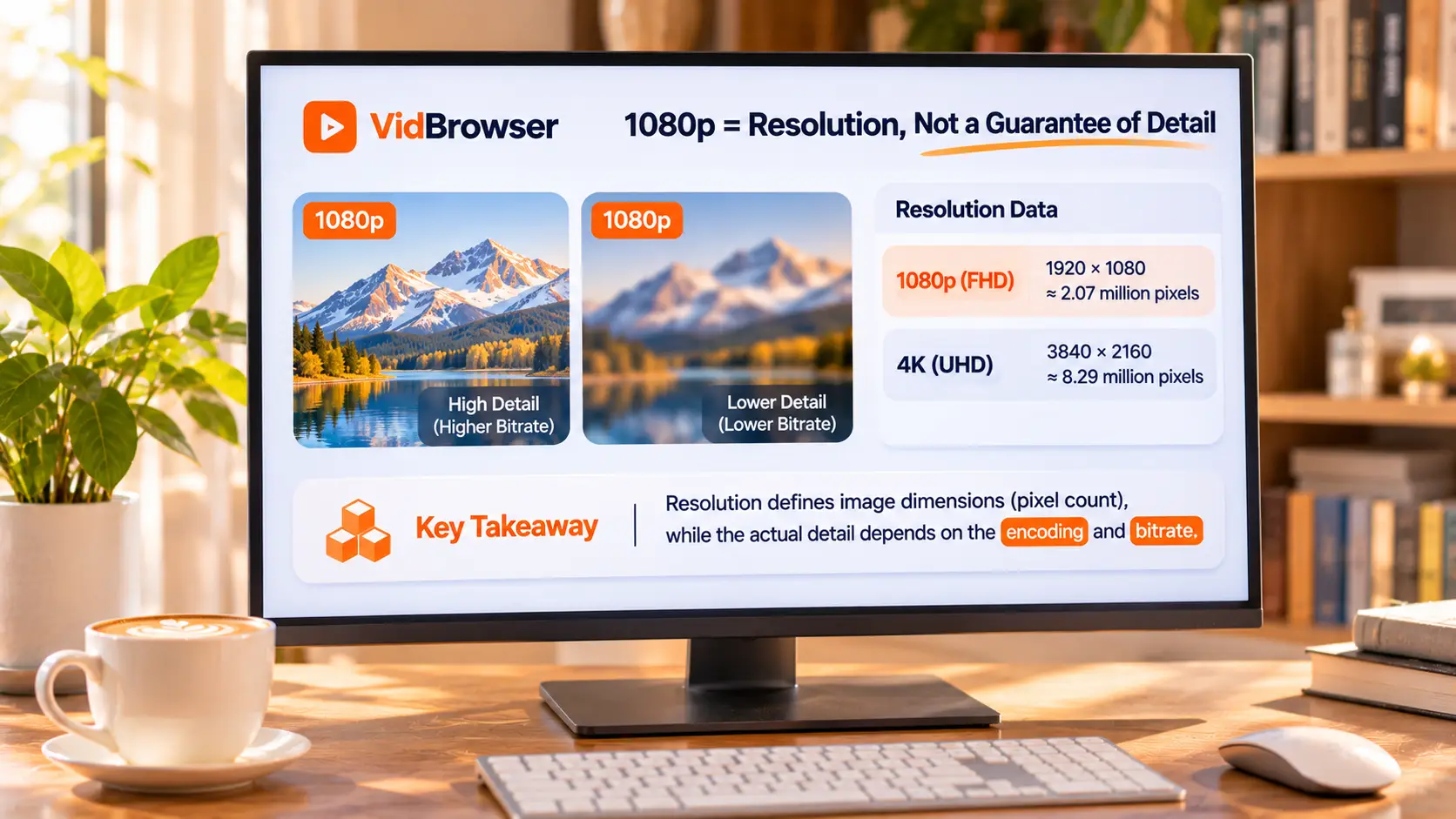
Eticheta 1080p, dar imagine incetosata: majoritatea cazurilor incap in patru situatii
Incetosarea nu e misticism; parcurge cele patru situatii si aproape orice caz isi gaseste locul.
- Sursa a fost scazuta de la inceput. Persoana care a incarcat a predat exact la acest nivel, iar transcodarea platformei nu inventeaza detalii de dincolo. Pune unul langa altul clipurile mai vechi si cele mai noi ale aceluiasi creator, diferenta iese la iveala imediat; pasii de evaluare sunt desfacuti in amanunt in ghidul de calitate OnlyFans, aici fara repetare.
- Calitatea scazuta a primit haina uneia mari. Intinde material 720p la dimensiunea 1080p: eticheta s-a schimbat, niciun cadru nu a adus in plus informatie; pixelii de interpolare completeaza doar numaratoarea, detaliul nu revine. Nota oficiala de pe pagina instrumentului spune fix asta: marirea unui material de calitate scazuta la 4K nu recupereaza detaliul real.
- Ai primit un nivel de jos. Platforma pastreaza de obicei mai multe trepte de calitate pentru acelasi titlu; ce ajunge la tine prin descarcare sau inregistrare e fluxul servit in momentul redarii, nu intotdeauna cel mai inalt.
- Ecranul mareste prea putin. Claritatea care ajunge pe un telefon de sase inci se prabuseste pe ecranul mare din living; toata diferenta de perceptie o amplifica dimensiunea ecranului.
Trei miti foarte raspanditi, fiecare mai scump decat cel dinainte
Cele mai frecvente neintelegeri se agata toate de «luarea etichetei drept adevar»; desfacem-le pe rand.
- Sa crezi HD sau 4K din numele fisierului. Eticheta se scrie, latimea si inaltimea se masoara; oricine poate boteza un fisier 4K.
- Sa iei rezolutia drept calitatea insasi. Pagina oficiala a instrumentului scrie limpede: bitratele influenteaza detaliul compresiei, frecventa cadrelor influenteaza fluiditatea miscarii. Doua clipuri 1080p unul langa altul pot diferi printr-o clasa.
- Sa iei verificarea drept reparatie. Verificarea iti spune dimensiunea reala a fisierului din mana si nu il face mai clar. Mai clar inseamna: te duci inapoi la sursa dupa o treapta mai sus; instrumentul de verificare nu te ajuta aici.
720p, 1080p, 1440p, 4K: un rand de numere aliniate dintr-o data
Latimea, inaltimea si numele celor patru niveluri obisnuite, intr-o singura lista:
- 1280 × 720, numit de obicei HD;
- 1920 × 1080, adica 1080p, numit si Full HD; despre originea denumirii vezi articolul 1080p de pe Wikipedia;
- 2560 × 1440, scris de obicei QHD sau 1440p;
- 3840 × 2160, adica 4K UHD.
Doua completari care salveaza bani. «2K» inseamna lucruri diferite in contexte diferite si nu merita pus pe cuvant de egal cu 1440p; la cumparaturi latimea si inaltimea masurata sunt mai demne de incredere decat denumirile de marketing; verticalul 1080 × 1920 poarta la fel de multi pixeli ca orizontalul 1920 × 1080 — faptul ca imaginea e verticala nu il condamna la calitate slaba. Pentru o treapta adevarata de 4K, in articolul despre descarcarea YouTube 4K s-a scris cum alegi versiunea cea mai inalta.
Patru pasi de masurare: inchei dosarul incetosarii pe loc
Verificarea ruleaza local in browser, videoclipul nu pleaca spre niciun server, rezultat in treizeci de secunde.Intrarea este pagina instrumentului de verificare a rezolutiei videoclipurilor VidBrowser, patru pasi:
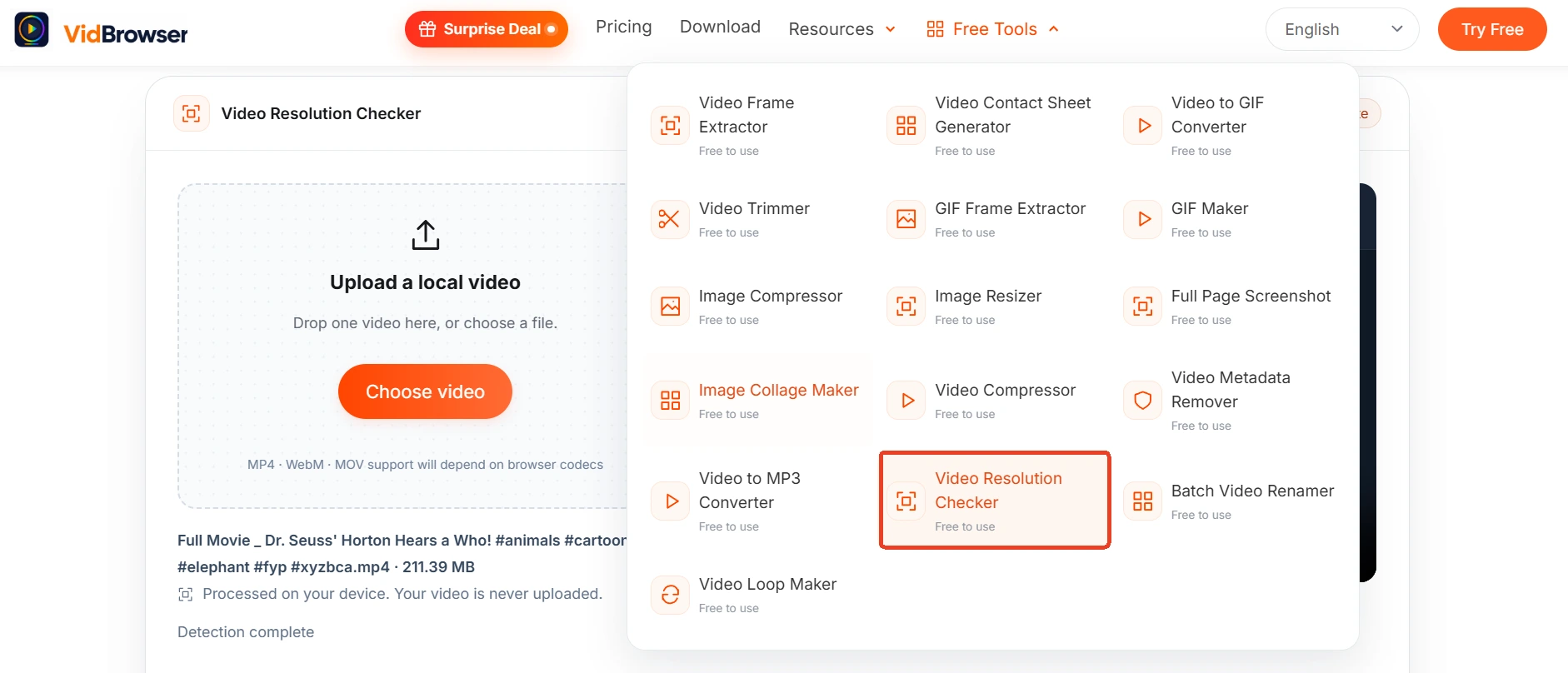
Pasul 1: Deschide pagina instrumentului, trage videoclipul inauntru
Sunt acceptate MP4, WebM si MOV (in functie de browser), iar cu butonul poti alege fisierul din calculator; fisierul ramane tot timpul pe masina ta.
Pasul 2: Priveste previzualizarea si orientarea
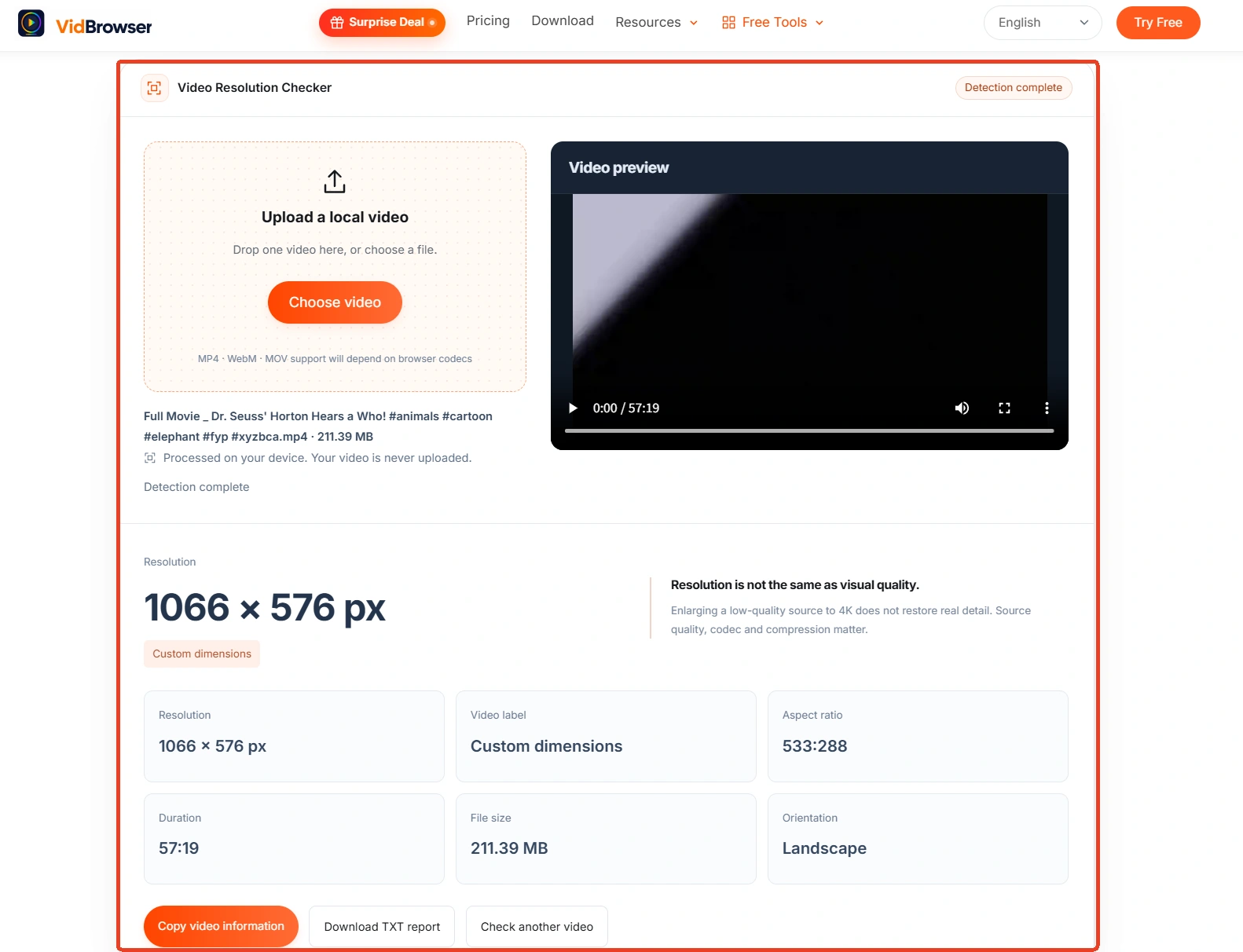
Vertical sau orizontal, zona de previzualizare face diferenta dintr-o privire; orientarea apare ca o pozitie separata in lista.
Pasul 3: Citeste cei patru indicatori
Rezolutia (latime × inaltime), nivelul de claritate (caruia dintre HD, Full HD sau 4K ii corespunde), raportul de aspect, plus durata si marimea fisierului — totul listat dintr-o trecere.
Pasul 4: Copiaza informatiile videoclipului sau descarca raportul TXT
Pentru dovada exporti raportul; pentru masuratoarea urmatoare apesi verifica alt videoclip si reiei cu alt fisier.
Alege treapta corecta inainte de descarcare, mai ieftin decat reparatia de dupa
Filtreaza nivelurile scazute inca din pasul de descarcare in loc sa verifici dupa aceea.VidBrowser este un browser video de desktop pentru vizionarea clipurilor, decuparea fragmentelor si salvarea lor pe Windows si Mac, cu descarcare si inregistrare incorporate; pagina oficiala duce direct la programul de instalare. La videoclipurile platformelor publice, panoul bibliotecii media din dreapta enumara articolele detectate, fiecare cu butonul portocaliu de descarcare; filtrul de rezolutie acopera implicit toate treptele, iar dupa alegere nivelurile potrivite se desfasoara langa buton — ia-l pe cel cu eticheta cea mai inalta. Continutul protejat al platformelor cu abonare nu poate fi atins de uneltele obisnuite de descarcare, calea mai sigura este inregistrarea: muti mouse-ul peste cadru, peste imagine apar comenzile de inregistrare, ritmul de ales: 1x merge in timp real, 2x si 4x termina mai repede; apesi inregistreaza tot si intregul videoclip intra in inregistrare, iar tasta de inregistrare din stanga il opreste cand ai nevoie. Dupa salvare treci fisierul inca o data prin instrumentul de verificare, compara latimea si inaltimea reale si, cat timp accesul mai este viu, schimba intr-o treapta mai sus si salveaza de la capat.
Rezumat
1080p ramane o eticheta de dimensiune; socoteala incetosarii se face din patru capete: sursa, intinderea, treapta, ecranul. Filtreaza treptele scazute inainte de descarcare, verifica latimea si inaltimea reale dupa salvare — cu mult mai ieftin decat a ghici dupa numele fisierului. Etichetele stiu sa minta, numaratorile de pixeli nu.
Intrebari frecvente
Un fisier 4K este mereu mai clar decat unul 1080p?
Nu neaparat. Pagina oficiala a instrumentului raspunde direct: marirea unui material de calitate scazuta la 4K nu recupereaza detaliul real, iar materialul sursa, codarea si setarile de compresie isi aduc toate contributia. Mai intai masoara latimea si inaltimea, apoi judeca impreuna cu ochiul, nu doar dupa cifra.
Detecteaza bitrate-ul si frecventa cadrelor?
Nu. Interfata video a browserului nu ofera in mod fiabil toate informatiile despre codare, frecventa cadrelor si bitrate, pagina instrumentului mentioneaza ca campurile avansate nu sunt inca analizate; impartirea marimii fisierului la durata nu este de asemenea de incredere, acela nu este bitrate-ul fluxului real.
Verificarea a confirmat: chiar calitate slaba. Se poate ascuti?
Instrumentul de verificare nu repara. Calea care functioneaza este intoarcerea la sursa: daca exista o treapta mai sus, cat timp accesul mai este viu, realege si descarca sau inregistreaza din nou; daca sursa a fost de la inceput slaba, niciun program nu readuce detaliile pe care camera nu le-a inregistrat atunci.


