
Ai anulat abonamentul Fansly? Verifica data inainte sa inchizi pagina
Decizia de a renunta e rapida; nesigurul vine dupa: ai apasat butonul, dar ti se va retrage si luna viitoare? Si unde verifici asta? Anularea unui abonament Fansly dureaza doar cateva secunde, dar sa confirmi ca s-a oprit cu adevarat cere sa citesti o linie in plus. Dupa manualul oficial al Fansly, trecem prin meniul cu rotita si cele trei optiuni ale lui, verificarea campului cu data de expirare, si ce se intampla cu contul si facturarea dupa anulare.
Fansly reinnoieste automat orice abonament; administrarea sta pe pagina de abonamente
Fiecare abonament Fansly are activata implicit reinnoirea automata: la sfarsitul perioadei se percepe urmatoarea; cine vrea sa opreasca trebuie sa o dezactiveze singur pe pagina de abonamente. Centrul oficial de ajutor spune asta fara ocoluri in articolul "Ce este auto-renew": fiecare ciclu de facturare se prelungeste daca nu il dezactivezi tu. Acelasi mecanism ca in pasii de anulare pentru OnlyFans: un abonament incepe usor, oprirea cere o intrare proprie.
Diferenta fata de OnlyFans sta in locul acestei intrari. La OF rezolvi totul per creator de pe pagina de profil; Fansly aduna abonamentele active si cele expirate intr-o singura pagina (fansly.com/subscriptions), cu o icoana de rotita langa fiecare. Deschide pagina si liniile de plata sunt intr-o privire.
Trei actiuni in meniul cu rotita: oprirea reinnoirii, renuntarea la prelungire si calea inapoi
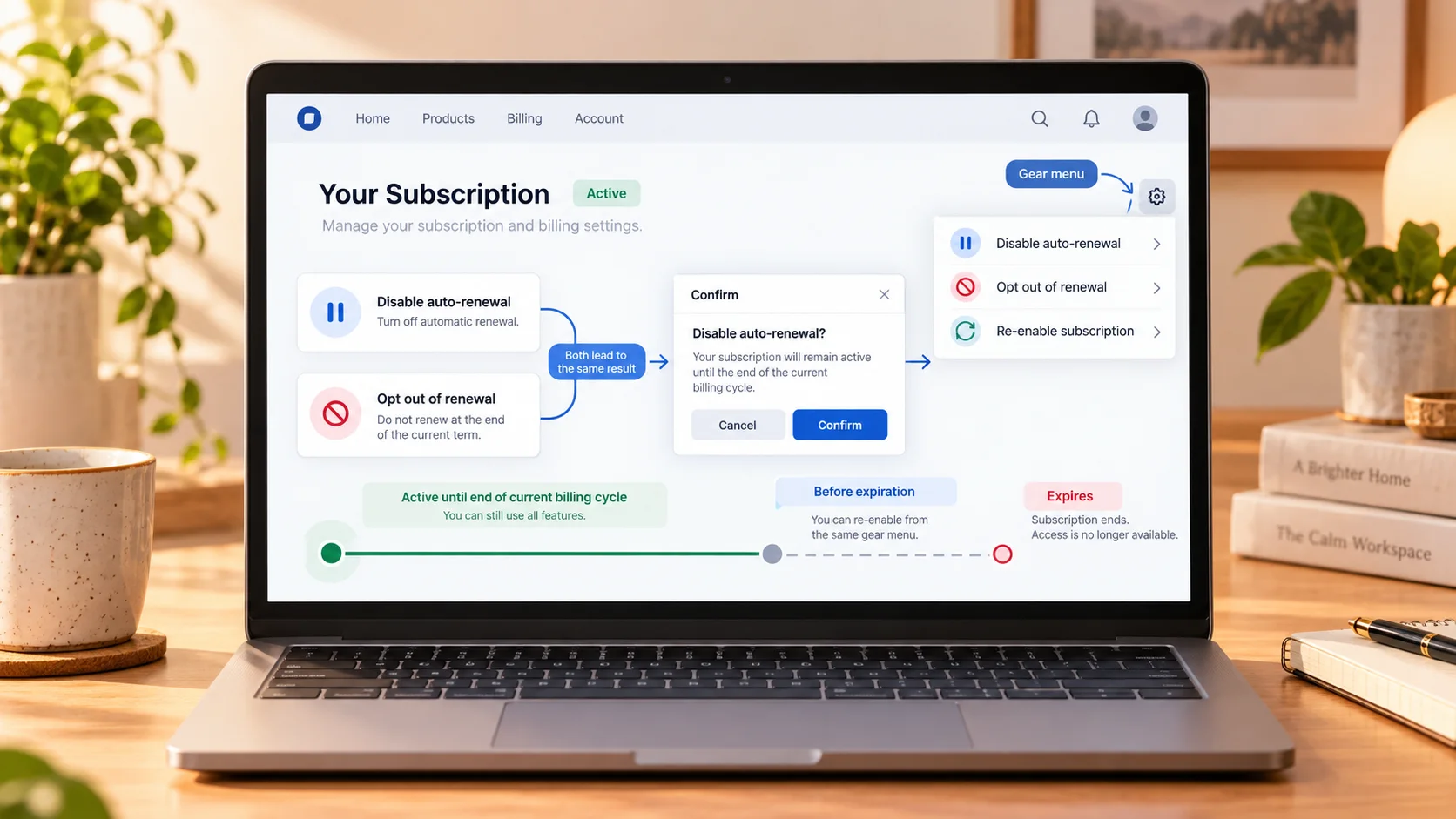
Cine desfasoara icoana rotitei de pe pagina de abonamente vrea in esenta un singur lucru: oprirea prelungirii; partea speciala la Fansly este ca exista o cale oficiala de intoarcere. Centrul de ajutor descrie drumul in articolul despre administrarea abonamentelor: gaseste creatorul pe pagina de abonamente, apasa icoana rotitei, alege dezactivarea auto-renew si confirma in fereastra pop-up. Cealalta formulare, "sa nu mai reinnoiesti acest abonament", duce la acelasi rezultat.
Dupa actie, abonamentul merge pana la sfarsitul perioadei curente si expira de la sine. Diferenta reala sta in pasul de dupa: cat timp data de expirare nu a sosit, poti reactiva oricand reinnoirea automata in acelasi meniu cu rotita — dezactivarea e reversibila pana la data de expirare.
Daca anularea a luat efect, vezi dupa status: din ziua de reinnoire in ziua de expirare
Verificarea oficiala se face pe camp: cu auto-renew activ apare "ziua de reinnoire"; cand il dezactivezi, celula se schimba in "data de expirare". Manualul o spune literal: pentru a confirma anularea, intra in detaliile abonamentului si verifica data de expirare — daca e vizibila si nu mai apare statusul de reinnoire, anularea e confirmata; data de expirare este ultima zi a perioadei curente.
Doua detalii sunt citite des gresit. In primul rand, pagina de contact avertizeaza: daca anulezi abia aproape de ziua facturarii, urmatoarea retragere poate fi deja in drum — ea apartine noului ciclu si nu poate fi oprita. In al doilea rand, nu primesti bani inapoi pentru zilele ramase; rambursarile se judeca caz cu caz. Pana la data de expirare accesul ramane complet, deci anuleaza cu cateva zile inainte si nu pierzi nimic, iar asteptatul pana in ziua facturarii inseamna o perioada platita in plus.
Ziua de reinnoire si pretul urmatoarei perioade, direct in lista
Cand se retrage urmatoarea suma si la ce pret, nu trebuie sa ghicesti — sta langa fiecare abonament in lista. Pagina de abonamente arata implicit abonamentele in curs, cu comutare pe "expirate" sau "toate"; per abonament vezi pachetul, statusul, ciclul de facturare, numarul de luni si pretul. In coloana pretului mai e un detaliu: abonamentele cu cod de reducere afiseaza atat pretul redus, cat si pretul de reinnoire — reducerea acopera de obicei doar prima perioada, iar pretul urmatorului ciclu sta deja scris alaturi.
La verificarea extrasilor mai apare un strat: retragerea nu apare neaparat ca "Fansly"; pe extras poate sta numele operatorului sau al serviciului de plati. Nu il recunosti? Vezi explicatia despre confidentialitatea extrasului. Regulile de reducere si perioada de proba sunt deja desfacute in reducerile si perioada de proba Fansly, nu le mai repet aici.
Anularea opreste un abonament, nu inchide contul
Anularea unui abonament si stergerea contului sunt la Fansly doua lucruri separate, iar confuzia dintre ele e cea mai des intalnita greseala. Anularea priveste un singur abonament al acelui creator: perioada se termina, accesul se opreste, nu se mai retrage bani; contul, soldul din wallet si celelalte abonamente raman ca atare. Vrei sa parasesti complet platforma? Atunci exista o procedura separata in setari — faptul ca ajutorul oficial le tine in doua articole distincte spune deja ceva.
O a doua eroare frecventa e sa te prefaci ca abonamentul nu exista: daca nu mai deschizi site-ul sau inchizi taburile, reinnoirea nu se opreste — platforma nu e obligata sa o dezactiveze pentru tine, iar pagina de contact trimite si ea spre anulare manuala. Sa anulezi si sa te reabonezi nu e mereu mai ieftin: pretul redus e legat de acel abonament; la reabonare pornesti la pretul curent si reducerea poate disparea.
Inainte de expirare, salveaza local ce vrei sa pastrezi
Dupa data de expirare, accesul la continutul acestui creator se opreste; ce vrei sa pastrezi trebuie salvat dupa anulare, dar inainte de data respectiva. Abonamentul cumpara acces, nu o copie a fisierelor; expirarea, postarile sterse si schimbarile de cont duc continutul cu ele. Cat timp accesul e inca activ, foloseste VidBrowser pentru a salva local videoclipurile care conteaza:
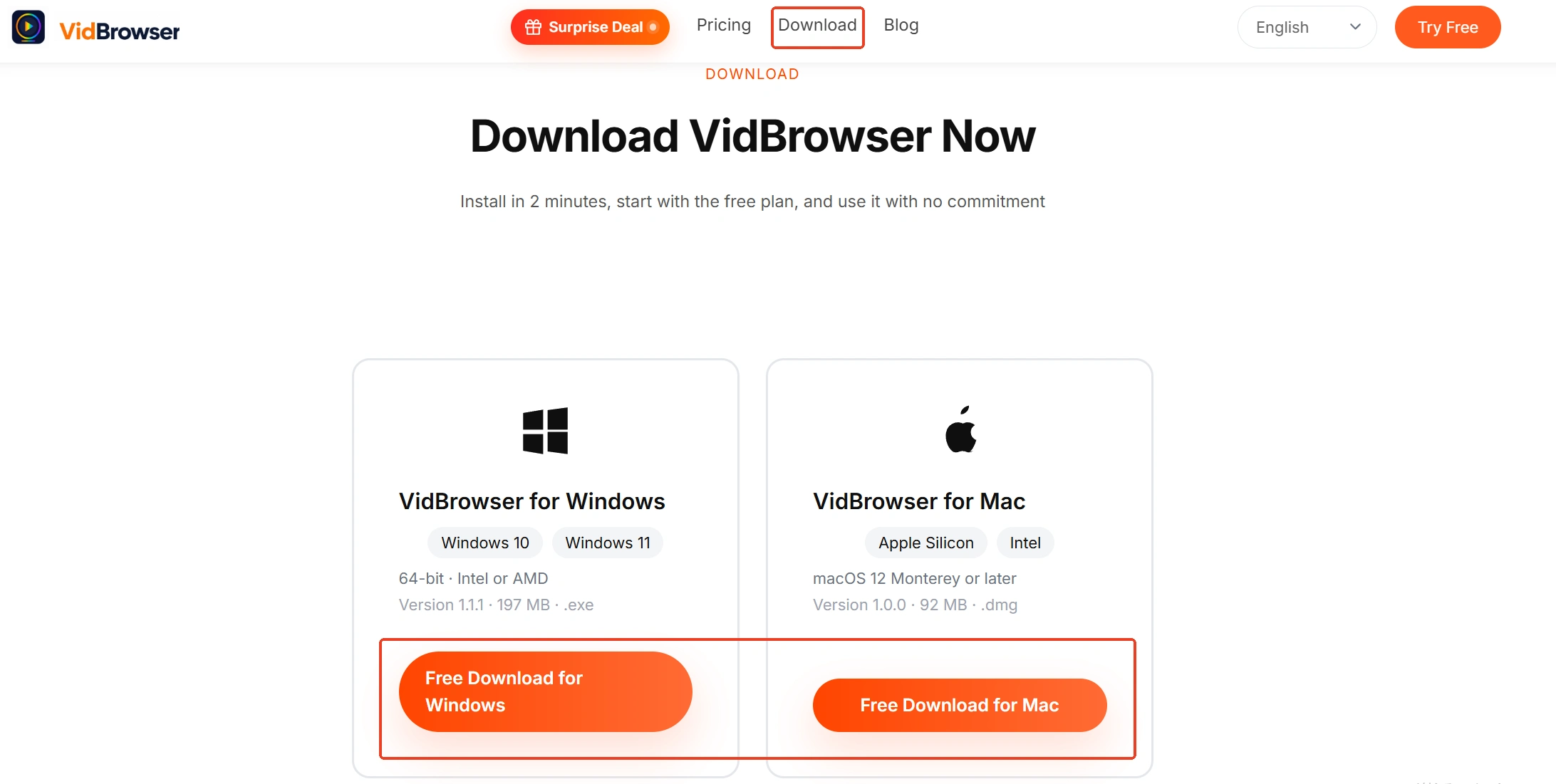
Pasul 1: descarca si instaleaza VidBrowser
VidBrowser este un browser video de desktop pentru Windows si Mac, cu functii de descarcare si inregistrare integrate; instalarea se face in cateva minute.
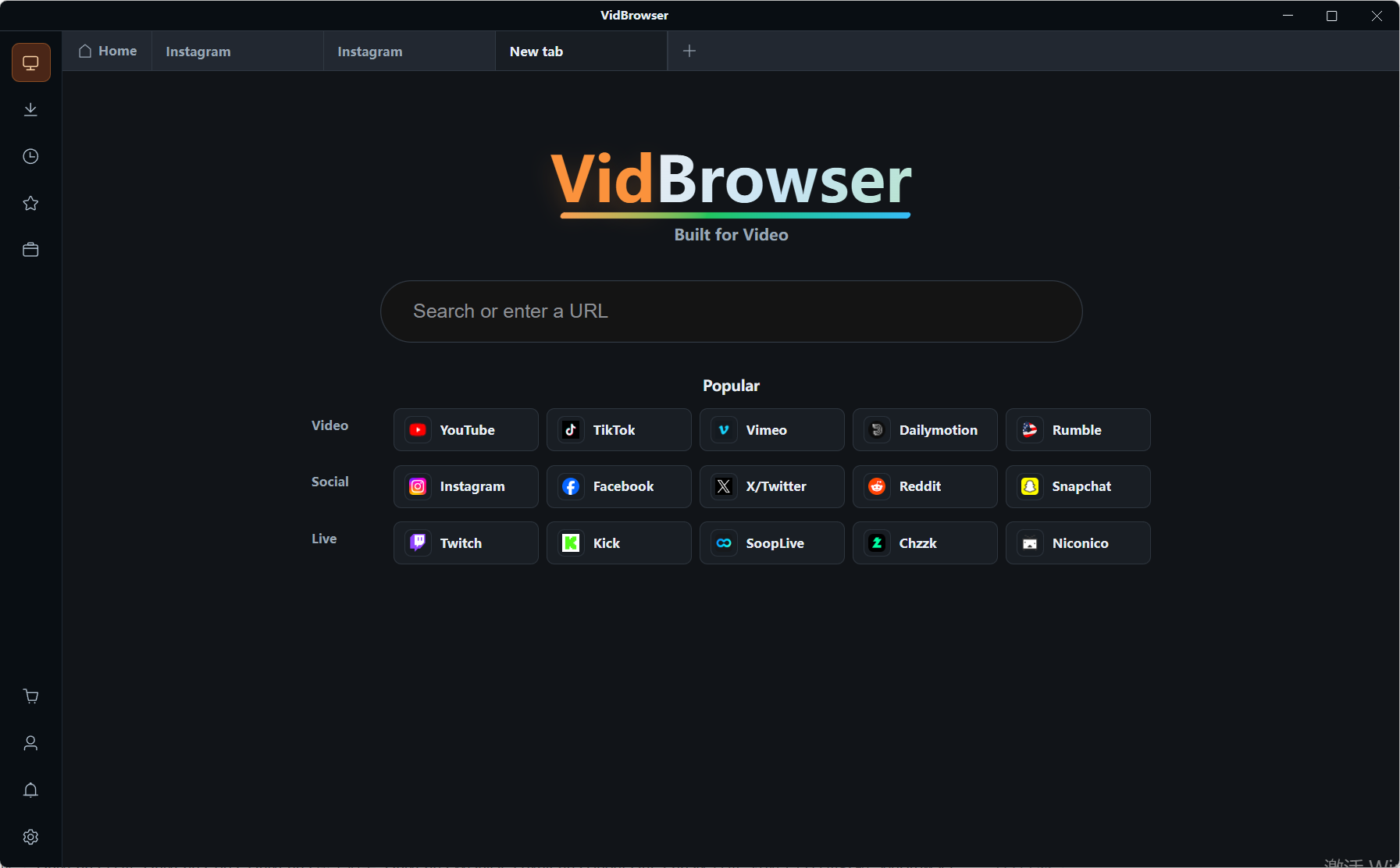
Pasul 2: deschide Fansly in VidBrowser si conecteaza-te
Scrie fansly.com in bara de adrese si conecteaza-te la cont; statusul abonamentelor arata exact ca de obicei.
Pasul 3: reda videoclipul pe care vrei sa il pastrezi
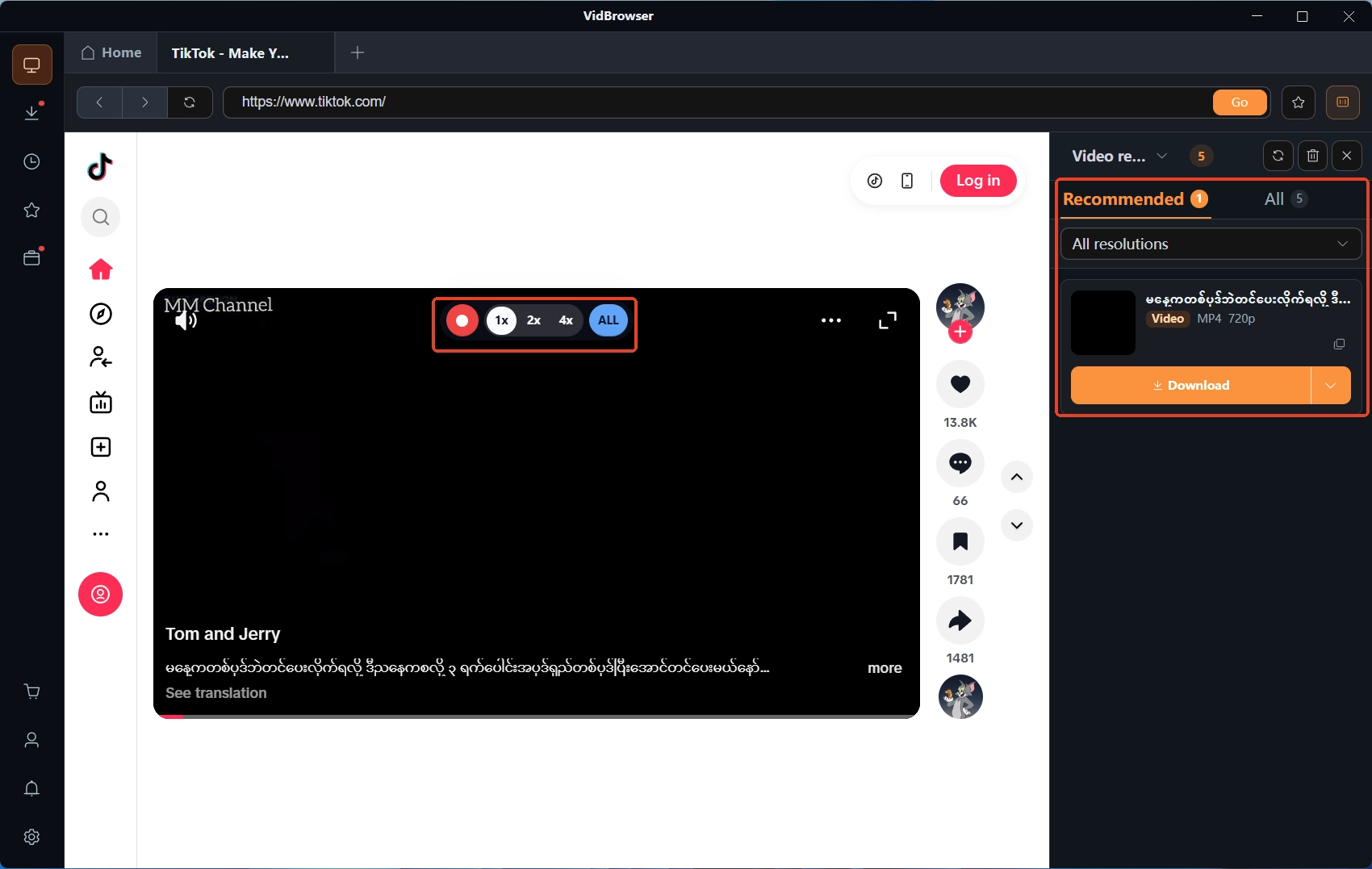
Deschide videoclipul dorit si reda-l cateva secunde; VidBrowser recunoaste resursa video de pe pagina si o pune in "biblioteca video" din dreapta.
Pasul 4: inregistreaza sau descarca pe calculator
Videoclipurile de pe platforme cu abonament ca Fansly sunt in majoritate continut protejat, pe care uneltele obisnuite de descarcare nu il obtin; inregistrarea e prima alegere: muta mouse-ul peste cadru si apare suprapunerea de inregistrare, alege viteza (1x in timp real, 2x sau 4x mai repede), apasa "inregistreaza tot" pentru clipul complet, iar butonul din stanga porneste sau opreste oricand. Daca acel videoclip permite descarcare directa, in "biblioteca video" din dreapta apare o intrare cu butonul portocaliu "descarca": un click il salveaza ca MP4, iar tot ce ai salvat sta in "istoricul descarcarilor" din navigatia din stanga. Pana unde ajunge accesul la continutul cumparat dupa expirare e explicat in cum recuperezi continutul Fansly cumparat.
Concluzii
Desparte doua lucruri cand anulezi un abonament Fansly: totul se intampla in meniul cu rotita de pe pagina de abonamente, dezactivare per abonament si confirmare per abonament; dovada anularii e campul care trece din ziua de reinnoire in data de expirare, nu impresia de "am apasat". Anuleaza inainte de ziua facturarii, caci prea tarziu poate insemna suma deja retrasa; salveaza inainte de expirare ce vrei sa pastrezi, ca accesul si continutul sa nu expire impreuna.
Intrebari frecvente
Cat timp mai vezi continutul dupa anularea abonamentului Fansly?
Pana la sfarsitul ciclului de facturare curent. Anularea opreste doar perioada urmatoare; accesul deja platit continua si se termina abia dupa data de expirare.
Anularea abonamentului imi sterge contul Fansly?
Nu. Anularea opreste doar abonamentul la acel creator; contul, soldul din wallet si celelalte abonamente raman. Stergerea contului se face separat, din setari.
Perioada de proba e pe punctul de a se termina: cum eviti trecerea automata la abonament platit?
Perioada de proba trece de la sine in abonament platit; ca sa eviti retragerea, dezactiveaza reinnoirea automata inainte de final, pe acelasi drum ca la un abonament normal. Detaliile trecerii le gasesti in articolul despre reduceri si perioada de proba.


