
У Patreon есть официальное приложение с настоящим офлайном: загвоздка в том, где файлы
Кто подписан на авторов с телефона, тот почти наверняка поставил официальное приложение Patreon — и думал о том же: скачать понравившиеся видео в телефон и смотреть офлайн в дороге. Тапаешь — действительно играет офлайн, но в галерее и файловом менеджере ничего нет. Этот текст проясняет три вещи: как работает офлайн официального приложения, где лежит скачанный контент и как вытащить видеофайлы на компьютер.
У Patreon есть официальное приложение: на iOS и Android ставится напрямую, офлайн встроен
У Patreon есть официальное приложение, и на iOS, и на Android оно ставится прямо из магазинов, офлайн уже встроен в приложение.Это полная противоположность OnlyFans и Fansly, где официальной версии в поиске магазинов нет; про них мы писали отдельно, повторять не будем.
Руководство по приложению для участников из справочного центра открывается двумя точками загрузки: версия iOS и версия Android. Описание в магазине тоже прямое: скачивайте подкасты, музыку и другие аудио для офлайн-прослушивания. Обратите внимание на формулировку: магазины ставят во главу аудио; офлайн для видео живёт на странице Library — об этом следующий раздел.
Страница Library собирает офлайн-контент в одном месте: три колонки, три настройки загрузки
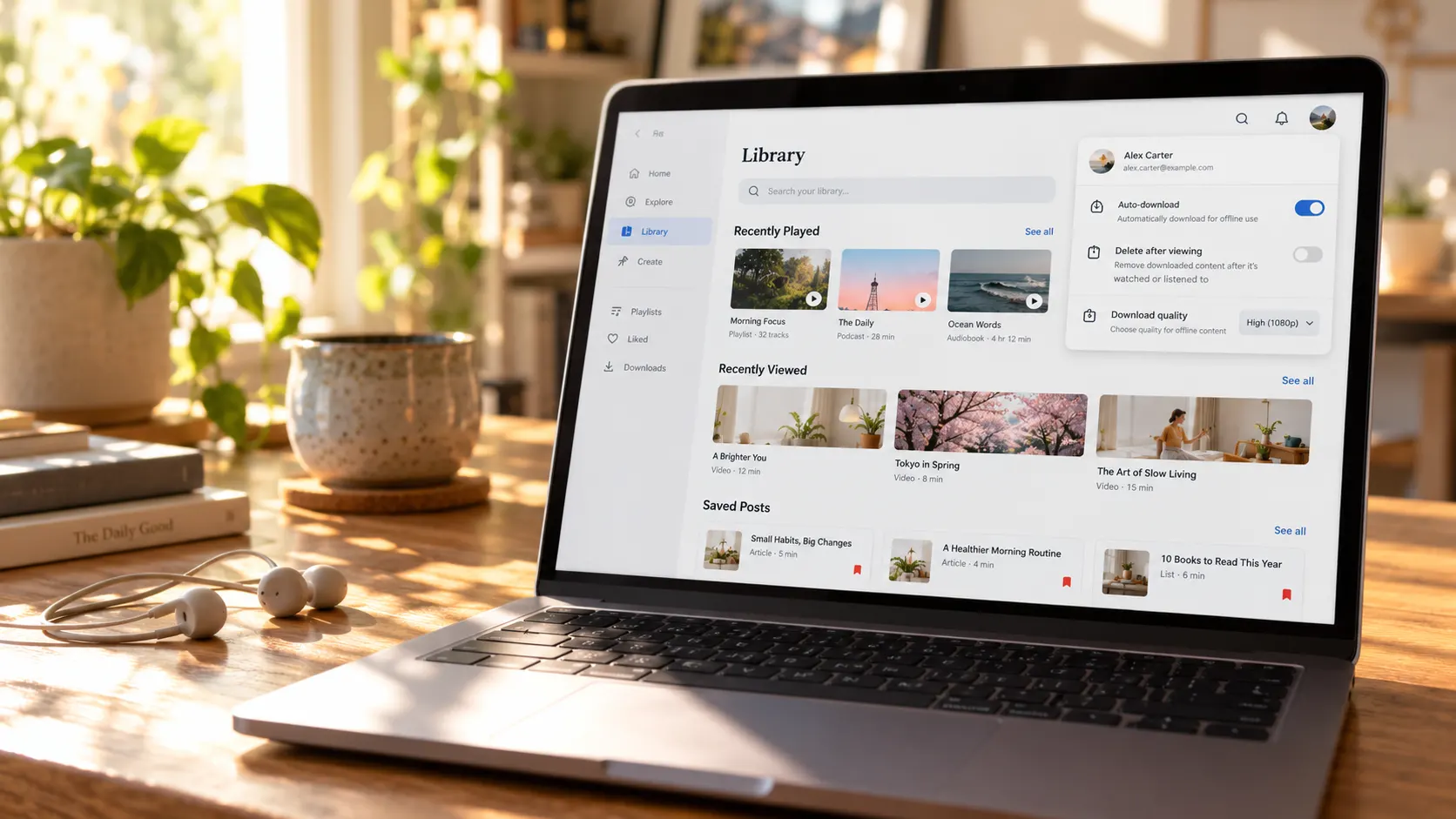
Страница Library — дом всего офлайн-контента в приложении: колонки недавно прослушанного, недавно просмотренного и сохранённых постов; вход в аккаунт в правом верхнем углу собирает три настройки, которые формируют офлайн-опыт.По официальному руководству: «недавно прослушанные» перечисляют по времени то, что вы слушаете и смотрите, «недавно просмотренные» — посты, которые вы открывали в последнее время, а «сохранённые» — то, что вы отложили на потом.
Три настройки, разложенные по официальной формулировке:
- Автоматические загрузки: включено — аудио- и видеопосты авторов, за которыми вы следите, сами скачиваются на устройство для офлайна. Для тех, кто следит за подкаст-авторами, этого переключателя достаточно.
- Удалять просмотренное: включено — прослушанное и просмотренное само уходит с устройства; официальная рамка — управление хранилищем.
- Качество загрузки видео: низкое занимает меньше места, высокое приятнее смотреть; официальная позиция — выбор за вами.
Каждый переключатель отвечает за свой отрезок: автоматические загрузки решают, качать ли, удаление просмотренного — сколько хранить, качество — сколько места займёт. Гнаться за ежедневными подкастами и за недельными длинными видео — совершенно разные комбинации.
Не найти в файловом менеджере телефона — это нормально
Офлайн-контент, скачанный приложением, — это хостинговый офлайн-доступ, а не обычный видеофайл, который можно свободно копировать.Поэтому галерея и файловый менеджер его не показывают: контент лежит в собственном каталоге данных приложения, им же управляется и проигрывается; системные плееры и другие приложения его не открывают.
Сторонние обзоры говорят прямо: не считайте, что серия, скачанная автоматически, — обычный MP3 или MP4, который можно унести на компьютер или в другой плеер. Для офлайн-просмотра только на телефоне хостинг удобен; слабое место — забрать с собой: контент привязан к аккаунту и устройству, и переживёт ли он смену телефона и отмену подписки — решаете не вы. А почему обычные загрузчики не достают видео этих платформ, руководство по скачиванию видео Patreon разобрало по слоям; здесь не повторяем.
Чтобы вынести аудио из приложения, у Patreon есть приватный RSS
Для подкаст-контента официальный путь — приватный RSS: добавьте приватную ленту автора в привычное подкаст-приложение, и подходящие аудио- и видеопосты можно будет скачивать и слушать там.Это задокументированная функция и один из немногих легальных выходов за пределами хостинговой системы приложения.
Две границы сначала. Первая — охват: официальные примечания говорят, что лента включает подходящие аудио- и видеопосты подкастов с включённым RSS; обычные вложения и ссылки на сторонний хостинг вроде Vimeo в канал не входят. Вторая — ссылка представляет доступ к вашему контенту участника; официальное напоминание — не делиться ею: необычная активность может привести к сбросу, и тогда ленту придётся добавлять заново.
Как сохранить видео Patreon в MP4 на компьютере
Офлайн в приложении закрывает просмотр по требованию; чтобы оставить копию надолго и смотреть на других устройствах, переходите на компьютер. Какие типы постов сохраняются, а какие нет, обзор типов постов Patreon уже расписал; сохранение видеопостов занимает несколько шагов:
Шаг 1: Скачайте и установите VidBrowser
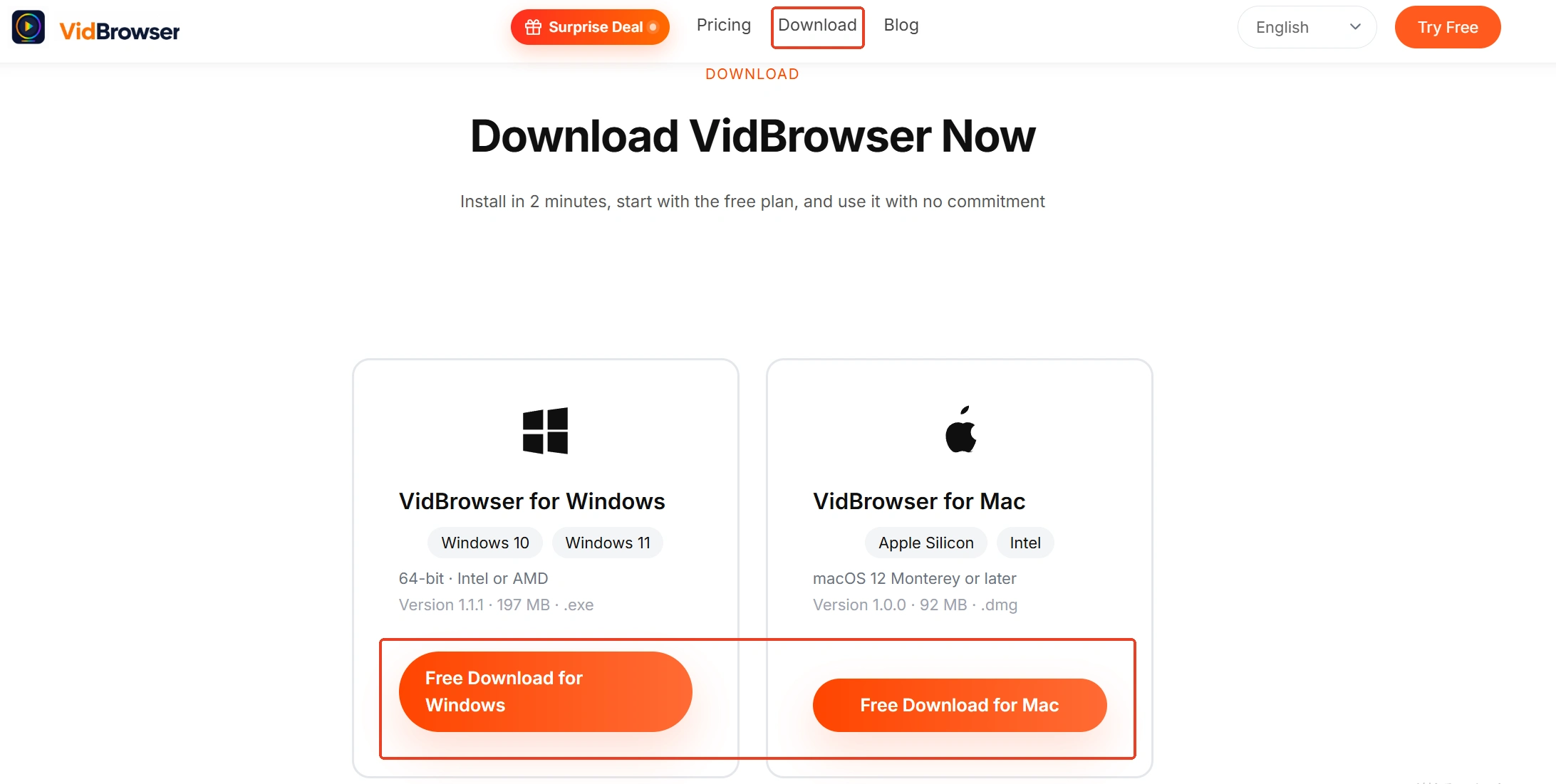
VidBrowser — десктопный видеобраузер для Windows и Mac: смотреть видео, вырезать фрагменты и сохранять локально, встроены и загрузка, и запись; установка занимает несколько минут.
Шаг 2: Откройте patreon.com в VidBrowser и войдите
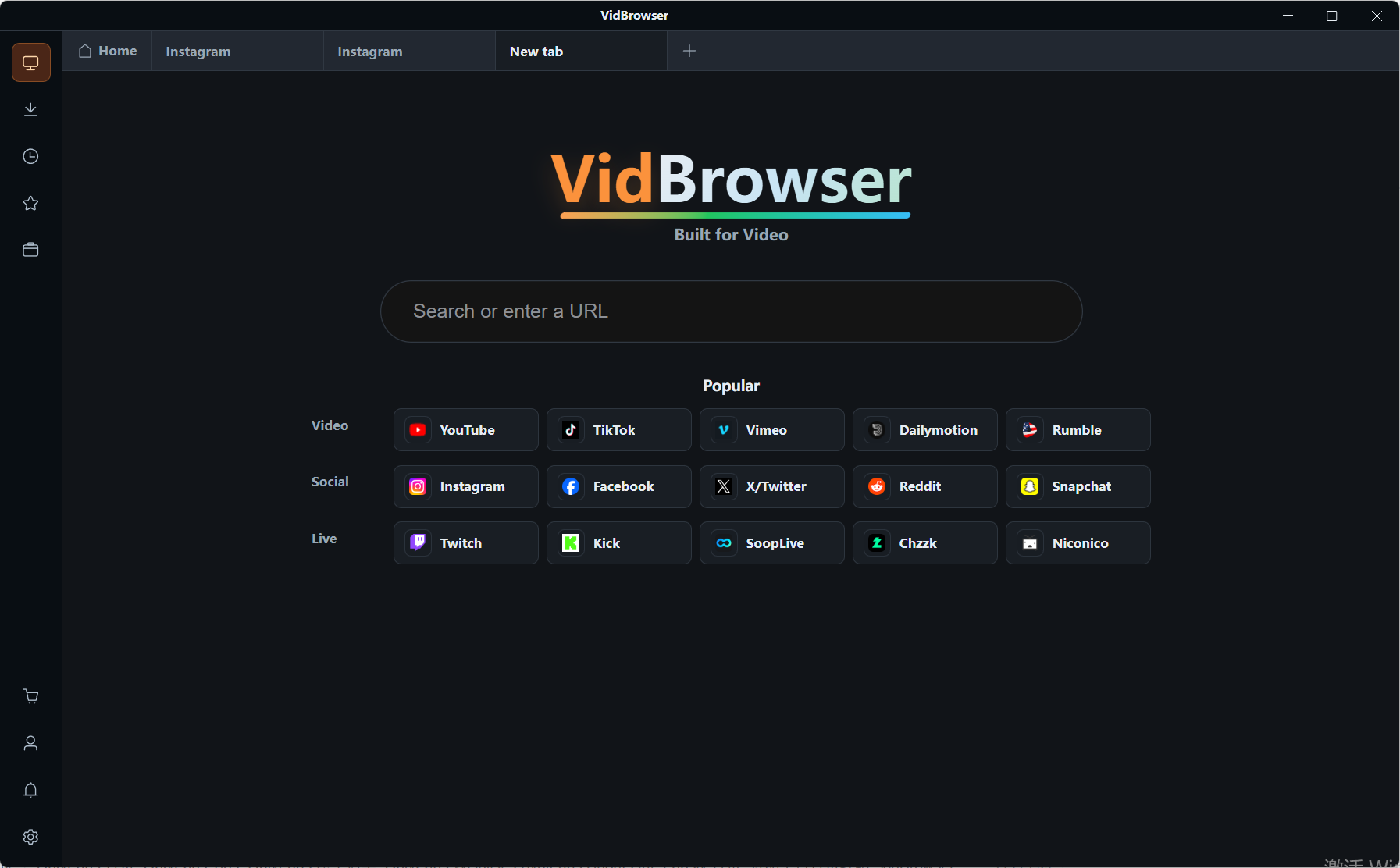
По сути это браузер: после входа страницы выглядят как всегда; найдите видеопост, который хотите сохранить.
Шаг 3: Откройте нужный пост и дайте плееру загрузиться
Дождитесь полной картинки, прежде чем действовать.
Шаг 4: Сохраните записью (первый выбор для защищённого контента)
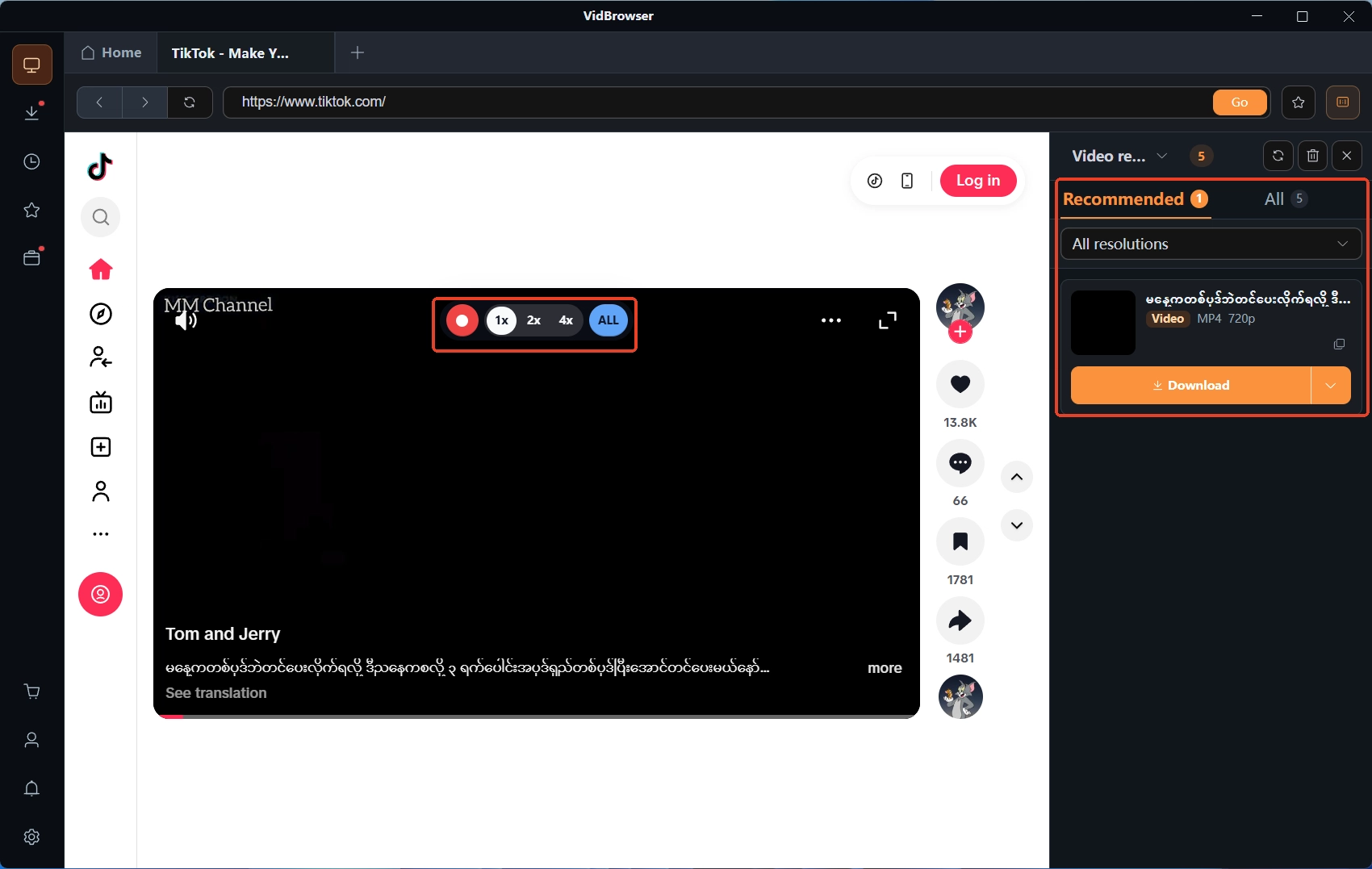
Большинство видео на подписочных платформах вроде Patreon защищено авторским правом, обычным загрузчикам оно не даётся, поэтому запись — надёжный путь: наведите мышь на видео, поверх появится панель записи; выберите скорость (1x реальное время, 2x или 4x — быстрее закончите), нажмите «записать всё» для захвата целого видео, кнопка записи слева запускает и ставит на паузу когда угодно — что воспроизводится, то и запишется. Если видео можно скачать напрямую, панель видеомедиатеки справа тоже покажет пункты с оранжевой кнопкой загрузки; один клик — и MP4 сохранён, разрешение можно выбрать заранее. Все файлы лежат в истории загрузок, а куда уходят файлы и как их хранить разобрано подробнее.
Итог
Офлайн официального приложения удобен, но даёт он хостинговый доступ, а не файлы. Итог в двух фразах: за аудио и ежедневными обновлениями на телефоне — автоматические загрузки плюс удаление просмотренного; чтобы оставить копию надолго и смотреть на разных устройствах, идите на компьютер и дайте записи и загрузке каждая свою полосу.
Частые вопросы
Можно ли экспортировать офлайн-контент из приложения в MP4
Нет. Офлайн-копии внутри приложения управляются самим приложением; на уровне системы копируемого файла нет. За настоящим MP4 — на десктоп, оба пути в Шаге 4 выше.
Почему в моей Library нет переключателя автоматических загрузок
Сначала убедитесь, что приложение обновлено до свежей версии; вход в настройки — в области аккаунта в правом верхнем углу Library. На старых версиях или при нехватке места часть опций может не показываться, и сохранять посты вручную по одному — надёжная замена.
Видео в приложении бесконечно крутится — что делать
Чаще всего это сеть и сессия; смените сеть и войдите заново. В руководстве по исправлению, когда видео Patreon не открывается, есть полный чек-лист, пройдите по нему.


