
Загрузка оборвалась на середине? Определите тип сбоя, найдите причину и повторите
Вы отошли за стаканом воды посреди загрузки, вернулись — полоса прогресса замерла; открыли задачу заново, и число снова ползёт с нуля. Это ощущение потраченных впустую сил ранит сильнее самой неудачи. И это не тот же сбой, что зависание на нуле или черепашья скорость: половина байтов уже пришла, а порвался посреди передачи стык. Статья идёт по порядку — разобрать типы обрыва, указать причину и лишь потом повторять — чтобы стало ясно, что делать в сам момент обрыва.
Загрузка оборвалась на середине? Сначала различите три типа обрыва
Разрыв посреди передачи проявляется тремя типичными способами, и каждому отвечает своё действие — сначала опознайте свой.
- Прогресс обнулился и пополз заново сам: инструмент заметил разрыв соединения и начал с начала. Такой обычно доходит до конца, ценой всех уже перенесённых байтов;
- Задача сразу помечена как неудачная: автоматической повторной попытки после разрыва нет, задача ждёт вас на месте;
- Число не двигается и не отключается: полоса не идёт и ошибок нет, выглядит зависшей — это тоже обрыв; соединение висит, но данные давно перестали поступать.
Перед действием проведите две границы: если не пришло ни байта и прогресс всё время был нулевым, запрос так и не договорился — порядок проверки разобран в статье о зависании загрузки на 0%; если прогресс идёт, только медленно, или останавливается у 99%, дело в скорости и завершении — об этом статья о медленной загрузке видео. Здесь речь о случае, когда загрузка остановилась посреди пути, а при возвращении число уже на нуле.
Почему при возвращении всё с нуля: докачка не задана по умолчанию
Продолжить с места остановки можно, только когда согласны и инструмент, и сервер; не хватает одной стороны — повтор пойдёт с начала. Обзор менеджера загрузок уже разбирал принципы сегментации и докачки: инструмент сообщает в запросе, какой кусок файла ему нужен, сервер соглашается и отправляет именно его, и обе стороны могут снова сойтись в точке разрыва — как описано в пояснении MDN о Range-запросах. Это держится на двух предпосылках: инструмент записывает на диск, до куда дошёл, и сервер готов отдавать частями.
У одного типа контента такого права нет. Видео внутри страниц чаще всего не лежит на сервере цельным файлом — это временные данные, которые берутся по ходу воспроизведения; сессия порвалась, и всё полученное становится ничейными обломками — почему такой контент не превращается в полный файл, уже было разобрано отдельной статьёй. Для этих загрузок старт с нуля не лень инструмента: точки докачки здесь просто не существует.
В момент обрыва три сигнала указывают причину
Причину читайте в момент разрыва, а не после повторной попытки. Вспомните три вещи до обрыва — ответ обычно всплывает.
- Менялось ли сеть перед обрывом: переключение Wi-Fi на точку доступа, уснувший под закрытой крышкой ноутбук, перезагрузка роутера — классические точки разрыва. Немалая часть загадочных обрывов — это машина, заснувшая во время загрузки; просыпается, а задача давно умерла;
- Точка разрыва фиксированная или случайная: рвётся каждый раз около одного места — источник, скорее всего, отпускает фиксированный объём или сам режет длинные соединения; блуждающая точка ближе к нестабильному пути между вашей машиной и источником;
- Время суток: повторные обрывы в вечерний пик и гладкая глубокая ночь указывают на перегруженный маршрут — инструмент ни при чём.
Когда три вопроса закрыты, повторная попытка перестаёт быть лотереей — на какую сторону ляжет причина, туда пойдут и действия из следующего раздела.

Перед повтором смените условия, потом жмите
Повторная загрузка — это не нажать кнопку ещё раз, а убрать условия, из-за которых сорвался прошлый заход. Сначала разберитесь с недокачанным файлом: переименование расширения временного файла не воскресит его; как он выглядит и где прячется, было разобрано в статье о том, куда попадают скачанные видео; перед удалением гляньте размер — обломки в единицы мегабайт хранить почти не ради чего. Затем меняйте условия по причине:
- Уснул до обрыва: отключите автосон на время загрузки, машина должна бодрствовать;
- Нестабильный Wi-Fi: подключите сетевой кабель или придвиньте машину к роутеру;
- Обрыв в фиксированном месте: выберите другой час, минуя периоды самых жёстких ограничений источника;
- Блуждающая точка: проверьте, не борются ли за канал другие устройства дома — перекачка больших файлов, онлайн-урок и видеозвонок способны выдавить это соединение.
Повтор после смены условий заметно повышает шансы дойти за один заход; повторять без перемен — чаще всего получить очередную пустую трату сил.
Хотите закончить за раз без обрывов? Перенесите сохранение в более надёжный канал
Вместо того чтобы вечно бороться с обрывами, отдайте сохранение каналу, который не зависит от согласия сервера докачивать. Сохранение через VidBrowser — четыре шага:
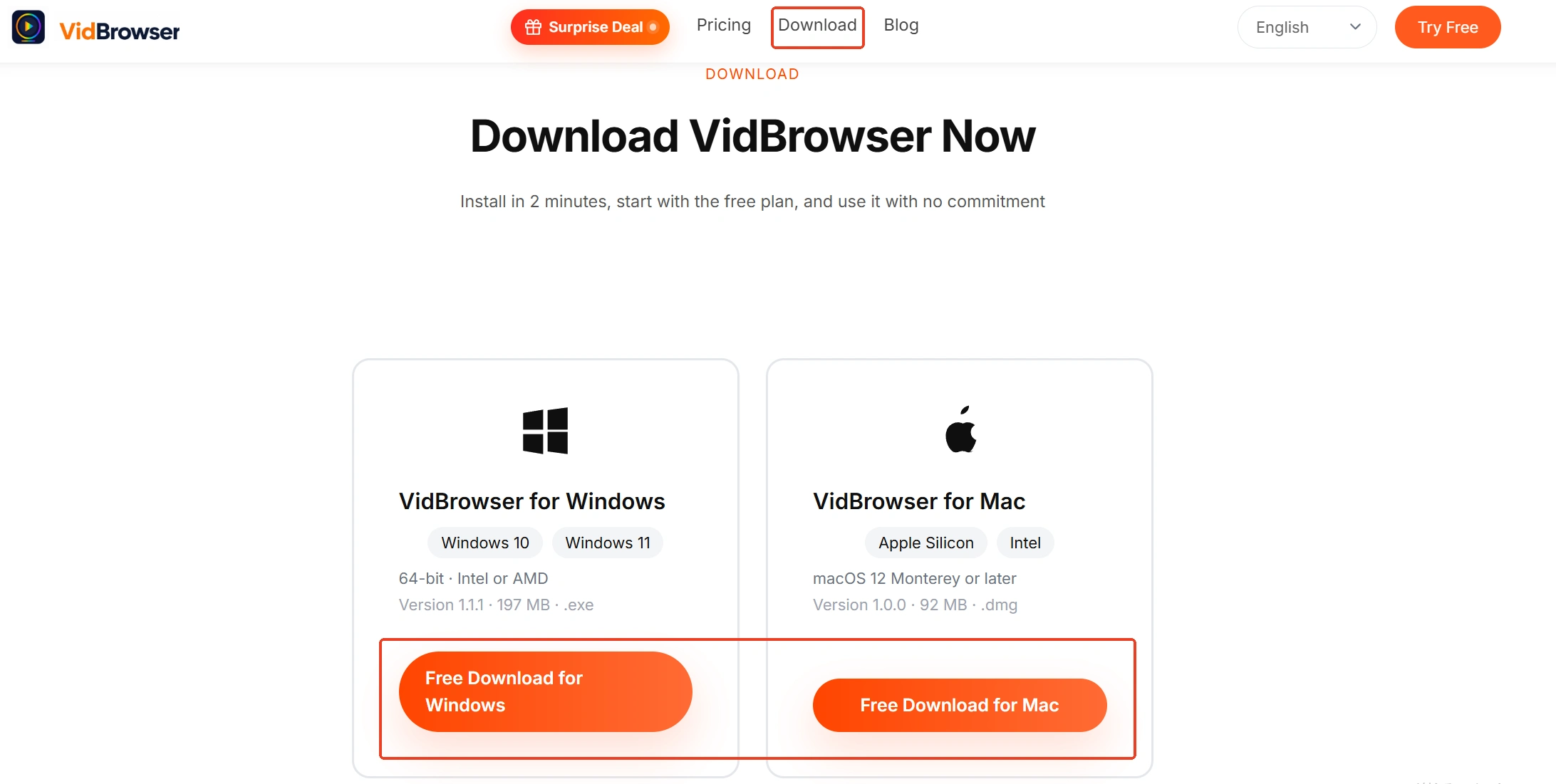
Шаг 1: скачайте и установите VidBrowser
VidBrowser — настольный видеобраузер для Windows и Mac со встроенными загрузкой и записью; установка занимает несколько минут.
Шаг 2: откройте страницу видео, войдите и смотрите как обычно
Копировать адрес не нужно, задачу вручную создавать тоже — страница играет, инструмент работает.
Шаг 3: выберите разрешение и нажмите оранжевую кнопку загрузки; оборванные задачи проверяйте в истории загрузок
Медиатека видео справа перечисляет обнаруженные ролики, у каждого оранжевая кнопка загрузки и ступень разрешения перед ней. Для задачи, оборвавшейся на середине, откройте историю загрузок по иконке часов в левой навигации: имя файла, прогресс, состояние и адрес сохранения на месте, а строка сама скажет, задача сорвалась или остановилась на полпути — по памяти гадать не нужно.
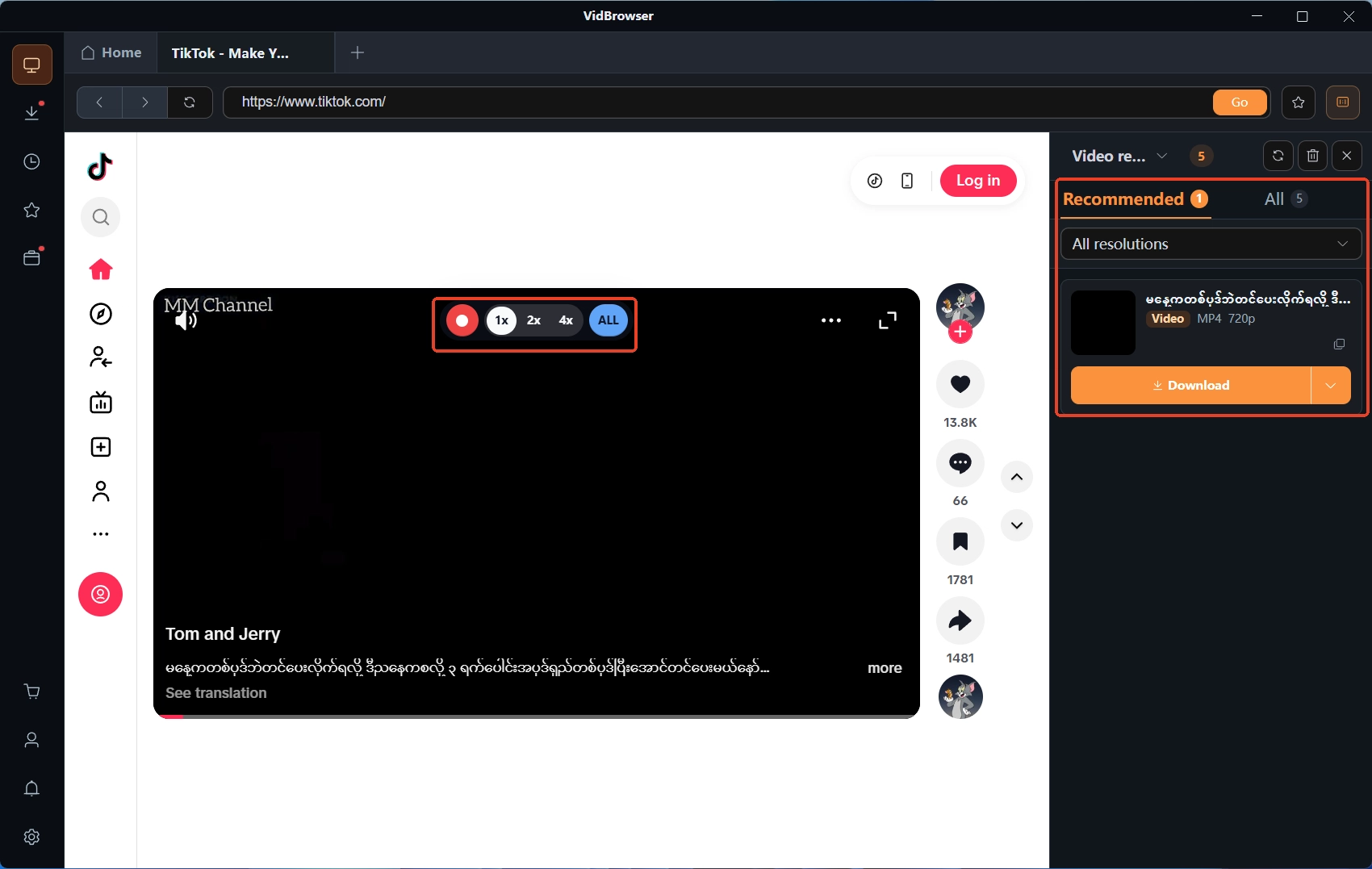
Шаг 4: для защищённого контента и прямых эфиров переключайтесь на запись
Видео на платформах по подписке по большей части защищены, и запись — более надёжный способ сохранить: наведите мышь на кадр, и появятся элементы управления записью; выберите 1x в реальном времени либо 2x и 4x, чтобы закончить быстрее; нажмите «записать всё» для захвата целого видео, а кнопка записи слева ставит паузу когда угодно. Запись снимает то, что играет, и не ходит дорогой «попросить у сервера полный файл», так что беды с несостоявшейся докачкой здесь просто не существует.
Частые вопросы о прерванной загрузке видео
Удалять ли полфайла, оставшегося после обрыва загрузки?
Сначала проверьте, признаёт ли инструмент ту задачу: если докачка ещё возможна из списка задач, оставьте и подождите; помечена как неудачная и не докачивается — удаляйте, переименование расширения временного файла полным видео не станет. Перед удалением взгляните на размер: крошечные обломки хранить не ради чего, а место занимают и путаются с готовым файлом.
Почему обрыв каждый раз случается на примерно одном прогрессе?
Фиксированная точка разрыва чаще всего не на вашей стороне: сервер источника отпускает фиксированный объём или режет длинные соединения при достижении порога. Таким загрузкам смените час, минуя пик, — обычно налаживается; лишь блуждающая точка требует сперва проверить свою сеть.
Можно ли сделать так, чтобы загрузка продолжилась после обрыва?
Смотрите на обе стороны. С вашей: отключить автосон и, если можно, включить кабель; со стороны инструмента — записывает ли он прогресс и поддерживает ли сервер источника запросы по диапазонам — это от вас не зависит. Поэтому важному контенту не стоит рассчитывать на самостоятельную докачку: выбирайте спокойный час и заканчивайте за раз или попросту записывайте картинку.


