
Как скачать многосерийное видео без пропусков и повторов
Кто пытался сохранить сериал на сорок серий или подборку из десятков роликов, знает этот сценарий: открыл первую серию, нажал загрузку, а к середине пути всё превратилось в хаос — часть серий сохранена дважды, часть вообще не сохранена, а в папке лежат имена файлов, из которых не понять, где какая серия. При сохранении многосерийного контента настольным видеобраузером вроде VidBrowser эффективность даёт не кнопка пакетной загрузки, а ясность по каждой серии: распознана она или нет, сохранена или нет, и где лежит файл.
Сначала обозначим границу возможностей: медиатека видео перечисляет ролики, обнаруженные на текущей странице, загрузки запускаются по одному клику, кнопки «выбрать всё» нет, и целый плейлист за один раз импортировать нельзя.Поэтому здесь речь не о пакетных функциях, а о том, как обрабатывать многосерийный контент по одному элементу — с меньшим числом пропусков, дубликатов и поисков.
Пропуски и дубликаты серий почти всегда растут из учёта задач
Когда серий много, дело обычно не в том, что ролик не сохраняется, — не поспевают учёт задач и управление файлами.Пока вы скачиваете элемент за элементом, завершённые, идущие и сорванные загрузки нужно где-то фиксировать. Без такой записи случаются два итога: однажды захотите посмотреть серию — и выяснится, что она не сохранена, либо одна и та же серия сохранена дважды и зря занимает место. Добавьте сюда десятки файлов в одной папке со стандартными именами загрузок — часто это набор символов, по которому не понять номер серии, — и поиск одной серии превращается в открытие файлов по очереди. Так и накапливается беспорядок.
Ещё одно различие форм стоит знать до начала: серии одного сериала могут приходить из разных источников. Одни показываются как распознанные записи и скачиваются напрямую, у других записи нет вовсе — их остаётся записывать через захват. Разберитесь, к какому типу относится каждая серия, до действий, тогда каждый следующий шаг попадёт в цель.
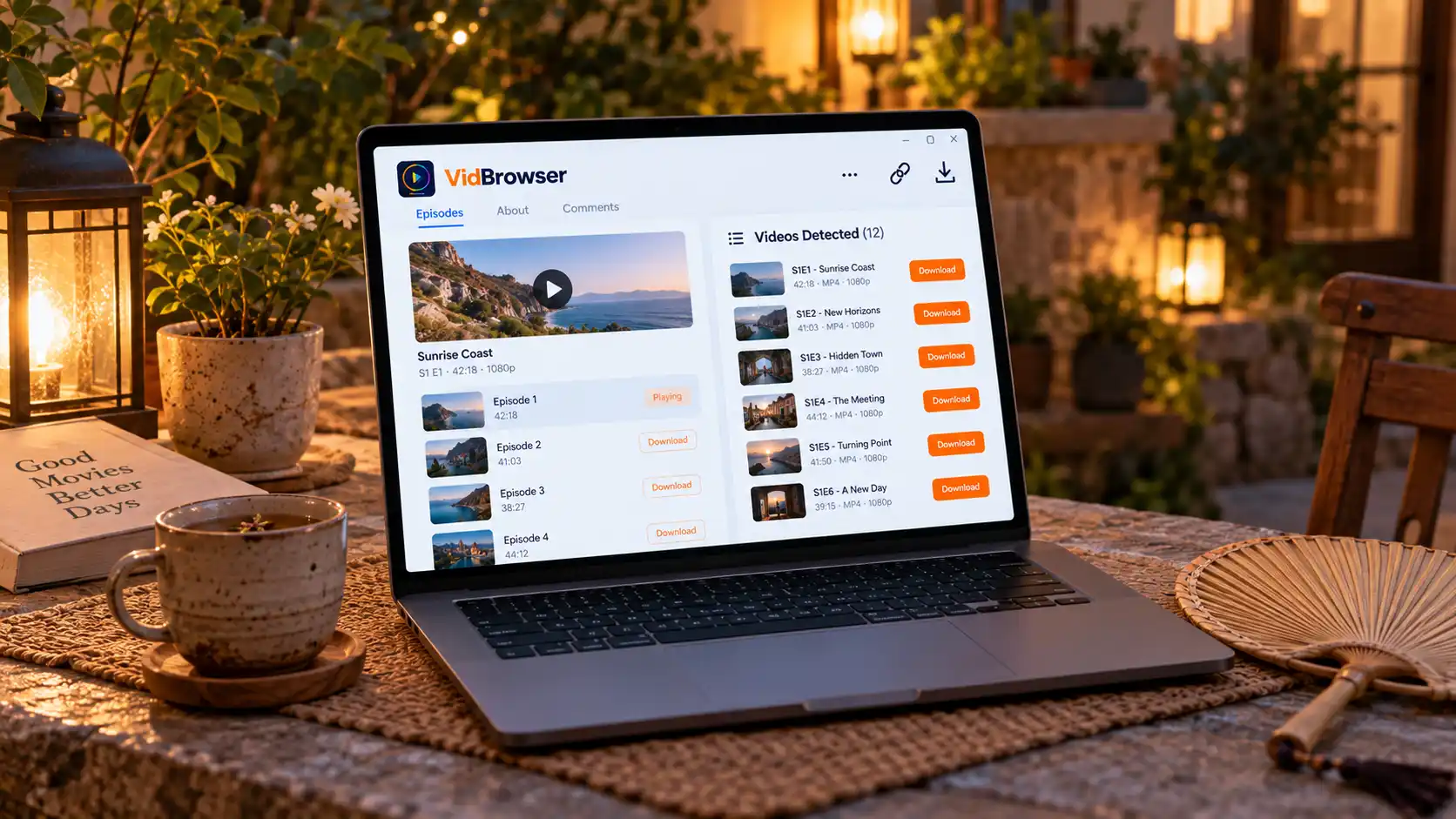
Обработка многосерийного видео в VidBrowser: четыре шага
Порядок такой: сначала выяснить форму каждой серии, затем сохранять по одной и завершить сверкой по истории загрузок.Последовательность следующая:
Шаг 1. Скачайте и установите VidBrowser
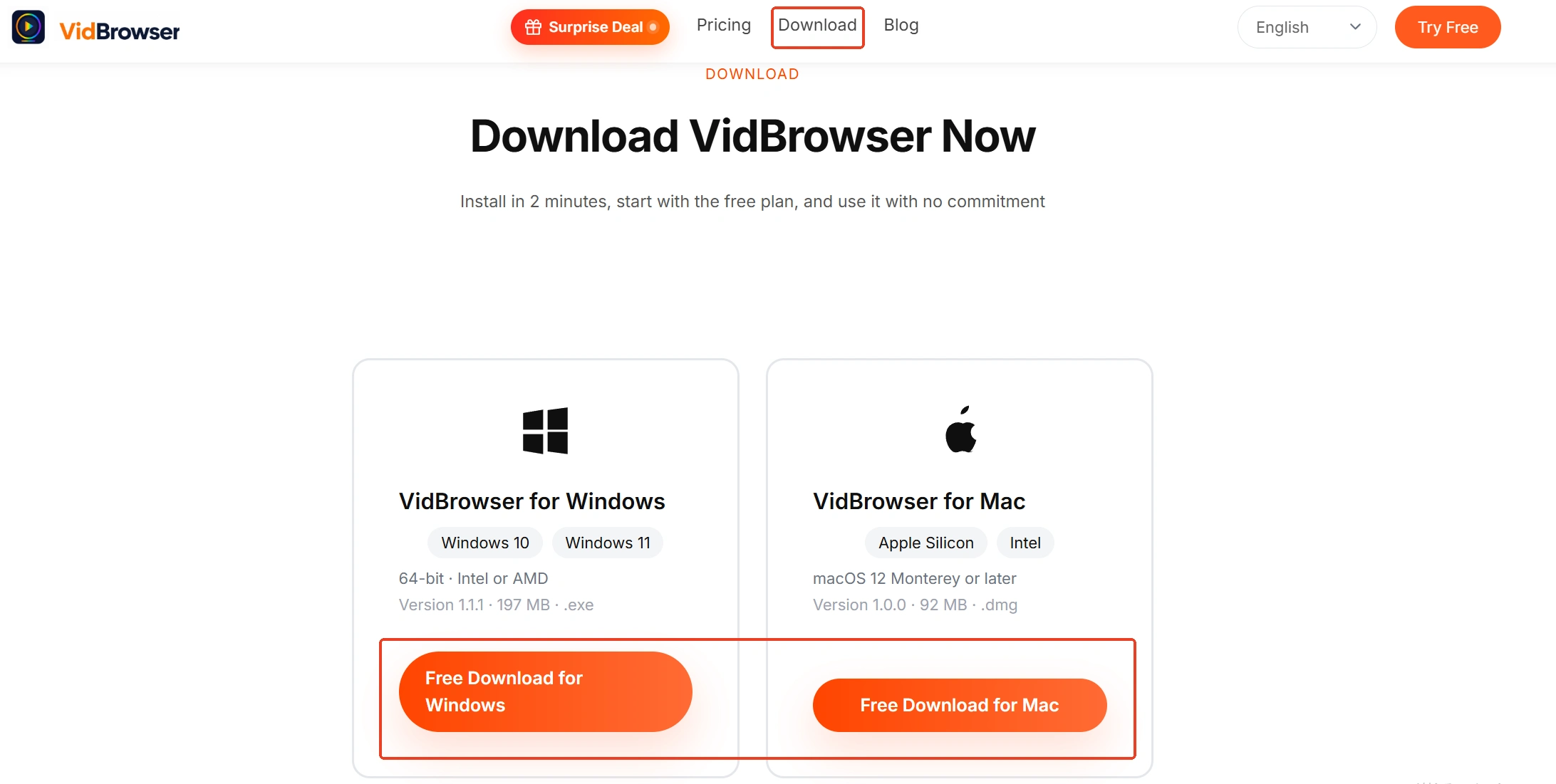
Зайдите на сайт VidBrowser, скачайте версию для Windows или Mac и завершите установку за несколько минут.
Шаг 2. Открывайте серии по одной и проверяйте распознавание
Откройте страницу сериала во встроенном браузере и заходите в серии по одной, глядя, появляется ли запись в медиатеке видео справа. Не спешите скачивать: отметьте, у каких серий запись есть, а какие пусты, — полная картина с самого начала избавит от догадок на ходу.
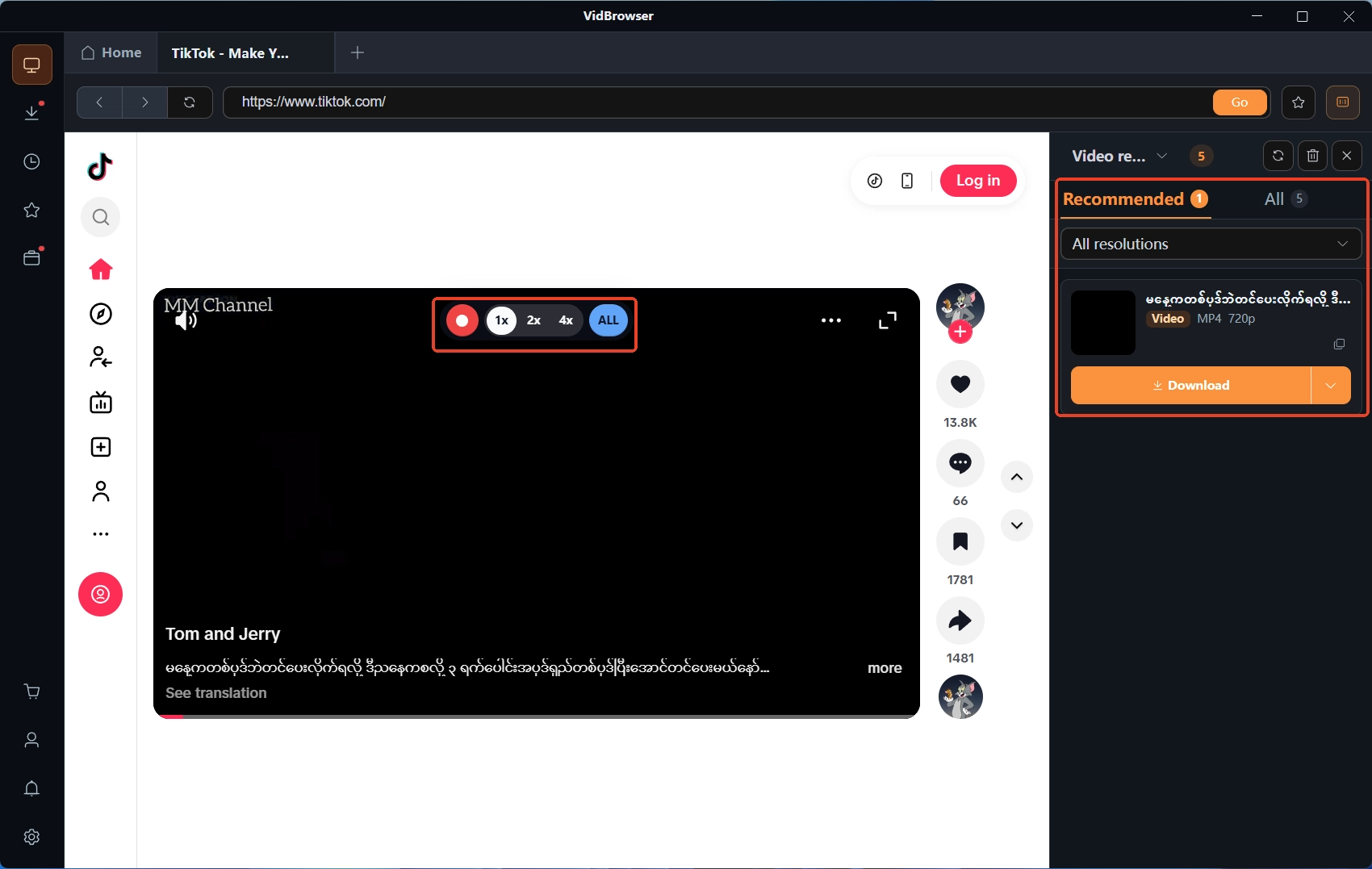
Шаг 3. Скачивайте по одному; если распознавания нет — переключайтесь на запись
Вернитесь к сериям с записями и сохраняйте их по одной оранжевой кнопкой загрузки; если важно качество, заранее выберите уровень в фильтре разрешения. Для серий без распознанной записи наведите мышь на playing-ролик — появятся элементы управления записью: выберите скорость (1x в реальном времени либо 2x и 4x, чтобы закончить быстрее), нажмите запись целиком, чтобы снять всю серию, а кнопка слева позволяет запускать и ставить на паузу в любой момент.
Шаг 4. Сверьте и заполните пробелы по истории загрузок
Кликните по иконке часов в левой навигации, откройте историю загрузок и отсортируйте весь набор по имени файла и времени: какая серия отсутствует и какая задача сорвалась — видно сразу, остаётся докачать. Статья про историю загрузок на сайте разбирает детали; при сверке многосерийного набора она работает как готовый чек-лист задач.
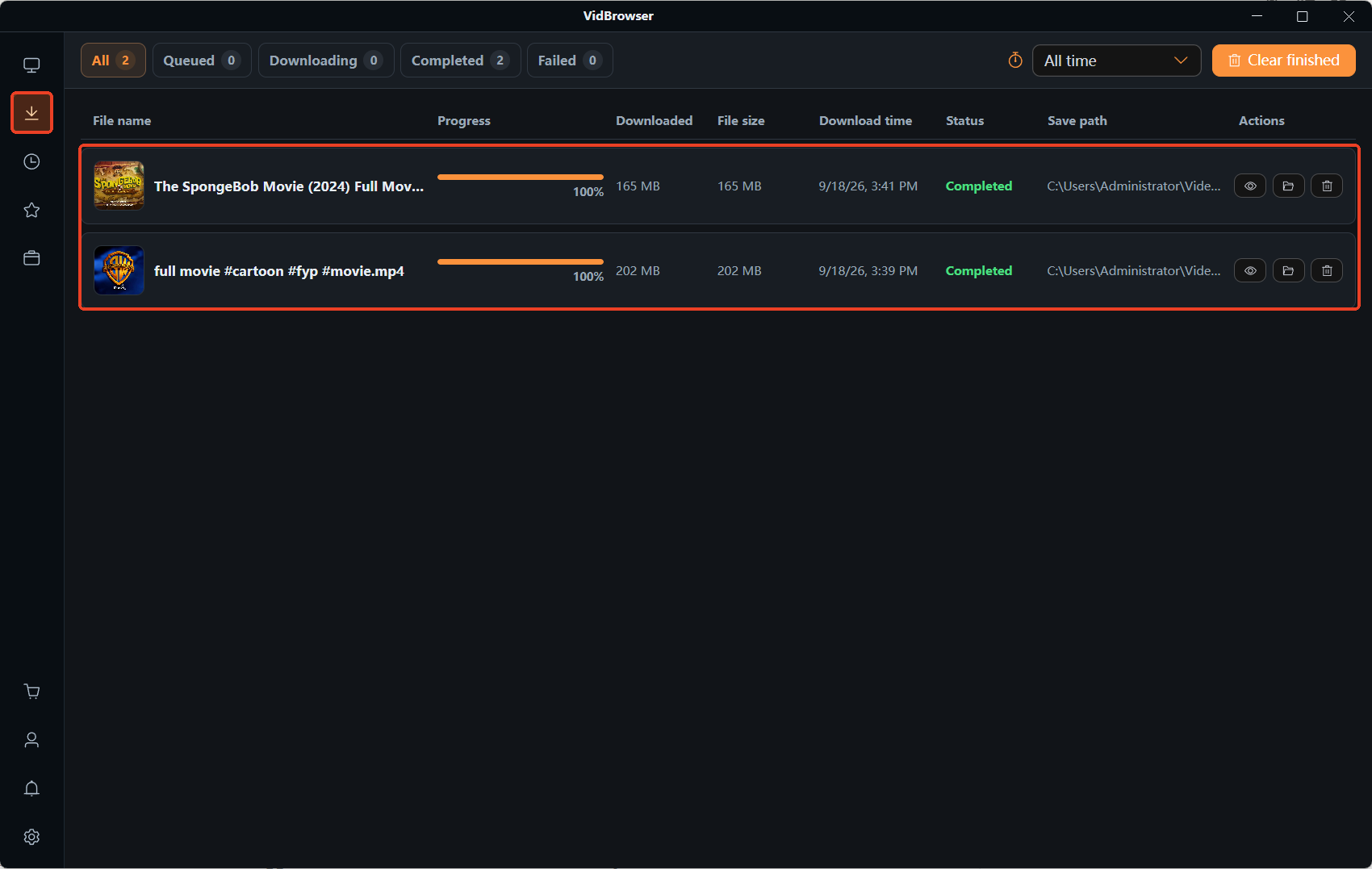
После четырёх шагов даже сериал из десятков серий остаётся проверяемым на каждом этапе, и вторая половина работы не превращается в бухгалтерский кошмар.
Скачать всё сразу или частями: смотрим на четыре вещи
Темп определяют место на диске, число задач, стабильность сети и то, как вы будете искать файлы потом, — а не инструмент.Скачивать всё сразу стоит, когда контент могут удалить или изменить, подписка вот-вот кончится или впереди поездка без интернета — тогда лучше потратить больше времени и собрать весь набор. Частями — когда файлы большие, диск забит или вы смотрите по ходу загрузки и заполнять диск за один вечер смысла нет.
Какой бы темп вы ни выбрали, сохранённые файлы стоит разобрать сразу: папки по названию сериала или сезону, замена стандартных имён, номер серии в имени файла. Эти действия стоят десятка секунд на серию, а взамен любую серию вы находите мгновенно — без открытия файлов плеером по одному.
Ещё стоит знать фон: даже официальные пути не дают постоянный локальный файл из офлайн-контента. Возьмём YouTube: справка сообщает, что офлайн-загрузки имеют срок действия и требуют периодического подключения для проверки, — так написано в официальной справке. Если хочется превратить целый плейлист в постоянные файлы, это другая техническая дорога — она полностью разобрана в статье про скачивание плейлистов YouTube; что до очередей и докачки при передаче, это стихия классических менеджеров загрузок и отдельная история от получения видео, разграниченная в статье про менеджер загрузок.
Частые вопросы
Умеет ли VidBrowser скачивать видео пакетом?
В медиатеке видео нет кнопки «выбрать всё», загрузки запускаются по одному клику. Инструмент пакетной загрузки изображений в наборе инструментов умеет выбирать всё, но он создан для картинок. Эффективность на многосерийном контенте даёт движение по шагам со сверкой на ходу, а не какая-то кнопка пакета.
Как найти пропущенные серии?
Откройте историю загрузок и пройдитесь по имени файла и времени: завершённые задачи несут статус и путь сохранения, и любая серия без совпадения докачивается со страницы. Взглянуть в историю после каждой серии куда легче, чем перерывать всё в конце.
Что делать, если некоторые видео не распознаются?
Сначала убедитесь, что серия нормально воспроизводится и требуемый вход выполнен. Если записи по-прежнему нет, этой серии не подходит прямая загрузка — идите через запись: наведите мышь на видео и снимите серию целиком элементами управления записью. Сосуществование обеих форм в одном сериале — обычное дело, потому Шаг 2 и начинается с разведки.


