
FliFlik разбирает что может, но не ссылку, которой у вас нет
Люди, которые ищут, стоит ли брать FliFlik, обычно стоят на развилке: с одной стороны вы вставляете ссылку в поле и ждёте, пока файл вернётся; с другой — даёте содержимому проиграться в собственном браузере и сохраняете его прямо во время воспроизведения. Разница между этими путями проявляется очень рано.
Онлайн-версия FliFlik и десктопное приложение — это два разных продукта
FliFlik идёт на двух ногах: есть онлайн-версия, куда попадаешь, открыв страницу и вставив ссылку, и есть десктопное приложение, которое нужно установить на машину. На своей странице продукта они ставят обе версии рядом, потому что возможности у них разные. По этой странице онлайн-версия охватывает больше 1 000 сайтов, отдаёт в основном MP4 и MP3 и упирается в 720p; а список из более чем 10 000 сайтов, более высокое качество и больше форматов — это уже десктоп.
Что на самом деле позволяет бесплатная онлайн-версия, на разных страницах описано по-разному: на странице сравнения упоминается дневной лимит, а на некоторых подстраницах платформ написано, что дневного лимита нет. Не застревайте на этом — ориентируйтесь на ту страницу, которую открыли, и смотрите на официальном сайте номер версии десктопа и поддержку систем. официальное сравнение двух версий находится на той же странице, и после неё понятно, к какой из двух версий вы относитесь.
Скажем честно: в этих случаях вставить ссылку и правда проще
Когда содержимое лежит за публичной ссылкой, которую можно скопировать, и вы сохраняете что-то лишь изредка, онлайн-версию трудно чем-то заменить: ничего не устанавливать, место на диске не занимать, а на любом компьютере с браузером всё работает. Сохранить публичное короткое видео из соцсети или вытащить только звук — ровно этот случай.
В этом тексте сравниваются устройство инструментов и порядок работы с ними. Политика в отношении контента и цены ни у кого не разбираются.
Для этих категорий парсеру не достаётся даже ссылки, которую надо вставить
Входом для парсера никогда не было само содержимое — это адрес, который можно скопировать. Чтобы адрес годился, одновременно должны выполняться три условия: вы можете его скопировать, он открывается на другой машине, и на той стороне не требуется ваш вход в аккаунт. Наше сравнение бесплатных тарифов уже подводило к выводу: вставка ссылки ничего не даёт для содержимого, которое требует входа; здесь сделаем шаг назад и посмотрим, какие категории застревают.
- Содержимое, которое видно только после входа: адрес верный, но учётные данные для входа внутри него не лежат. как работают HTTP-куки объясняет прямо: браузер отправляет их с каждым следующим запросом, и сервер узнаёт ваш браузер, а не ссылку. Передайте адрес на другую машину — учётные данные за ним не пойдут.
- Временные адреса с коротким сроком: многие адреса медиа генерируются на месте и перестают работать через несколько минут. Скопировать и вставить в другой инструмент — этого оборота уже достаточно.
- Адрес страницы — не адрес содержимого: адрес профиля автора указывает на десятки публикаций под его именем; парсер получает страницу, а не ту, что вам нужна. Адрес отдельной публикации в ленте часто вообще не показывается.
- То, что просто играет при открытии и не имеет отдельного адреса: встроенный плеер, медиа, пришедшее в переписке — отдельного адреса, который можно скопировать, там нет.
Это не случаи, когда разобрать не получается, — это случаи, когда входа нет изначально. Расширения для браузера упираются в ту же стену: поток, который страница не отдаёт, взять негде. В разбор альтернатив-расширений перечислено больше таких ситуаций.
Следующее отличие: на чьей машине выполняется работа
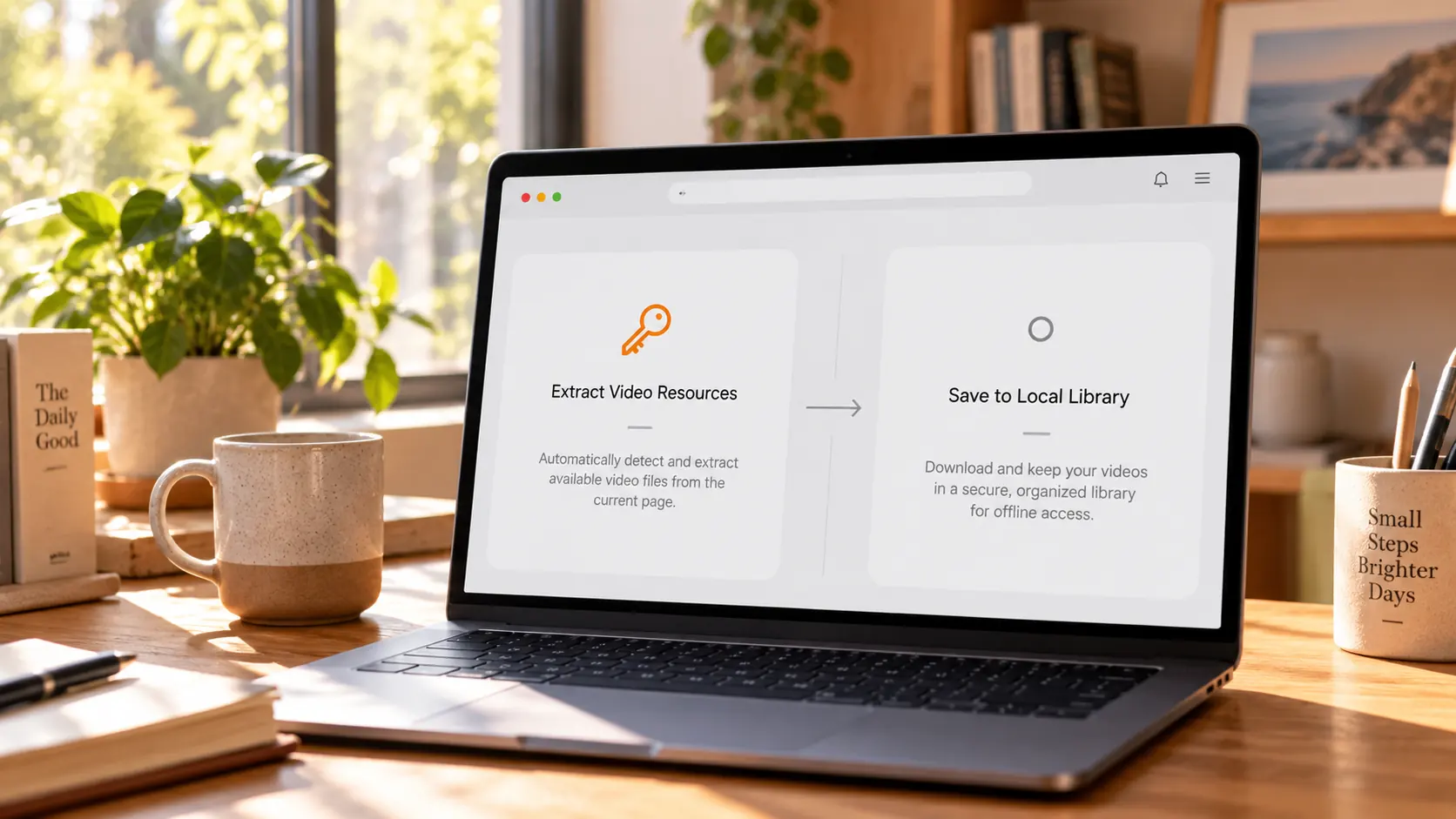
Онлайн-версия забирает файл на сервере второй стороны и отправляет его вам; десктопный инструмент и ваш собственный браузер делают то же самое на вашей машине. Проведите эту границу — и значительная часть различий в опыте объясняется сама.
Когда задачу крутит их сервер, потолок их: число попыток в день, очередь задач, качество на выходе (в бесплатной онлайн-колонке это 720p).
Перенесите это на свою машину — и потолком становятся ваша полоса и ваш диск. Ещё один слой: этот адрес один раз проходит через сервер третьей стороны. Это не хорошо и не плохо, просто это стоит знать. У десктопной версии в списке есть и встроенный браузер — и тут снова тот же раскол: один вариант просит занести адрес снаружи, другой ставит браузер внутрь инструмента.
Если хочется держать содержимое у себя, вот путь «смотреть и сохранять»
Смотреть и сохранять — это в обход шага с адресом: содержимое проигрывается в вашем собственном браузере, и сохранение происходит в тот момент, когда оно играет. Передавать адрес никому не нужно, и те категории из прошлого раздела здесь уже не мешают. Путь состоит из четырёх шагов:
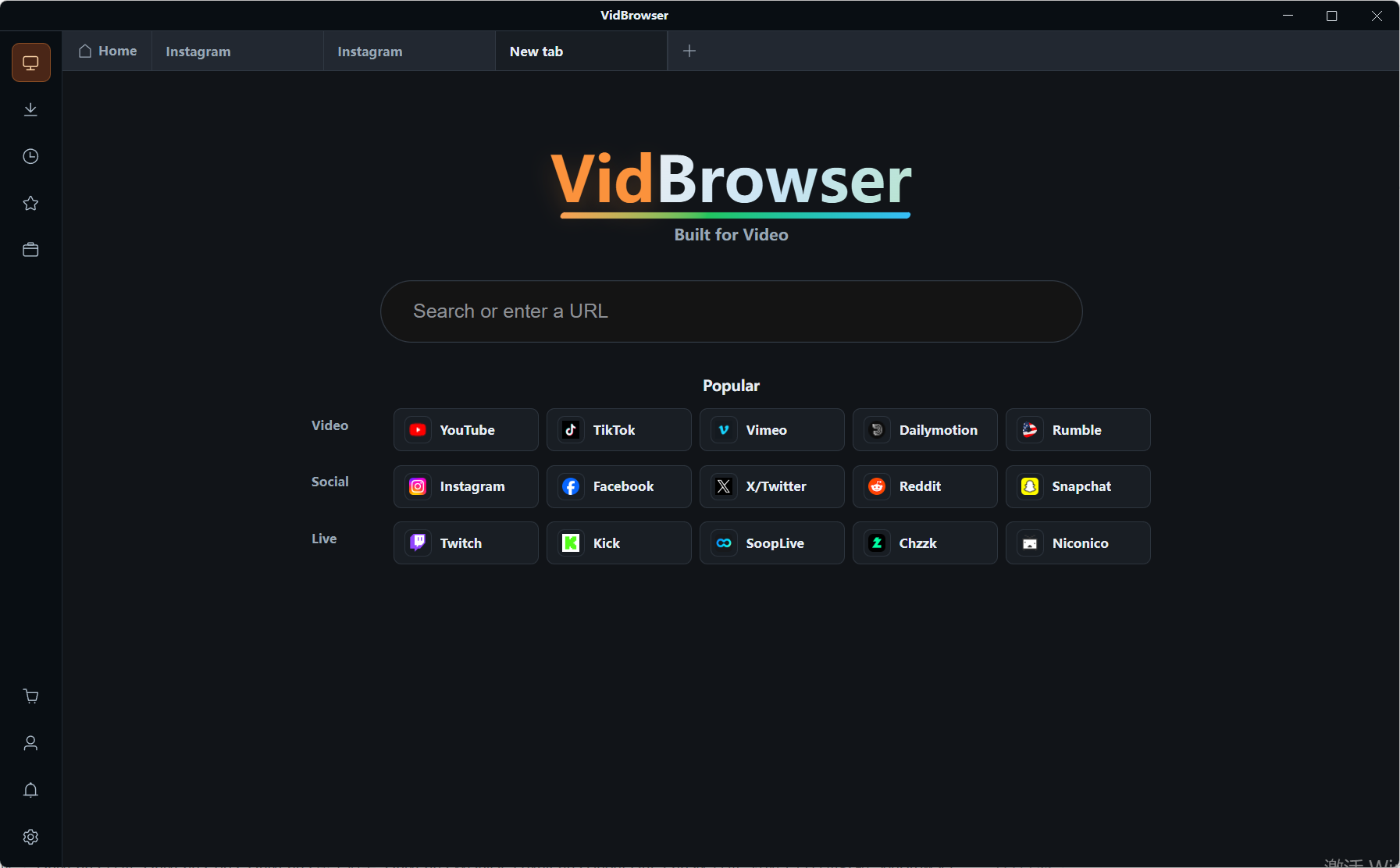
Шаг 1: скачайте и установите VidBrowser
VidBrowser — это десктопный видеобраузер для Windows и Mac со встроенными скачиванием и записью; установка занимает несколько минут.
Шаг 2: откройте ту страницу прямо в VidBrowser и войдите под своим аккаунтом
Дальше введите адрес в VidBrowser и войдите — так же, как в обычном браузере. Сессия остаётся на этой машине и никуда наружу не передаётся.
Шаг 3: добейтесь, чтобы содержимое действительно играло
Без воспроизведения нечего будет сохранять. Шаг выглядит обыденно, но он и есть развилка: парсеру нужен адрес, этому пути нужна картинка.
Шаг 4: когда играет, есть два способа сохранить
Для содержимого, которое скачивается напрямую, панель видеотеки справа показывает записи с оранжевой кнопкой скачивания — выберите разрешение, нажмите один раз, и появится MP4. Для содержимого, которое не определяется или считается защищённым, при наведении мыши на картинку сверху появляются элементы записи: выберите 1x в реальном времени либо 2x и 4x, чтобы закончить быстрее, нажмите запись всего, чтобы снять целиком, а кнопка записи слева позволяет начать или поставить на паузу в любой момент. Каждое задание попадает в историю загрузок слева, где потом можно посмотреть имя файла, размер и место. О скорости и паузе подробнее в руководство по записи и скачиванию.
Что отдать парсеру, а что придётся сохранять во время воспроизведения
Критерий ровно один: есть ли у этого содержимого адрес, который можно передать?
- Можно отдать парсеру: публичные видео на публичных страницах, отдельные публикации со своей ссылкой для обмена, всё, что открывается без входа;
- Придётся сохранять во время воспроизведения: то, что видно только после подписки, то, что пришло в личном сообщении, то, что открывается за оплату, идущие сейчас трансляции и всё, что существует только на картинке.
Два пути решают разные задачи, и один не заменяет другой. Избегать стоит того, чтобы брать содержимое, с которым справляется только второй путь, и пробовать его инструментом, сделанным для первого.
Частые вопросы
Есть ли у FliFlik бесплатная версия и чем она отличается от платной
Бесплатная онлайн-версия есть: открываете страницу и пользуетесь, без регистрации; десктопную версию можно сначала попробовать. Различия заметные: онлайн охватывает меньше сайтов и отдаёт в меньшем разрешении, на официальной странице указаны больше 1 000 сайтов и потолок 720p. По лимитам ориентируйтесь на текущую страницу официального сайта, по цене — тоже.
Почему при вставке ссылки появляется ошибка разбора
Проверьте три вещи по порядку: видно ли содержимое только после входа, сгенерирован ли адрес на месте и скопировали ли вы одну публикацию или целую страницу. Если верно хотя бы одно, у парсера нет пригодного входа — менять инструмент или бренд бессмысленно, потому что застревает шаг с адресом, а не сила алгоритма.
Файлы, которые я сохранил, лежат у меня на компьютере — это ведь нормально
Личное офлайн-хранение — самый частый сценарий использования таких инструментов. Граница, которую стоит держать, проходит снаружи: не выкладывать заново, не переносить на другие платформы, не использовать для коммерческого распространения. Условия платформ и местные законы различаются, поэтому решать вам. VidBrowser оставляет на вашем устройстве то, что вы смотрите, и не переносит чужие работы куда-то ещё.


