Альтернатив KeepStreams много, но рабочему процессу соответствуют немногие
Кто ищет альтернативу KeepStreams, застревает обычно на одном и том же: список длинный, а что ставить - неясно. Дело редко в нехватке вариантов - не хватает шага перед сравнением: понять, каким маршрутом идёт KeepStreams One, и уже потом решать, нужен ли вам такой же.
Как выбрать альтернативу KeepStreams: сначала поймите, что за рабочий процесс перед вами
KeepStreams One - это пакетный десктопный загрузчик: открываете программу, выбираете нужное во встроенном браузере, софт анализирует и выдаёт файл.Официальное позиционирование - All-in-One: одна программа покрывает более трёх тысяч сайтов, вывод в MP4 или MKV, есть версии для Windows и macOS. Предшественник - KeepVid, онлайн-сервис скачивания 2018 года, в 2021-м перешедший на десктоп со сменой имени - ныне это продукт другого рода; в 2024-м появился и KeepBeats для музыки. У многих он всё ещё ассоциируется с онлайн-сайтом «вставил ссылку - скачал».
Справедливости ради: для активных пользователей многих платформ пакетный десктопный загрузчик экономит силы - одна программа, одна очередь, опции субтитров и звуковых дорожек собраны в одном месте. Обновления тоже частые: версия 2.0.4.2 вышла 13 октября 2026 года, и сторонние обзоры отмечают качество вывода и пакетную обработку. Рамка этого сравнения - форма инструмента и порядок работы, без политик по контенту и тарифов какой-либо компании.
Прежде чем выбирать альтернативу, определите нужный рабочий процесс
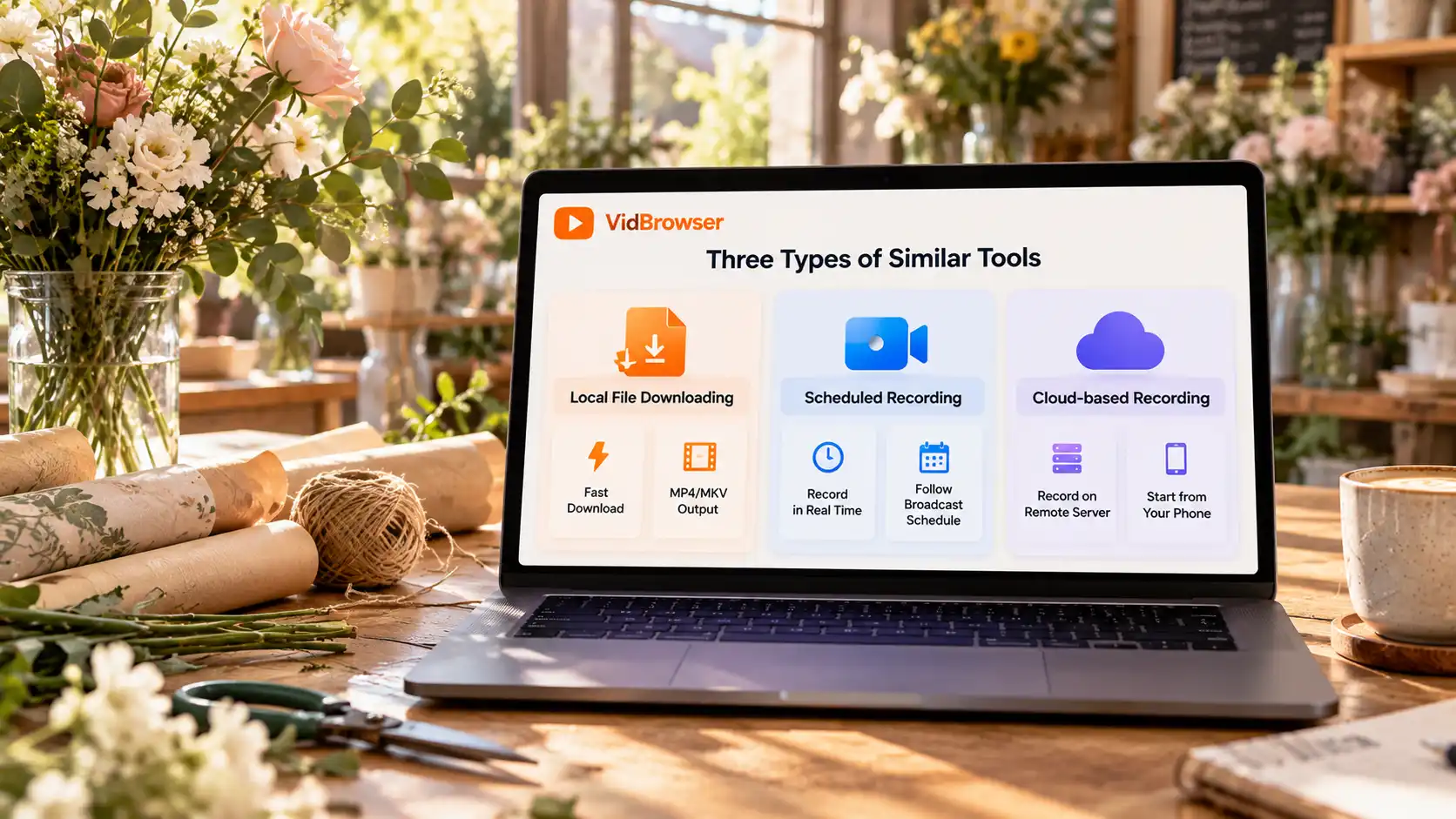
Официальные сравнительные статьи KeepStreams делят похожие инструменты на три группы по рабочему процессу: прямое скачивание файла, запись по расписанию и облачная запись.Такое деление полезнее списка функций: оно решает, что понесут ваше время и ваш компьютер.
Как выглядят все три:
- Прямое скачивание файла: программа запрашивает файл у сервера. Быстро, вывод в MP4/MKV, но зависимость от перемен платформы наибольшая: журналы обновлений и сторонние обзоры отмечают - платформа что-то поменяла, появляется «analysis failed», и остаётся ждать исправления.
- Запись по расписанию: программа работает как видеомагнитофон, записывает передачи по сетке вещания. Запись идёт в реальном времени - двухчасовая передача занимает два часа, - но никакие перемены интерфейса платформы этому пути не страшны.
- Облачная запись: запись выполняют удалённые серверы - запускаете с телефона, облако доделывает, вариант для тех, у кого нет постоянно включённого компьютера.
Если нужно «открыл - сохранил, без ожидания сетки вещания», кандидаты только первые две; принципы и границы универсального скачивания разобраны в отдельной статье.
Две официальные детали, которые стоит сверить до установки
Первая - канал установки.На главной странице сайта KeepStreams есть легко пропускаемая строка: из-за вопросов модерации и лицензирования канал Microsoft Store временно недоступен, в этот период установщик берут с официального сайта. Ценность строки - напоминание для всех: установщик берите из канала самого разработчика - перепакованные третьими лицами версии проверить нечем. Какую бы программу вы ни присмотрели, сперва найдите её официальную страницу загрузки.
Вторая - темп поддержки.Стриминговые платформы часто меняют интерфейсы, и скорость исправлений у инструмента решает, сколько протянет «analysis failed». Оценивая альтернативу, заодно проверьте две вещи: свежайшую дату в changelog и шевелился ли номер версии за полгода. Инструмент без движения полгода по части совместимости, скорее всего, отстал.
Сверяем список задач: кому подходит каждый из четырёх типов
Запишите задачи тремя строками - что сохраняете, как часто, на какой машине - и сверяйте; это быстрее изучения таблиц характеристик.
- Много платформ, частые скачивания, нужны пакетные очереди: пакетный десктопный загрузчик самый удобный; KeepStreams One и родственные - из этой группы.
- Жизнь в браузере, сохранить пару ссылок мимоходом: расширение легче, но какие потоки оно достанет, решает страница - потолок задан в день установки; границы разобраны в статье об альтернативах расширениям.
- Изредка сохранить что-то одно, без установки программ: онлайн-парсер принял ссылку - и пошёл; плата в том, что недоступное парсеру недоступно и ему - разницу двух подходов разобрали в статье об альтернативах парсерам.
- Хотите «смотреть» и «сохранять» в одном окне: это другой маршрут, он ниже.
Другой путь без смены программы: сохраняйте, пока смотрите
Не хотите держать ещё один фоновый загрузчик - есть тип программ, который собирает браузер и умение сохранять вместе; VidBrowser относится к этому типу: десктопный видеобраузер, где страница играет - контент остаётся.Вход загрузки стоит рядом с плеером, ссылку не таскают туда-сюда; чего парсинг не возьмёт, то подхватит запись. Пройдём по шагам:
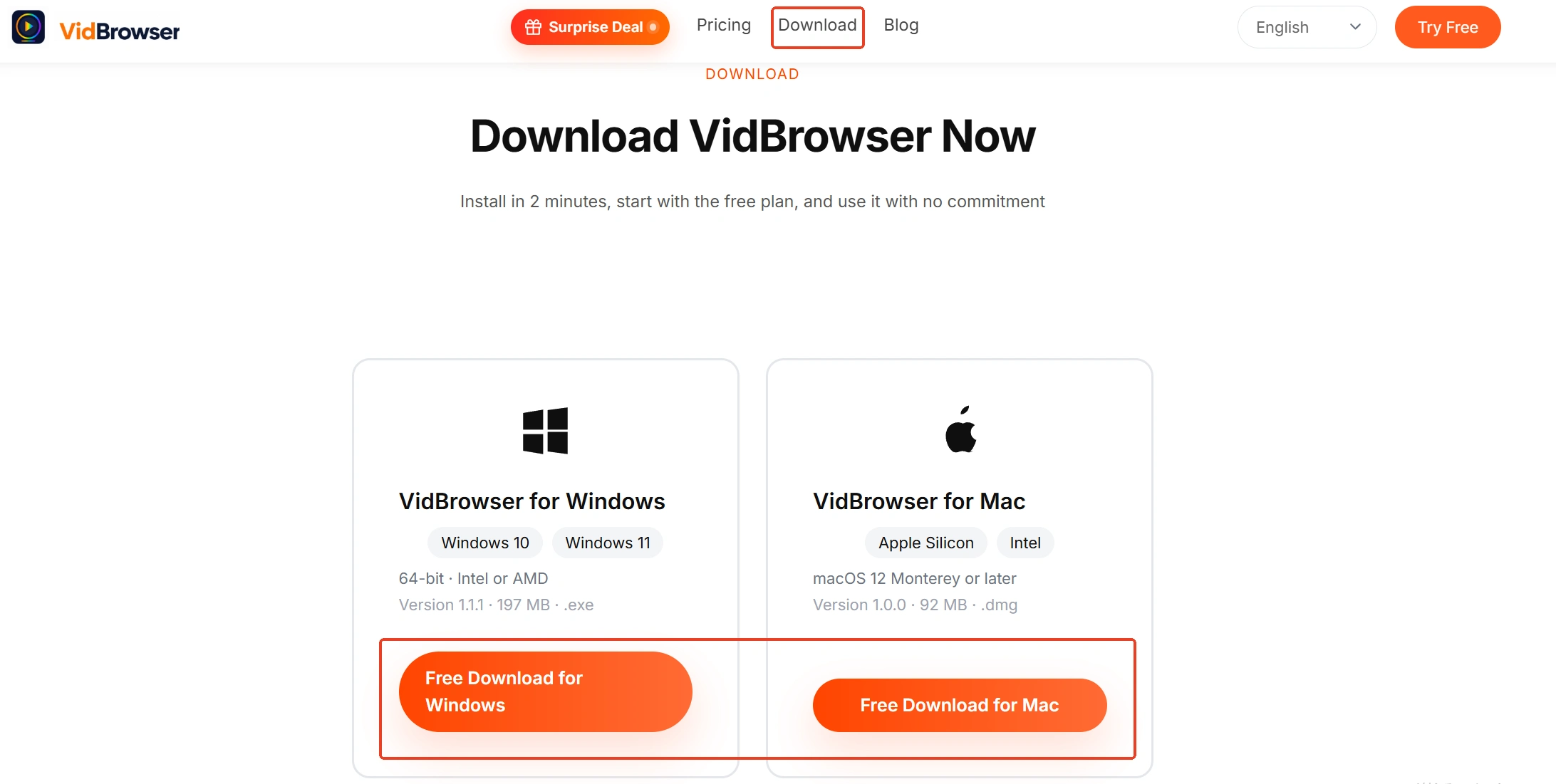
Шаг 1: Скачайте и установите VidBrowser
VidBrowser - десктопный видеобраузер для просмотра видео, вырезания фрагментов и сохранения их локально на Windows и Mac, со встроенными скачиванием и записью. Установка занимает несколько минут.
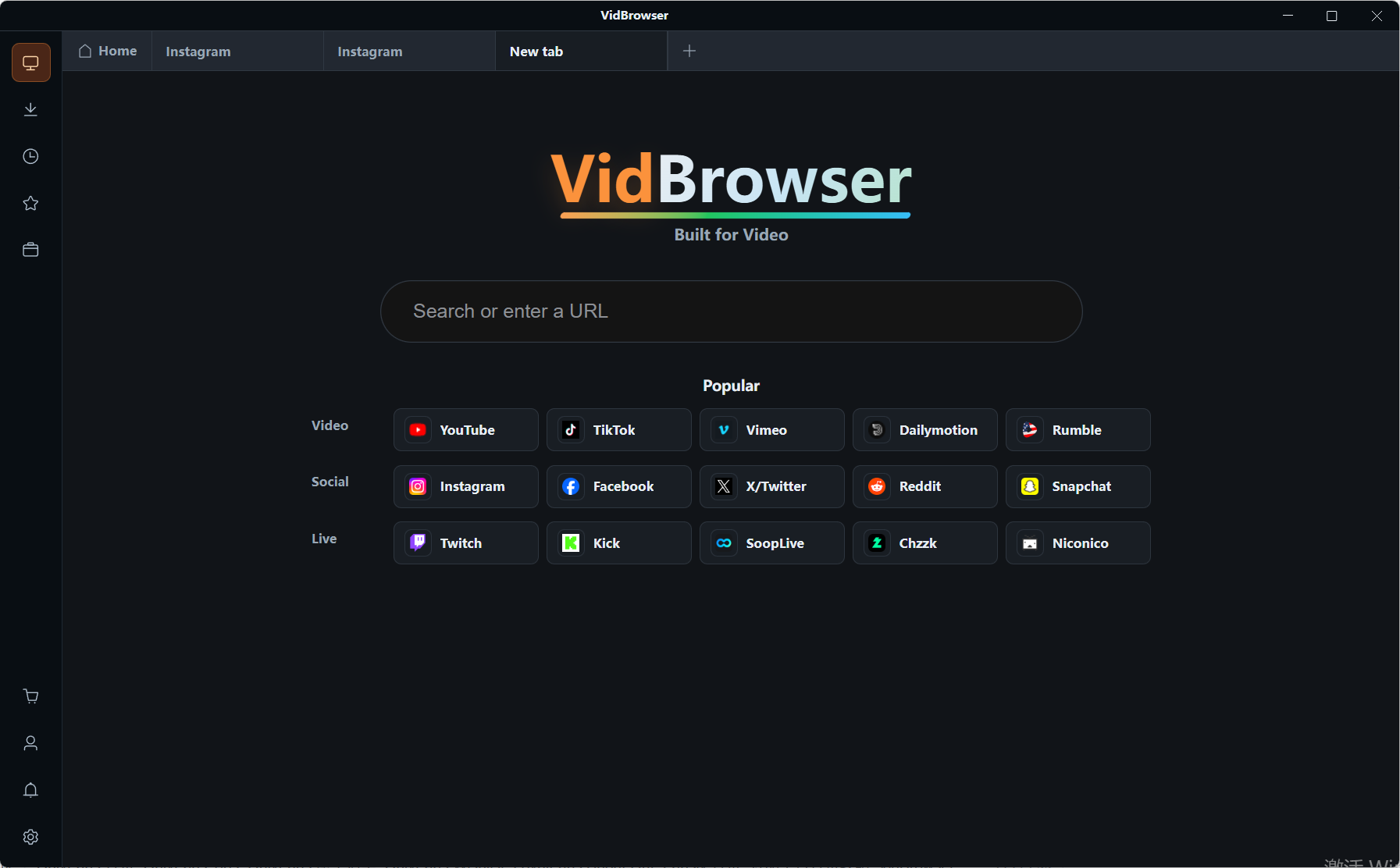
Шаг 2: Откройте страницу видео в VidBrowser
Встроенным браузером откройте нужную страницу и войдите в аккаунт, найдите видео как обычно - обнаруженные ресурсы появятся справа.
Шаг 3: Что скачивается напрямую - жмите оранжевую кнопку
Панель «медиатеки» справа перечисляет найденные позиции, у каждой оранжевая кнопка скачивания; одно нажатие сохраняет в MP4, качество можно заранее выбрать в фильтре разрешений. Сохранённые файлы проверьте по размеру и месту хранения в «истории загрузок» слева.
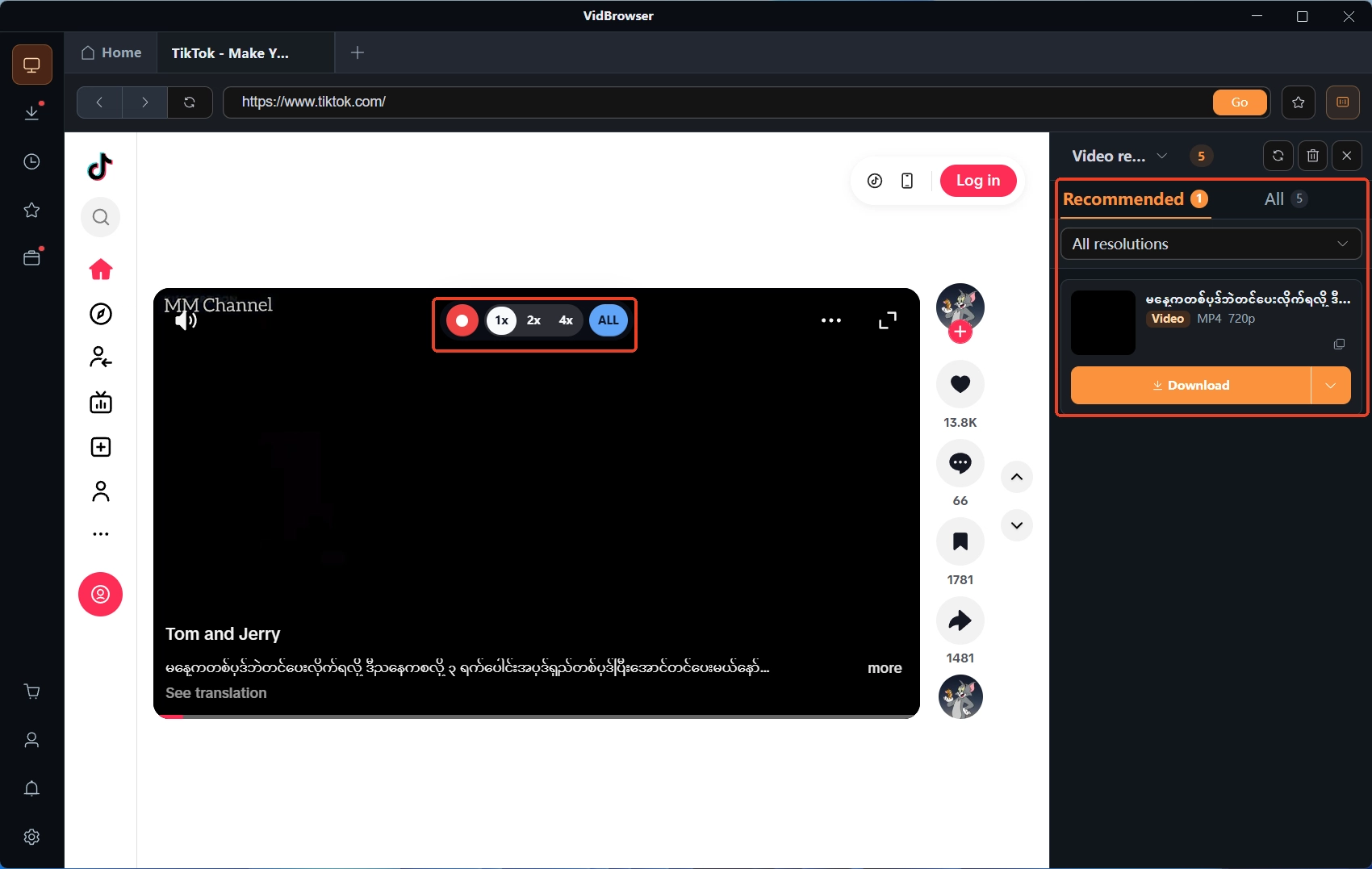
Шаг 4: Не скачивается - записывайте
Некоторые платформы отдают защищённое видео, которое обычное скачивание целиком не забирает; тут подхватывает панель записи: наведите мышь на видео - элементы управления проявятся поверх, выберите скорость (1x реальное время, 2x или 4x чтобы закончить раньше), нажмите «записать видео целиком», кнопки слева позволяют запустить или поставить на паузу в любой момент - защищённый контент тоже сохраняется полностью. Полная картина пути скачивания - на странице видеозагрузчика VidBrowser.
Подведём итог
Выбор альтернативы KeepStreams умещается в две фразы: сверяйте сперва по рабочему процессу - прямое скачивание, запись по расписанию и облачная запись идут разными дорогами, и ваш результат задаёт направление; до установки проведите две сверки - установщик с официального сайта и давность changelog. Направление верное - осталось попробовать на видео, которое смотрите часто.
Частые вопросы
KeepStreams сейчас нормально работает
Продукт активно поддерживается: официальный changelog показывает версию 2.0.4.2 от 13 октября 2026 года, обновления сосредоточены на совместимости сервисов. Старая беда при нём: платформа что-то меняет - «analysis failed» может вылезти, и обычно ждёшь исправления от разработчика; если это раздражает, держите путь записи как запасной.
Перед сменой альтернативы: что проверить в пробный период
Не тестируйте на случайном контенте. Возьмите одно видео, которое реально смотрите, и пройдите всю цепочку: держится ли вход, полны ли опции качества и звуковых дорожек, субтитры вшиты или отдельным файлом, открывается ли сохранённый файл на устройстве воспроизведения. Проба проверяет всю цепочку, а не один параметр.
Можно ли сохранить видео из браузера без загрузчика
Да - именно на этом пути стоит VidBrowser: браузер и сохранение в одной программе, оранжевая кнопка там, где скачивание работает, и панель записи там, где парсинг не дотягивается. Не хотите ставить отдельный загрузчик под каждую платформу - этот путь снимает издержки переключений между инструментами.