
OBS delaet kontent, zapys v brauzere sohranyaet video
Одно и то же видео, которое хочется сохранить: кто-то первым делом ставит OBS, кто-то жмёт запись прямо в браузере. Оба пути в итоге дают видеофайл, но разница в процессе и результате куда больше, чем вопрос «что удобнее»: одно записывает всё, что происходит на вашем экране, другое целится в видео, которое играет прямо сейчас. Прежде чем начинать, разберитесь, за что отвечает каждый путь — ошибка с инструментом обойдётся дороже, чем потеря в качестве.
OBS и запись в браузере снимают разное с самого корня
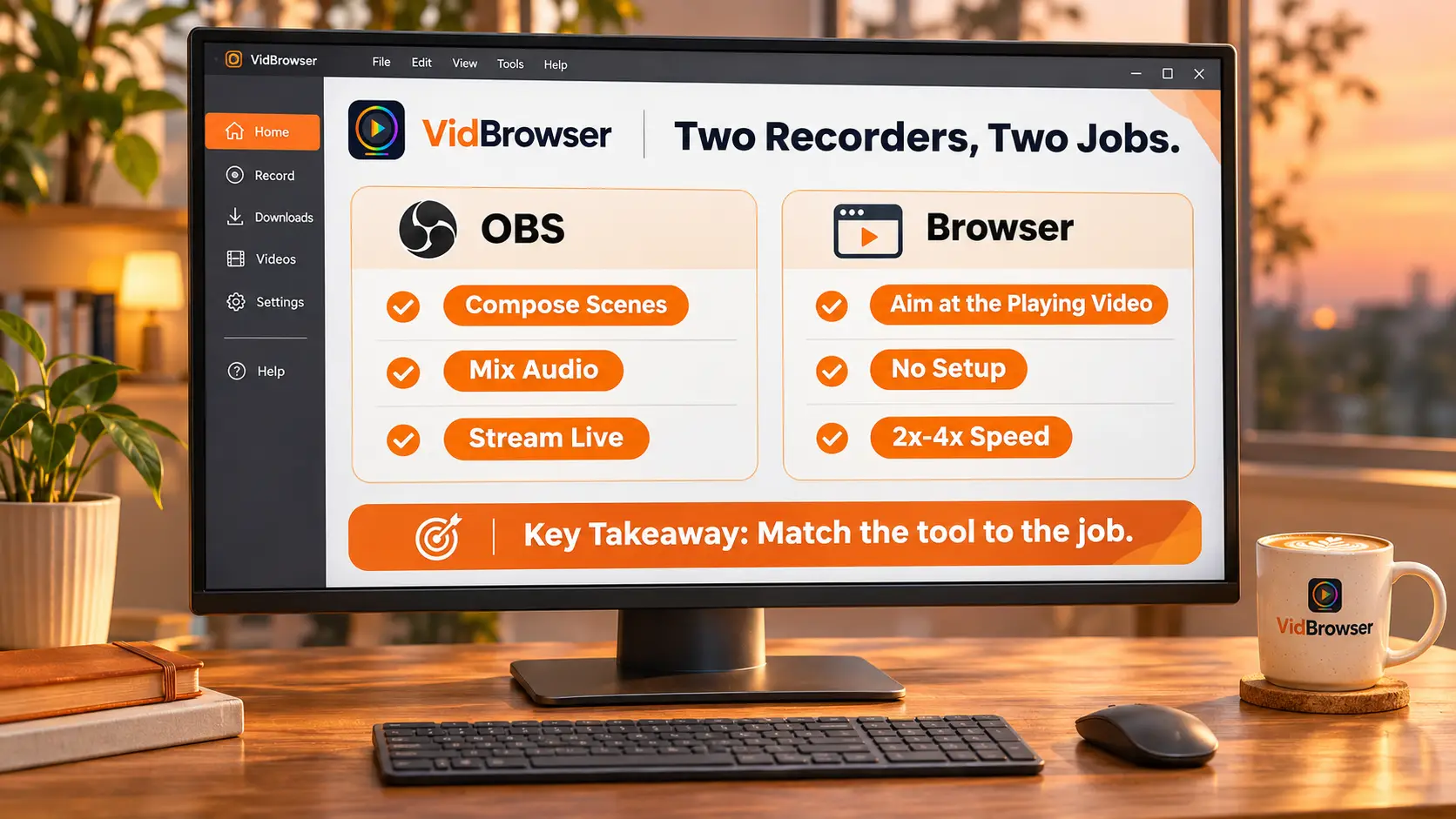
OBS записывает собранную картину всего экрана, запись в браузере целится в само играющее видео.OBS Studio — бесплатная программа записи и прямых трансляций с открытым кодом, официальные версии есть для Windows, Mac и Linux, обновления идут стабильно, на официальной странице указана свежая версия 33.0.1. Ядро механизма — сцены плюс источники: создаёте сцену, добавляете в неё захват окна, картинки, текст, окно браузера, камеру, плату захвата и другие источники, переключаете сцены свободно без лимита по количеству, а аудиомикшер позволяет вешать на каждый источник фильтры вроде noise gate и шумодава. Другими словами, OBS заботит то, какая картина собрана на вашем экране.
Запись в браузере сцен не строит. Панель управления лежит прямо поверх видео, нажали старт — идёт запись, заранее решать, какой монитор захватывать, не нужно — её цель ясна с самого начала: то видео, что играет сейчас.
Сила OBS в производстве контента — три дела, где он удобнее браузера
Сначала честно: проблем с возможностями у OBS нет, его домашнее поле — продакшн.По списку функций на официальных страницах сильные стороны сосредоточены в трёх блоках:
1. Прямые трансляции: поддержка основных стриминговых платформ, а Studio Mode позволяет просмотреть сцену до того, как она уйдёт в эфир;
2. Монтаж из многих источников: картинка с камеры, окно игры, плашки, картинки собираются в одну сцену — без этого слоя не обойтись в туториалах и озвучке;
3. Обработка звука: на каждый источник вешаются свои фильтры, гул микрофона, голос и звук игры обрабатываются отдельно.
Выйти в эфир, записать демонстрацию с комментарием, собрать несколько картинок в одно видео — запись в браузере с этим не справится, нужно OBS — ставьте.
Записывать видео со страницы через OBS — три счёта сверху
Смените цель на «сохранить одно видео со страницы», и снаряжение OBS тяжелеет.Каждый из трёх счетов ощутимее предыдущего:
1. Счёт за сборку: установка — ещё не конец работы: новая сцена, добавить источники, выбрать кодировщик, задать разрешение и частоту кадров, каждый шаг настраивается руками; в браузере курсор дошёл до видео — панель уже на месте.
2. Счёт за постобработку: записывается весь экран — рабочий стол, панель задач, всплывающие окна попадают в кадр, а чтобы добраться до самого видео, придётся ещё раз обрезать.
3. Счёт за чёрный экран: защищённый контент относится ко всем программам записи одинаково, OBS, Bandicam и QuickTime бьются об одну стену и пишут чёрный кадр. Причины и решения разобраны в руководстве по исправлению чёрного экрана, здесь повторять не будем.
Заплатив все три счёта, вы можете все ещё не получить то, что хотели. Дело не в том, что OBS плохо работает — он с самого начала не проектировался под эту задачу.
Сначала один вопрос: вам нужен экран или тот самый файл
Один вопрос делит два пути: вам нужен «кусочек картинки с экрана» или «тот самый видеофайл».Ответ ложится на четыре частых сценария:
1. Трансляции, озвучка, монтаж из многих источников — вам к OBS, его система сцен построена ровно под это;
2. Сохранить видео со страницы на устройство — запись в браузере, страница VidBrowser Video Downloader собрала входы и пути сохранения в одном месте;
3. Контент защищённых платформ — панель записи в браузере, специально для той части, что обычная загрузка не берёт;
4. Демонстрация ПО на весь экран с голосом через микрофон — снова OBS, микширование и сборка картинки в тему.
Общее распределение между обычной загрузкой, системной записью и записью ради загрузки собрано в таблицу в руководстве по записи и загрузке; эта статья закрывает часть про OBS — он сильнейший в лагере системной записи, и сила его не в сохранении видео со страниц.
Чтобы сохранить видео со страницы, VidBrowser закрывает задачу за четыре шага
После решений на руках всего четыре шага.
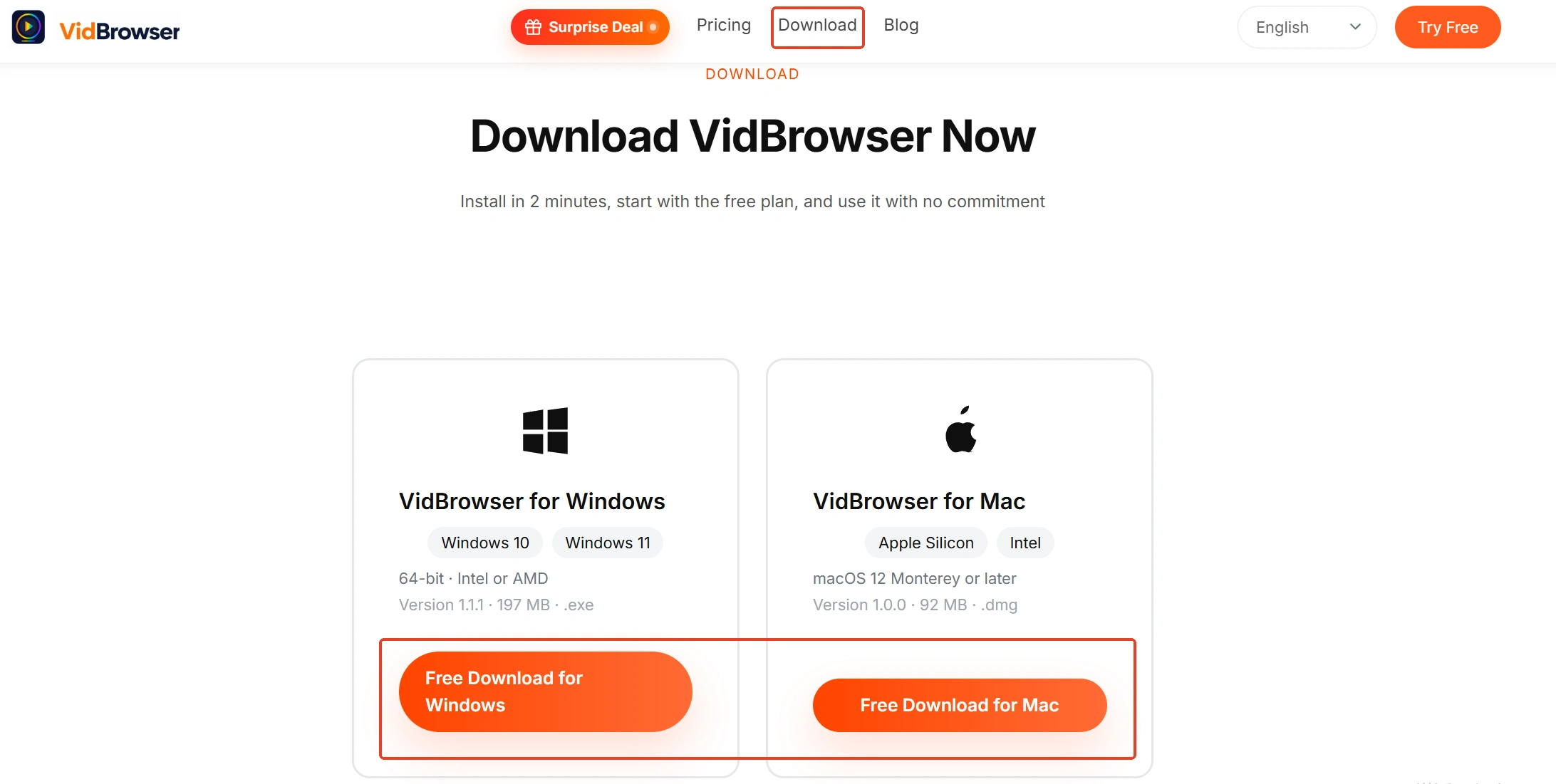
Шаг 1: скачайте и установите VidBrowser
VidBrowser— это настольный видеобраузер для Windows и Mac: смотреть видео, вырезать фрагменты и сохранять на устройство, со встроенной загрузкой и записью как двумя главными функциями. Установка занимает несколько минут.
Шаг 2: откройте видео, которое хотите сохранить, и включите воспроизведение
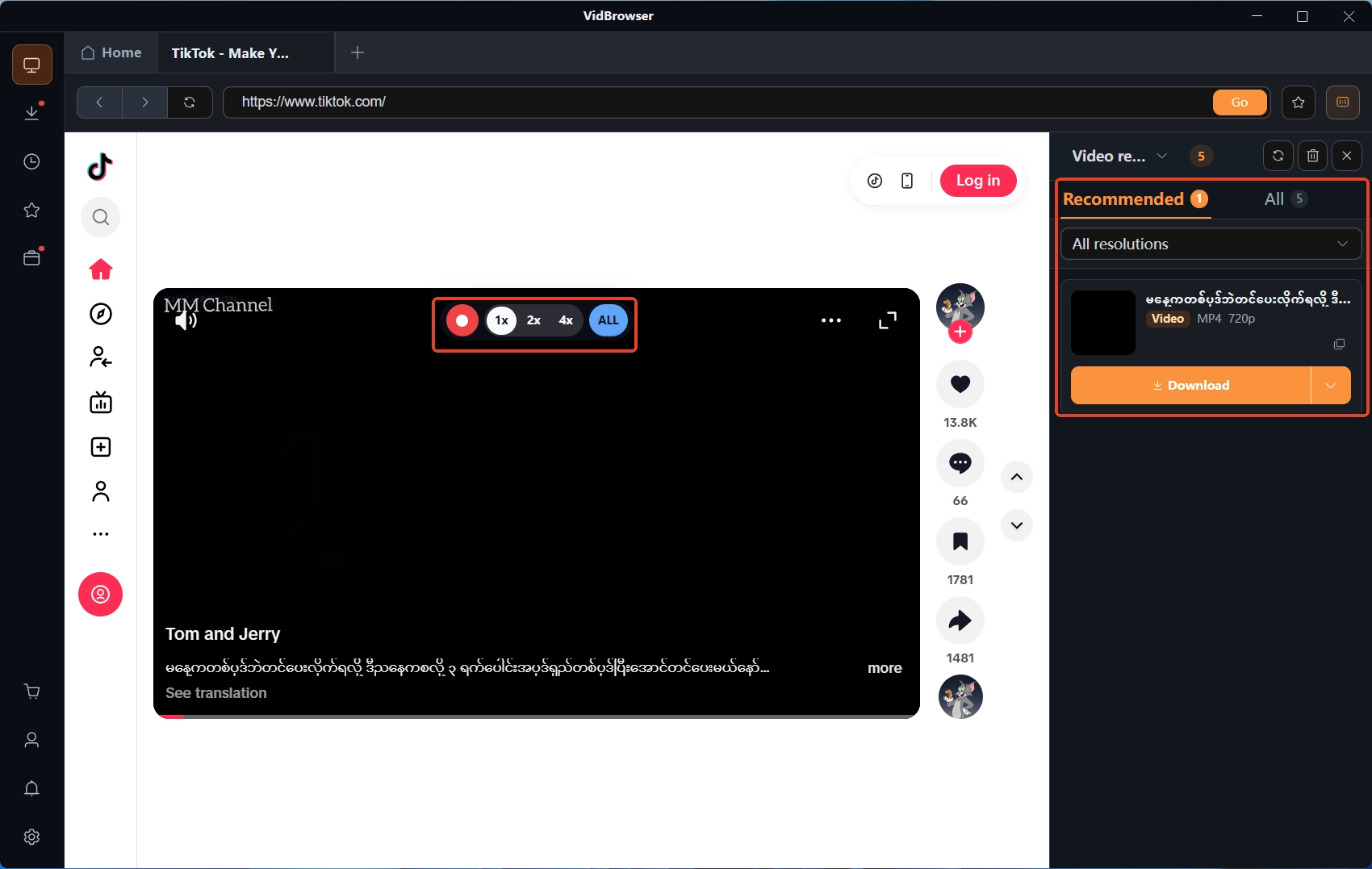
Откройте страницу с видео в VidBrowser и смотрите как обычно; панель медиатеки видео справа перечислит найденные видеозаписи.
Шаг 3: что скачивается — скачивайте, что нет — записывайте
У записей с оранжевой кнопкой загрузки одно нажатие сохраняет файл в MP4, можно заранее отфильтровать по разрешению и выбрать качество. Защищённый контент, до которого обычная загрузка не дотягивается, берите записью: наведите мышь на видео, поверх появится панель записи, выберите скорость записи (1x в реальном времени, 2x или 4x — быстрее закончить), нажмите «запись целиком» для захвата всего видео, кнопка записи слева может стартовать или ставить на паузу в любой момент.
Шаг 4: проверьте файл в истории загрузок
Иконка часов в навигации слева открывает историю загрузок, где имя файла, размер, статус и адрес сохранения собраны в одном списке — пробегитесь и сверьте.
Итог
Каждый путь тянет свой участок: OBS отвечает за производство — трансляции, монтаж сцен, обработка звука, тому, кто делает контент, ставить его выгодно; запись в браузере отвечает за сохранение — видео со страниц, защищённый контент, длинные видео на повышенной скорости, пишутся сразу без настройки. Прежде чем браться за дело в следующий раз, спросите себя: нужен экран или файл; ответ другой — инструмент другой. Если машина перегружена, закройте тяжёлые фоновые программы перед записью; полный набор действий при падении кадров есть в руководстве по исправлению лагов записи.
Частые вопросы
OBS бесплатный?
OBS Studio бесплатный и с открытым кодом, для Windows, Mac и Linux всё скачивается на официальном сайте. Порог не в цене, а в сборке: сцены, источники и кодировщик собираются руками — но после сборки возможности действительно сильные.
Может ли запись в браузере заменить OBS для трансляций?
Нет. Она не собирает сцены, не ведёт трансляцию наружу, не смешивает звуковые дорожки; её задача — сохранить то, что играет. Трансляции и производство контента остаются территорией OBS.
OBS пишет чёрный экран — где-то ошибка в настройках?
В большинстве случаев настройки ни при чём: защита такого контента целится ровно в канал вывода картинки, на котором держатся программы записи, и смена режима захвата не обходит её. Чтобы сохранить такой контент, сменить путь действеннее, чем менять настройки.


