
Записанное видео дёргается, и чаще всего менять компьютер не нужно
Вы досмотрели запись, перетащили полосу прогресса на середину - и картинка начинает дёргаться, кадры реально потеряны. Не спешите менять компьютер или программу: дёрганье при записи бывает с двух сторон. Одна сторона - воспроизведение и так тормозит; другая - воспроизведение плавное, а дёргается только запись, и починки тут совершенно разные. В этой статье разбор действия по определению и проверки по каждой стороне разведены отдельно.
Дёрганье при записи бывает двух видов: тормозило само воспроизведение или только запись
Способ определения прямой: не включайте запись, прогоните видео целиком как есть и посмотрите, плавно ли идёт картинка. Лучше всего дойти до того отрезка, где в прошлый раз проявилась проблема, - воспроизведение сбоя в том же месте делает вывод надёжным. Если дёргается само воспроизведение, проблема на стороне просмотра; если воспроизведение плавное, а дёргается только записанный файл, проблема на пути записи. Запись сохраняет ровно то, что воспроизводится, и кадры, уже потерянные на стороне воспроизведения, записи не вернуть. Чтобы увидеть это в числах, возьмите панель Stats for nerds, о которой пишет официальный справочный центр YouTube, как улику: кликните правой кнопкой по плееру на странице видео, и если счётчик dropped frames растёт без остановки, потеря кадров происходит при воспроизведении.
Тормозит само воспроизведение - отдайте стороне просмотра
Дёрганье на стороне просмотра - отдельная линия проверки, здесь её не разбираем. Чистка кэша, отключение аппаратного ускорения и снижение качества относятся к процессу просмотра; в гайде по лагам Twitch (как убрать лаги трансляции и потерю кадров) это разобрано послойно по панелям данных. Медленная загрузка - третий отдельный сюжет, им ведает гайд о медленной загрузке (что проверять, когда видео качается слишком медленно). Когда сторона просмотра исключена, оставшиеся проблемы записи решаются проще.
Дёргается только запись - чаще всего машина одновременно занята другой работой
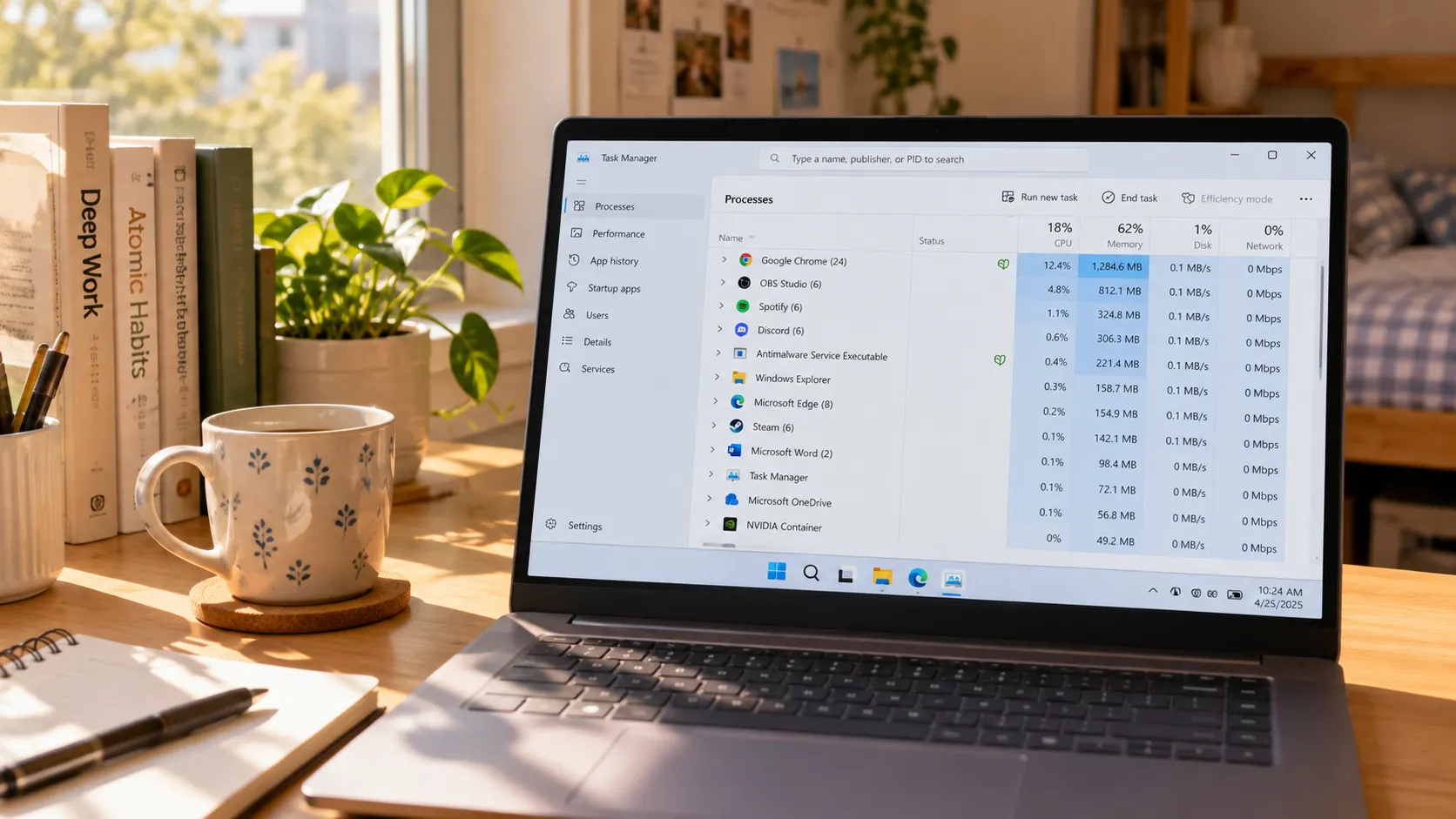
Запись должна в реальном времени приводить в порядок и сохранять воспроизводимую картинку, а этот процесс занимает процессор и запись на диск; когда ресурсы забирают другие программы, на выходе теряются кадры. Официальные руководства по устранению неполадок похожих записывающих программ ставят этот пункт первым: официальное руководство OBS по производительности прямо пишет - когда другие программы сильно нагружают GPU, вывод записи дёргается, и советует сначала закрыть главных потребителей. Действия на своём компьютере: откройте диспетчер задач и посмотрите рейтинг нагрузки - фоновые пакетные загрузки, рендеринг видео, десятки открытых вкладок - закройте всё это до записи. Чем больше вкладок открыто одновременно, тем меньше ресурсов достаётся воспроизведению и тем вероятнее дёрганье в записанном файле. Владельцам ноутбуков стоит следить и за питанием: без зарядки или в режиме экономии процессор сам снижает частоту, и постоянная нагрузка вроде записи страдает сильнее всего - перед записью длинного видео подключите питание и переключите схему на производительность, это полезнее повторных перезаписей.
Скорость, качество и диск: три груза, которые можно разгрузить самому
Эти три пункта не требуют нового железа - одна настройка уже снимает нагрузку с записи. Скорость: 4x закончит быстрее, но страница должна успевать подгружаться - на нестабильной сети высокая скорость лишь добавляет паузы посреди записи, поэтому при диагностике вернитесь на 1x и запишите короткий отрывок для сравнения; для стабильности используйте 1x. Качество: да, для чёткого результата поднимите качество воспроизведения на максимум; но когда машине не хватает сил, снижение качества на ступень часто первым возвращает плавность - небольшая потеря чёткости легче, чем потеря кадров. Диск: пункт о проверке свободного места перед стартом разобран в заметках гайда по записи и загрузке (полное руководство по записи и загрузке); если места хватает, а запись всё равно дёргается, смотрите на слой скорости записи - жёсткий диск под постоянной тяжёлой записью - частый источник потери кадров.
После круга проверок перезапишите через VidBrowser и сохраните плавную версию
Пройдите четыре шага ниже и превратите исправленный результат в файл.
Шаг 1: Скачайте и установите VidBrowser
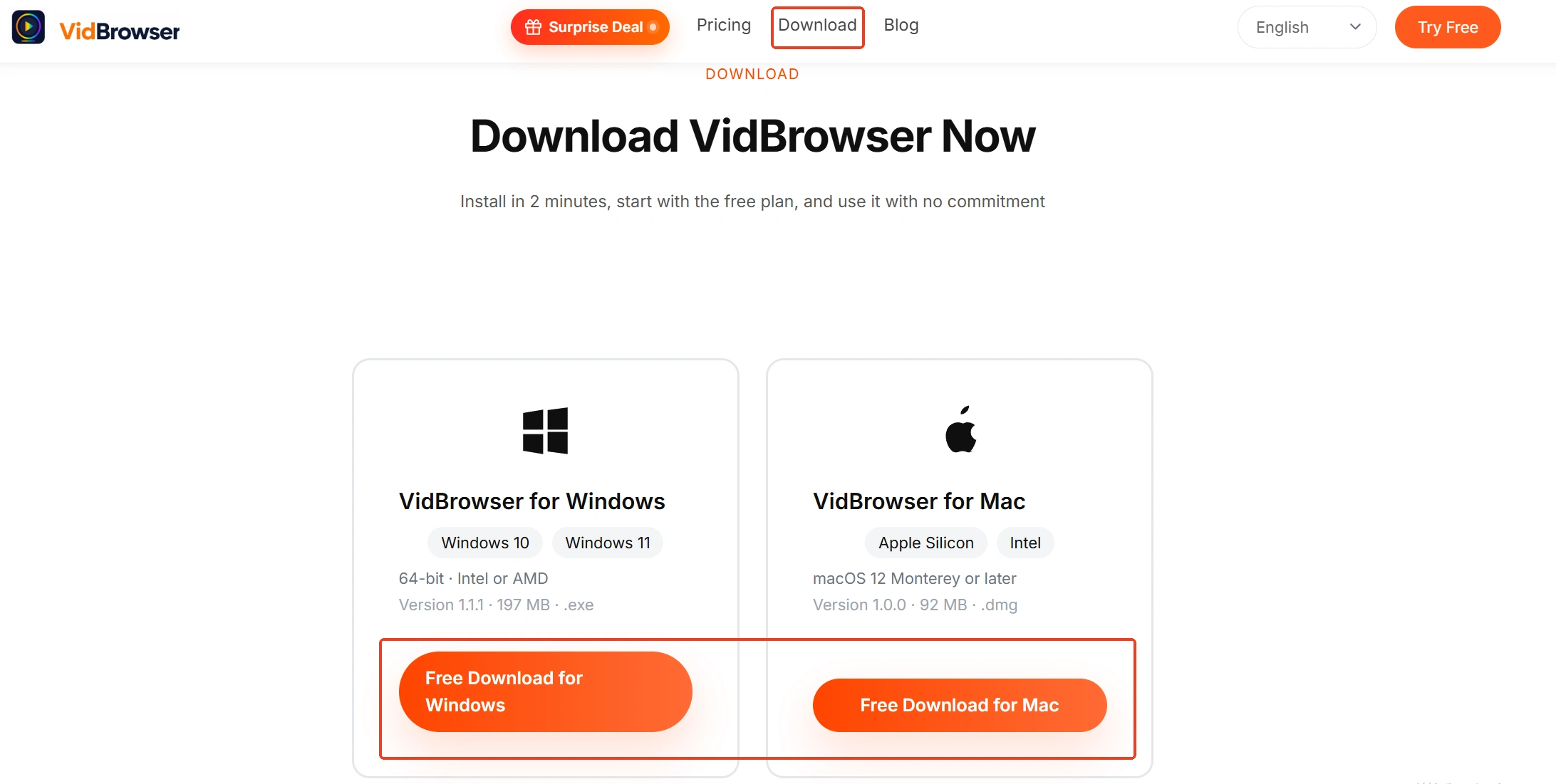
VidBrowser - настольный видеобраузер: смотреть видео на Windows и Mac, вырезать фрагменты и сохранять на компьютер, встроены загрузка и запись - установка занимает несколько минут.
Шаг 2: Откройте видео для записи и дайте ему играть как обычно
Сначала пусть картинка идёт плавно - запись сохраняет именно это воспроизведение.
Шаг 3: Выберите скорость записи и начните
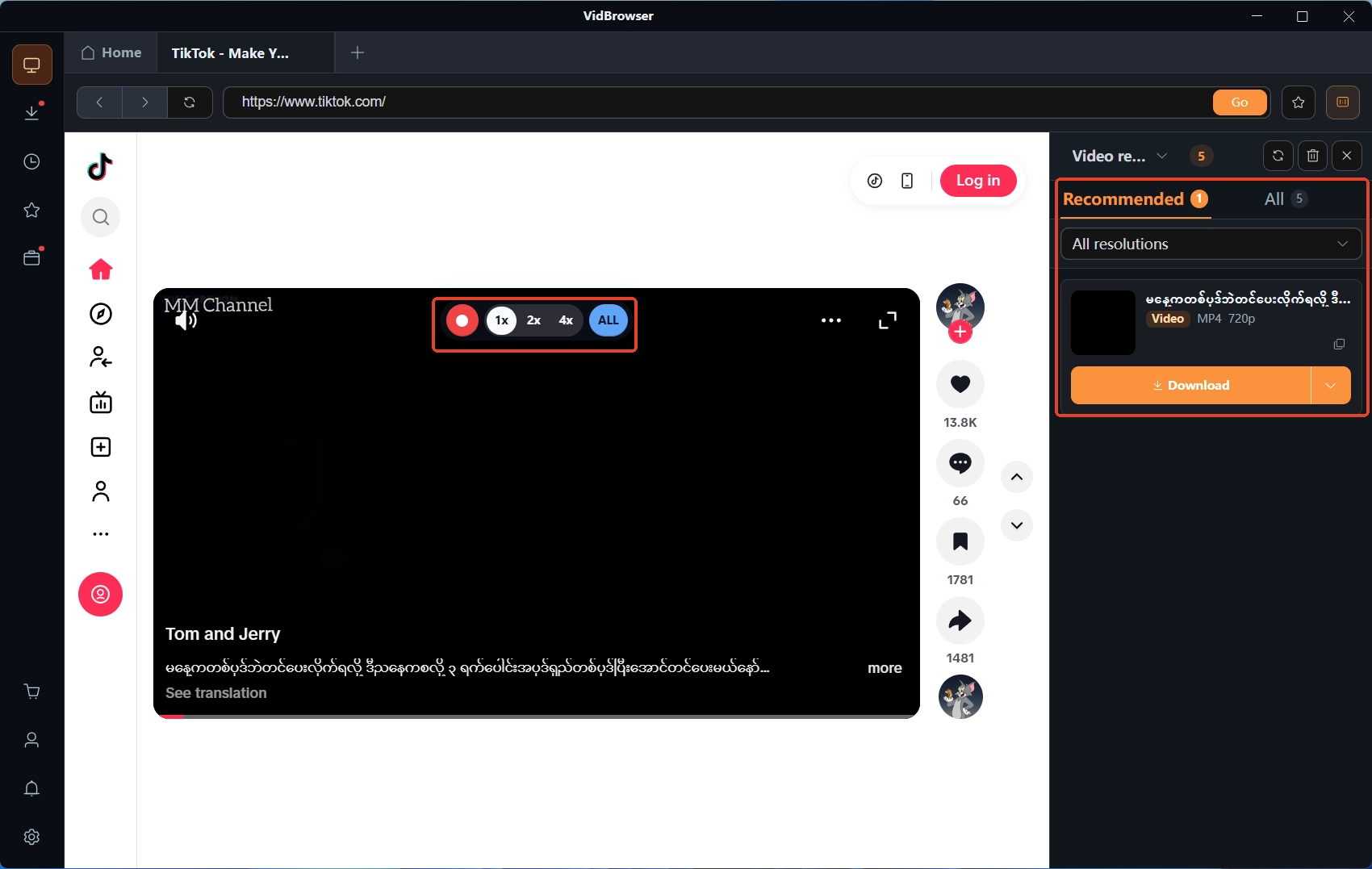
Наведите мышь на видео - поверх появятся элементы управления записью; выберите скорость (1x в реальном времени, 2x или 4x, чтобы закончить быстрее), нажмите запись всего видео, а левая кнопка в любой момент запускает или ставит на паузу.
Шаг 4: Дополните загрузкой и сверьте при воспроизведении
В панели видеомедиатеки справа у распознанных пунктов есть оранжевая кнопка загрузки - то, что можно скачать напрямую, сохраняется одним кликом; защищённый контент по-прежнему идёт через путь записи выше. Сохранённые файлы лежат в истории загрузок слева, где сверяются размер и адрес сохранения, затем воспроизведите один раз и убедитесь, что картинка плавная, - только тогда запись считается завершённой.
Итог
Если запись экрана дёргается, сначала сделайте одну простую проверку воспроизведением: тормозит и воспроизведение - починка на стороне просмотра; воспроизведение плавное, а запись дёргается - сузьте до трёх действий: закрыть программы, съедающие ресурсы, вернуться на 1x для повторного теста и проверить запись на диск, - чаще всего менять компьютер не нужно. После починки перезапишите через функцию записи; плавная сохранённая версия - только она в зачёт.
Частые вопросы
Компьютер сильно тормозит при записи - программа сломана?
В большинстве случаев ресурсы забрали другие программы, кодировщик не успевает, и это проявляется как потеря кадров. Закройте фоновые загрузки, рендеринг и лишние вкладки и запишите снова - программы вверху рейтинга диспетчера задач и есть те, кто первым уступает дорогу.
Запись на 4x ухудшает картинку?
Скорость меняет только время ожидания, качество картинки то же, что на 1x. Но 4x требует, чтобы страница успевала подгружаться, а на нестабильной сети возникают паузы посреди записи. Если подозреваете скорость, вернитесь на 1x и запишите короткий отрывок для сравнения.
Записанный файл дёргается в некоторых плеерах - файл повреждён?
Не обязательно. Файлы с высоким битрейтом требовательны к плееру; перетащите файл в другой плеер или на таймлайн монтажной программы: играет плавно - файл цел, просто старый плеер не вывез.


