Запись воспроизводится с целой картинкой и пустой звуковой дорожкой: десять секунд, чтобы найти пропажу
Только что записали экран, запускаете воспроизведение: каждый шаг картинки на месте, а звук исчез полностью. Прежде чем менять программу записи — запись захватывает тот звук, который компьютер реально воспроизводит; если сторона воспроизведения его не отправляет, записывать нечего. Этот гид выстраивает проверку по трём слоям — воспроизведение, занятость, маршрутизация, от самого частого приглушения в микшере до монопольного режима и Bluetooth-маршрута; большинство случаев находится за две-три минуты.
Запись экрана без звука: сначала десять секунд на двоичную проверку
До того как трогать настройки, один раз прокрутите сцену: во время записи компьютер сам звучал? Да — проблема в маршруте или занятости; нет — проблема на стороне воспроизведения. Один этот шаг срезает зону поиска вдвое, и дальнейшие действия не проходят впустую.
Звук идёт из колонок или наушников, а в записи тишина — значит, звук выходил, и запись не пошла по той дорожке; частое явление сразу после смены устройства вывода. Полностью молчащий компьютер — проблема стороны воспроизведения, и микшер с громкостью приложений проверяются первыми. Два разграничения в помощь: скачанный файл без звуковой дорожки, молчащий в любом плеере, — беда самого файла, её разобрал предыдущий гид по видео без звука; чёрный экран со звуком — не пришла картинка, этим ведает гид по чёрному экрану. Эта статья ведает звуковой половиной.
Сторона воспроизведения молчит: микшер приглушил одно приложение
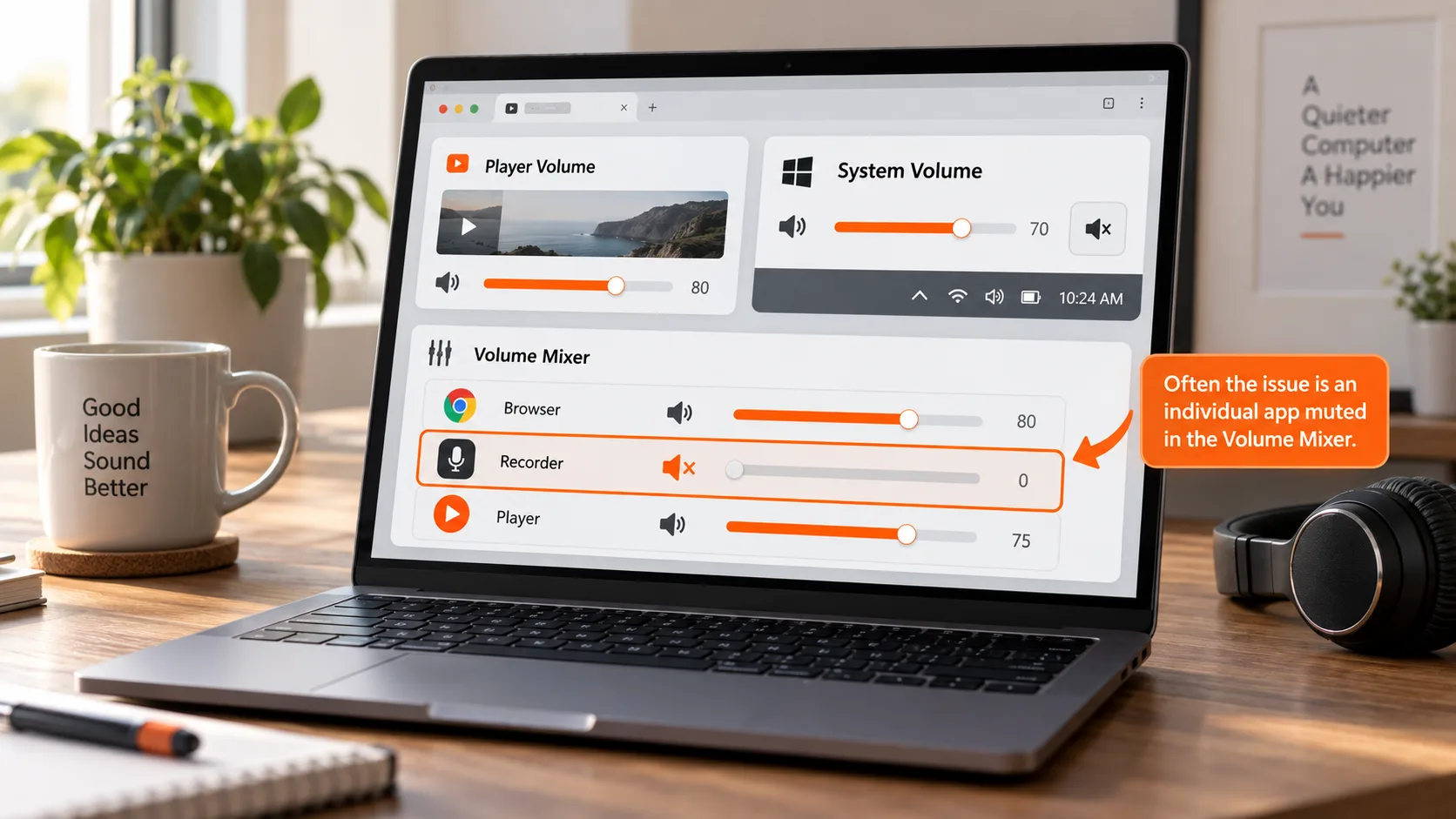
Самая частая причина тишины — не сломанное железо, а микшер громкости, в котором играющее приложение приглушено или отключено само по себе. Формулировка официального ответа сообщества Microsoft Learn о том же: тихие записи экрана обычно идут от громкости одного приложения или уровня устройства, а не от общей громкости системы, и проверка начинается с ползунка каждого приложения в микшере.
Громкость в Windows реально трёхслойная; пройдите слои до записи:
- Собственный регулятор громкости плеера или вкладки браузера: не выкручен ли в минимум, не включён ли мьют
- Системная громкость на панели задач: главный ползунок и состояние мьюта живут здесь
- Микшер в Параметрах: пройдитесь по приложениям и убедитесь, что звучащее не приглушено отдельно
Слой микшера пропускают чаще всего, потому что он помнит историю громкости каждого приложения — на прошлой неделе вы случайно убавили звук одному приложению, и на этой оно молчит, а кто это сделал, уже не вспомнить.
Звук ушёл другой дорогой: устройство по умолчанию, монопольный режим и приглушение при звонке
Компьютер явно звучит, а запись нет — скорее всего, звук пошёл не по той дороге, которую вы ждёте, либо его заняла другая программа. Три частых случая, каждый прятливее предыдущего.
Первый — маршрут. Подключили Bluetooth-наушники или внешнюю звуковую карту — устройство вывода по умолчанию сменилось, и звук ушёл другой дорогой. Официальный FAQ Bandicam, производителя программы записи, тоже отмечает: Bluetooth-устройство, работающее и колонкой, и микрофоном, часто ломает запись, и советует выбрать устройство воспроизведения, отличное от Bluetooth. Проверить до записи, какое устройство звучит, дешевле, чем гадать после.
Второй — монопольный режим. Некоторые плееры и программы звонков забирают аудиоустройство монопольно, и остальным программам звука не достаётся. Путь решения: Win+R, введите mmsys.cpl, Enter; на вкладке Воспроизведение выберите текущее устройство, откройте Свойства, перейдите в Дополнительно и снимите галочку «Разрешить приложениям монопольный доступ к устройству», затем перезапуститесь и запишите снова.
Третий — приглушение при звонке. Windows автоматически понижает или глушит прочие звуки, обнаружив активность звонка; характерная запись — голос чистый, фон едва слышен. В том же окне mmsys.cpl откройте вкладку Связь и задайте «При обнаружении действий связи» значение «Не выполнять никаких действий», после чего запишите ещё раз.
Запись через VidBrowser: картинка и звук одной дорожкой
Звуковая цепочка проверена — остался выбор способа сохранения: запись покрывает самый широкий охват, и то, что воспроизводится, можно записать. Четыре шага:
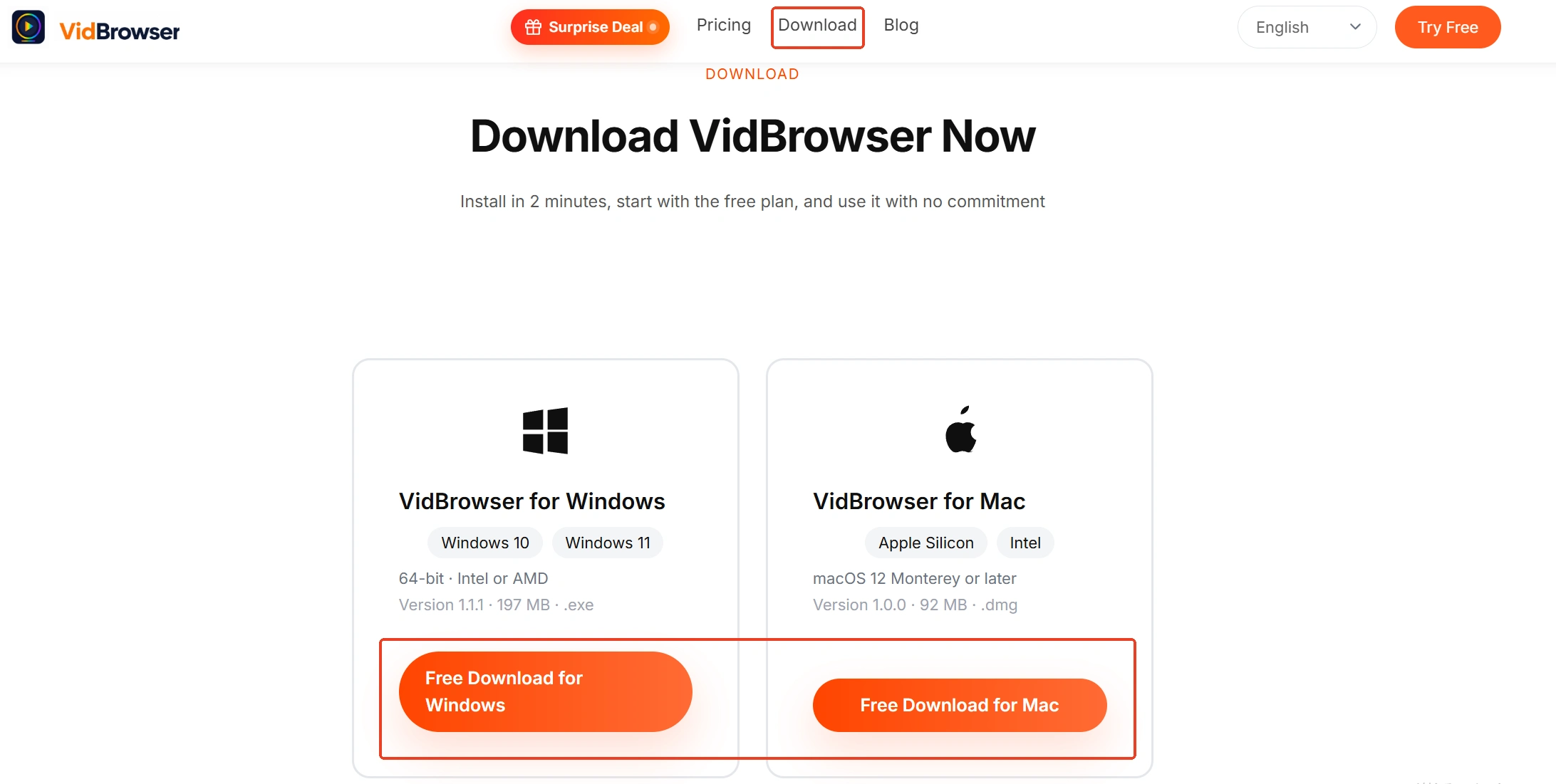
Шаг 1: Скачайте и установите VidBrowser
Версии для Windows и Mac — на сайте VidBrowser; загрузка и запись встроены как две главные функции, установка занимает несколько минут.
Шаг 2: Откройте страницу в VidBrowser и запустите воспроизведение
Перед воспроизведением прогоните двоичную проверку: убедитесь, что компьютер звучит и устройство вывода не сменилось.
Шаг 3: Сохраните функцией записи
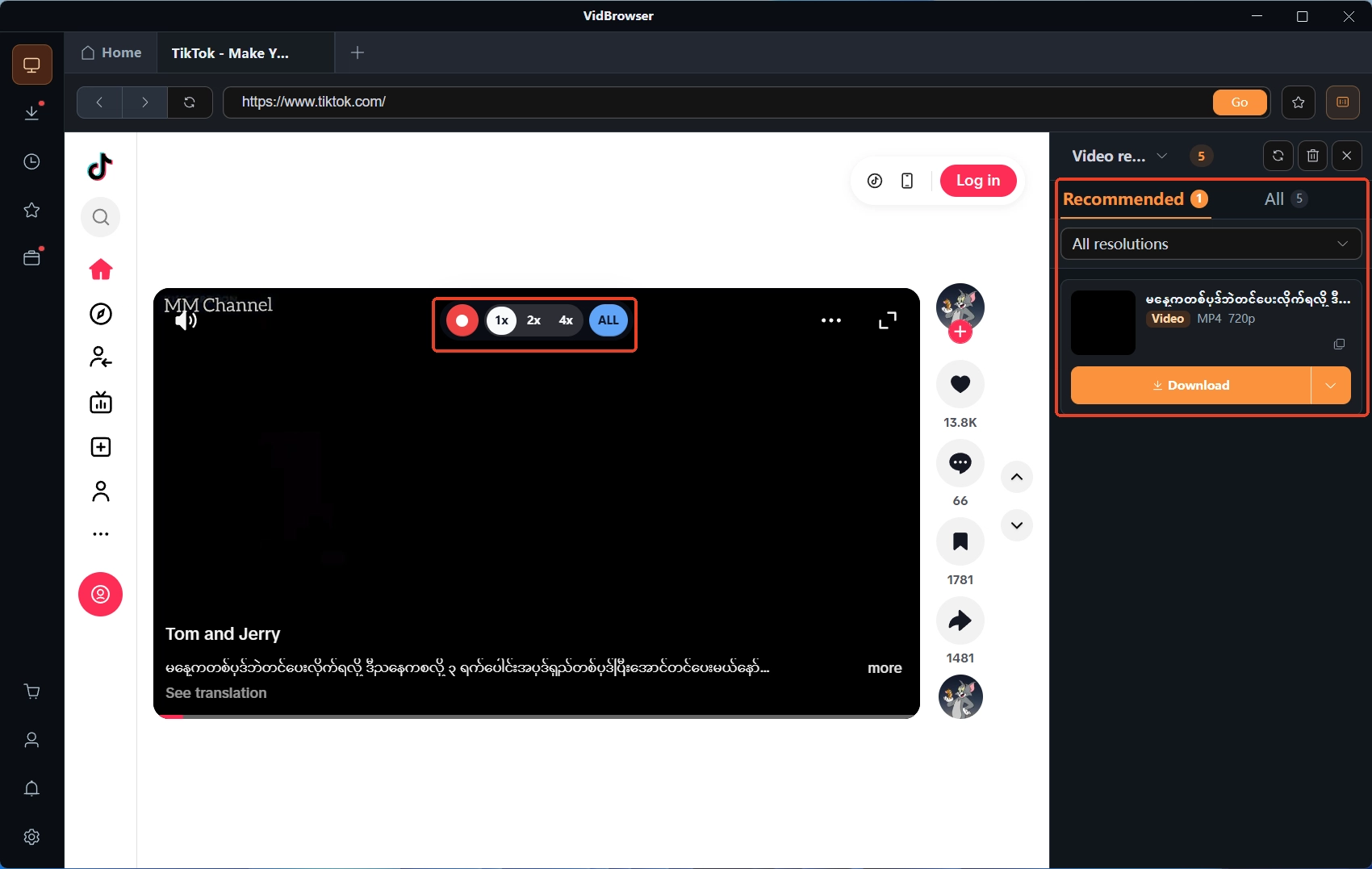
Наведите мышь на видео — поверх появятся элементы управления записью: выберите скорость (1x в реальном времени либо 2x/4x, чтобы закончить быстрее), нажмите «Записать всё» и ведите запись всего видео; кнопка слева ставит паузу в любой момент. Видео на подписных платформах в большинстве защищены авторским правом и не даются обычным загрузчикам — запись надёжнее всего хранит такой контент.
Шаг 4: Где работает прямая загрузка — идите через загрузку
Панель «Библиотека видео» справа перечисляет найденные видео с оранжевой кнопкой загрузки и позволяет сперва выбрать разрешение; иконка часов в левой навигации хранит историю загрузок, чтобы подтвердить сохранение файла. Полное сравнение двух дорог — в гиде по записи и загрузке.
Итог
Тихая запись экрана начинается с двоичной проверки на десять секунд: молчащий компьютер ведёт в микшер, к одному приглушённому приложению; звучащий компьютер при тихой записи — к проверке устройства вывода по умолчанию, монопольного режима и приглушения при звонке, именно в этом порядке. Заставьте сторону воспроизведения звучать до нажатия записи — куда проще, чем латать после.
Частые вопросы
Во время записи звук был слышен, а в записи его нет?
Скорее всего, устройство вывода сменилось посреди записи, либо захваченная дорожка и звучащее устройство — не одно и то же. Остановите запись, убедитесь в стабильном устройстве вывода и запишите снова.
Записывал с Bluetooth-наушниками, и файл вышел пустым?
Bluetooth-наушники сменили маршрут вывода, и звук ушёл другой дорогой. Верните вывод на колонки и запишите снова либо следуйте совету производителя: выбирайте устройство воспроизведения, отличное от Bluetooth.
Скачанное видео без звука — это та же проблема?
Нет. Тихая запись экрана означает, что звук не попал в файл в момент записи — подозреваемые воспроизведение и устройства. Видео без звука после загрузки обычно упирается в кодирование дорожки или сам файл, и маршруты проверки у них не общие.