В меню качества YouTube нет переключателя частоты кадров
Плавное слежение в игровых нарезках и скейт-роликах почти всегда — заслуга 60fps, но тот же ролик, сохранённый на диск, начинает дёргаться. Плеер не виноват: скорее всего, кадры потерялись на этапе сохранения. Многие принимают дёрганье за проблему разрешения и начинают переключать уровни качества, однако на YouTube 60fps и разрешение — две независимые оси, и, перепутав их, никаким выбором уровня плавность не вернуть.
На YouTube 60fps и разрешение — две разные оси
Разрешение определяет, насколько чёткой будет картинка; частота кадров — насколько плавным будет движение; на YouTube каждая живёт на своей оси. Платформа поддерживает высокую частоту с 2014 года: развёртывание началось в июне, а загрузки открылись всем в октябре (таймлайн в истории YouTube), и в официальных настройках кодирования уровни частоты указаны до 60. Хранить видео в 144p или 2160p — ваш выбор, но сколько кадров рисует каждая секунда этого материала, определилось в момент, когда автор нажал «загрузить».
- Ось разрешения: все уровни от 144p до 2160p живут на этой оси, и выбор уровня — вопрос только чёткости;
- Ось частоты кадров: 30fps или 60fps решает исходное видео, и ни плеер, ни меню качества это не меняют.
Оси независимы, но их постоянно путают: урезайте 60fps-ролик до низкого разрешения — картинка станет грубой, а движение останется плавным; поднимайте 30fps-ролик до 4K — каждый кадр чёткий, а движение по-прежнему тридцать обновлений в секунду. Хотите плавности — сначала убедитесь, что на этой оси вообще есть 60.
Два места, где 60fps проверяется на месте
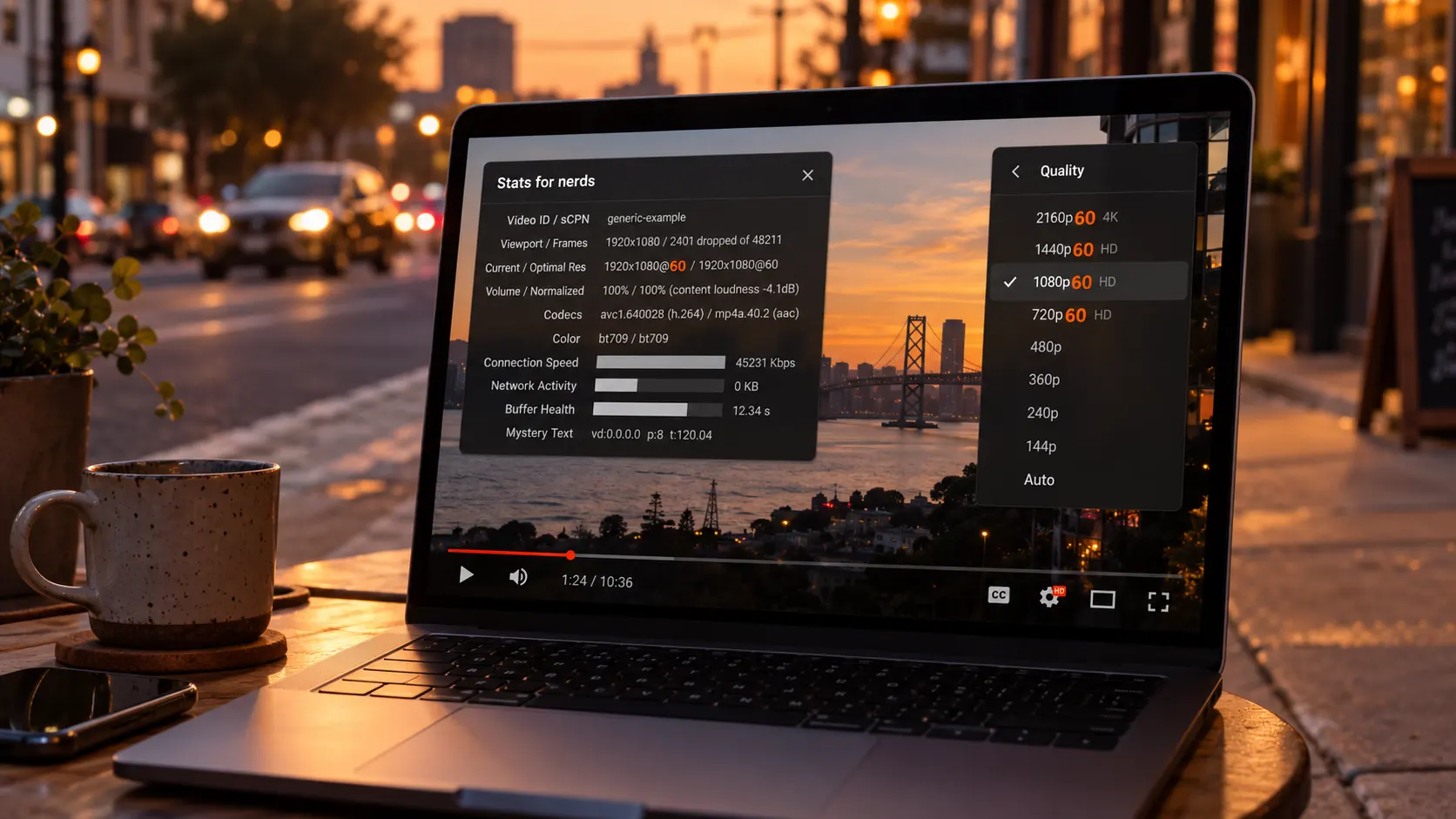
Угадывать не нужно — плеер сам сообщает частоту кадров. Первое место — меню качества: у видео с высокой частотой уровень несёт метку 60, в виде 1080p60 или 720p60; если в меню только чистые 1080p и 720p без цифрового суффикса, у источника обычная частота. Второе место прямее — откройте Stats for nerds в настройках плеера, строка Current / Optimal Res покажет частоту в реальном времени; нормальный 60fps-ролик показывает 60 или 59.94, а сторонние замеры используют этот показатель даже чтобы отделить настоящую высокую частоту от приманки в заголовке.
Попутное наблюдение: если значение fps падает посреди просмотра, это чаще всего временное снижение из-за сети или нагрева устройства, а не перемена в самом видео — подождите, вернитесь на верхний уровень, показание вернётся. Проверив оба места, вы полностью картографируете частотный профиль любого ролика.
60fps от конвертера часто уже упал до 30fps
Файл, который выдаёт сторонний конвертер, может нести не тот уровень, который вы смотрели. Две причины встречаются постоянно: первая — поток, который схватил конвертер, не тот, что вы проигрывали; YouTube отдаёт видеопотоки сегментами по уровням, и схватить не ту запись — обычное дело; вторая — пережатие при перекодировании: каждая перекодировка даёт шанс срезать частоту, и 60fps на входе, 30fps на выходе — не редкость. Механика сегментов и временных подписей стриминга разобрана в нашем материале почему стриминговые видео не скачиваются, и конвертеры её тоже не обходят.
Есть и заблуждение в обратную сторону: искать «загрузку в 60fps» для 30fps-ролика. Кадров, которых не было в источнике, не добудет никто — интерполяция кадров отдельная тяжёлая задача, платформа её не предлагает, и сторона загрузки тоже. У ролика без метки 60 в меню просто нет версии 60fps для сохранения.
Файлы 60fps заметно тяжелее — выбирайте уровень по назначению
При том же разрешении запись 60fps весит ощутимо больше обычного уровня. Вдвое больше кадров в секунду — значит, кодировщику надо записывать куда больше изменений картинки, и игровые записи со спортивными нарезками показывают это нагляднее всего. Если диск тесный, не сохраняйте всё на максимальном уровне: у высокодинамичных роликов, где важна плавность, разрешение может немного уступить; у лекций и интервью со статичной картинкой частота никогда не была главной, и обычный уровень экономит больше места. Как планировать ось разрешения по сценариям, разобрано в нашем руководстве по сохранению 4K с YouTube — планируйте обе оси вместе, и диск не забьётся пылью.
Сохранить 60fps как он есть: взять поток, который смотрите
Правило сохранения 60fps умещается в одну строку: берите поток, который проигрываете, пусть частота идёт за записью и не меняйте курс на полпути. Всего четыре шага:
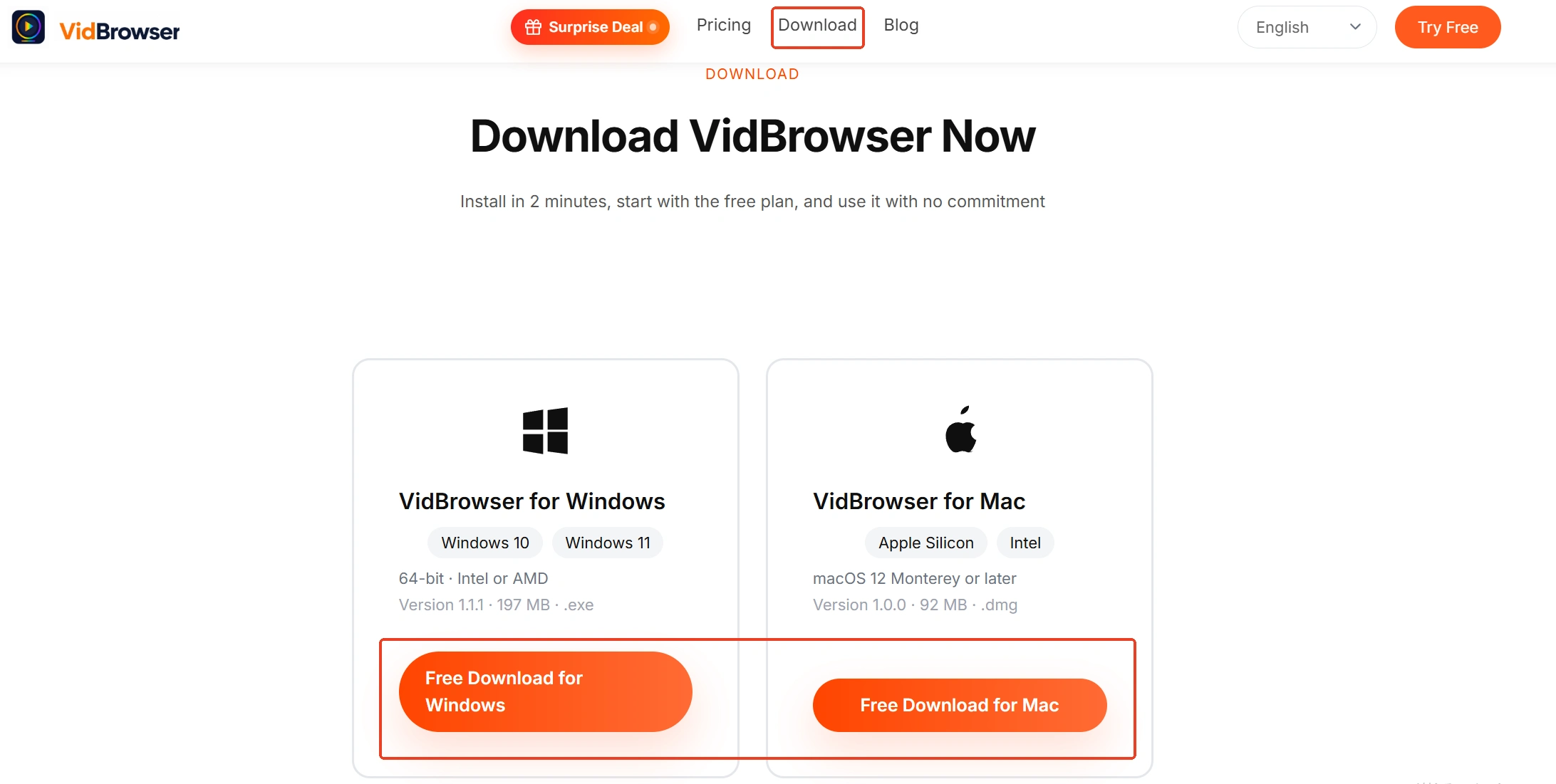
Шаг 1: Скачайте и установите VidBrowser
VidBrowser — настольный видеобраузер для Windows и Mac: смотрит видео, вырезает фрагменты и сохраняет их на диск, со встроенными загрузкой и записью — установка занимает несколько минут.
Шаг 2: Откройте YouTube в VidBrowser и проиграйте
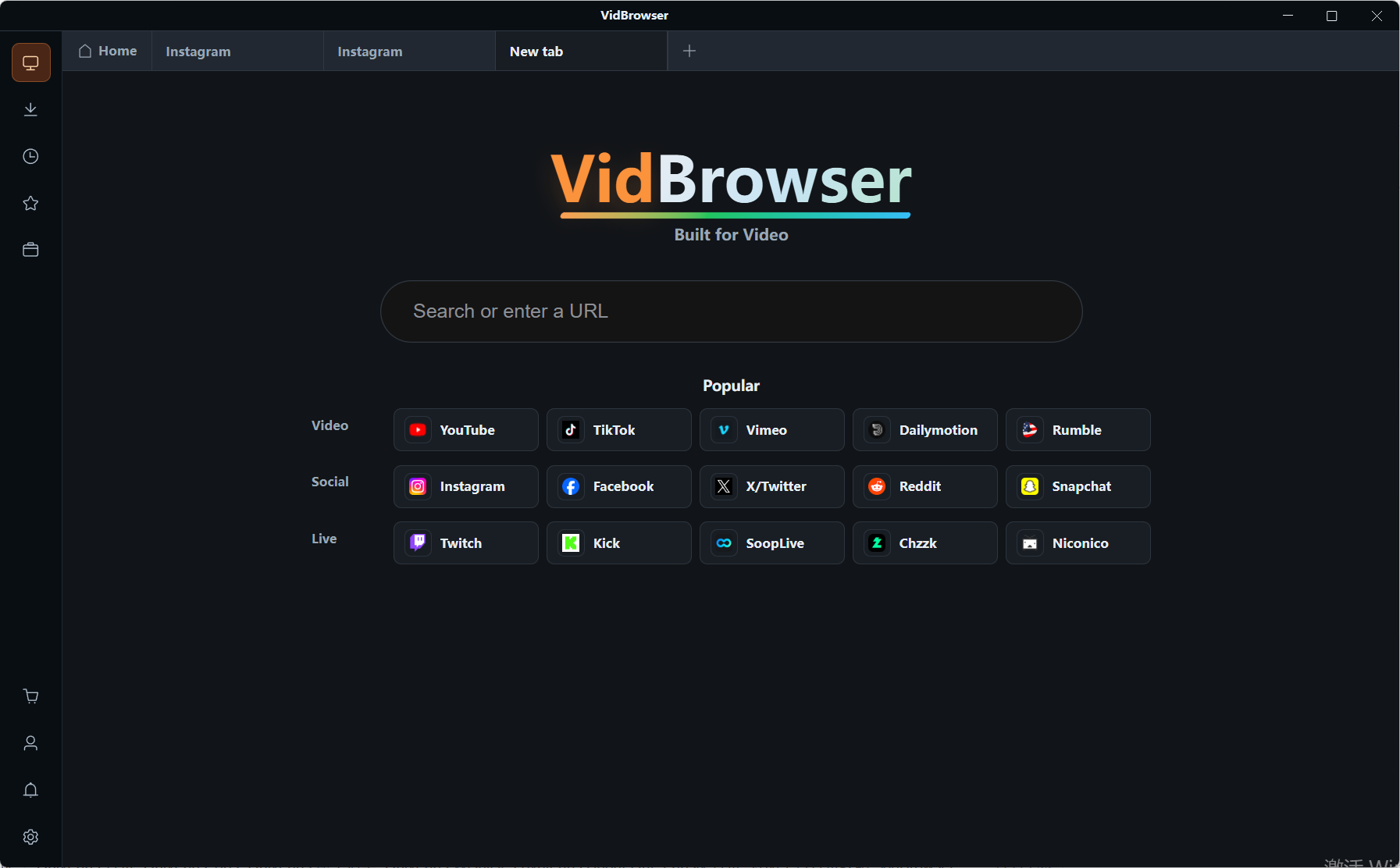
Введите адрес YouTube в адресную строку, откройте нужное видео и дайте ему проиграть несколько секунд, чтобы панель завершила обнаружение.
Шаг 3: Сверьте частоту, затем выберите запись
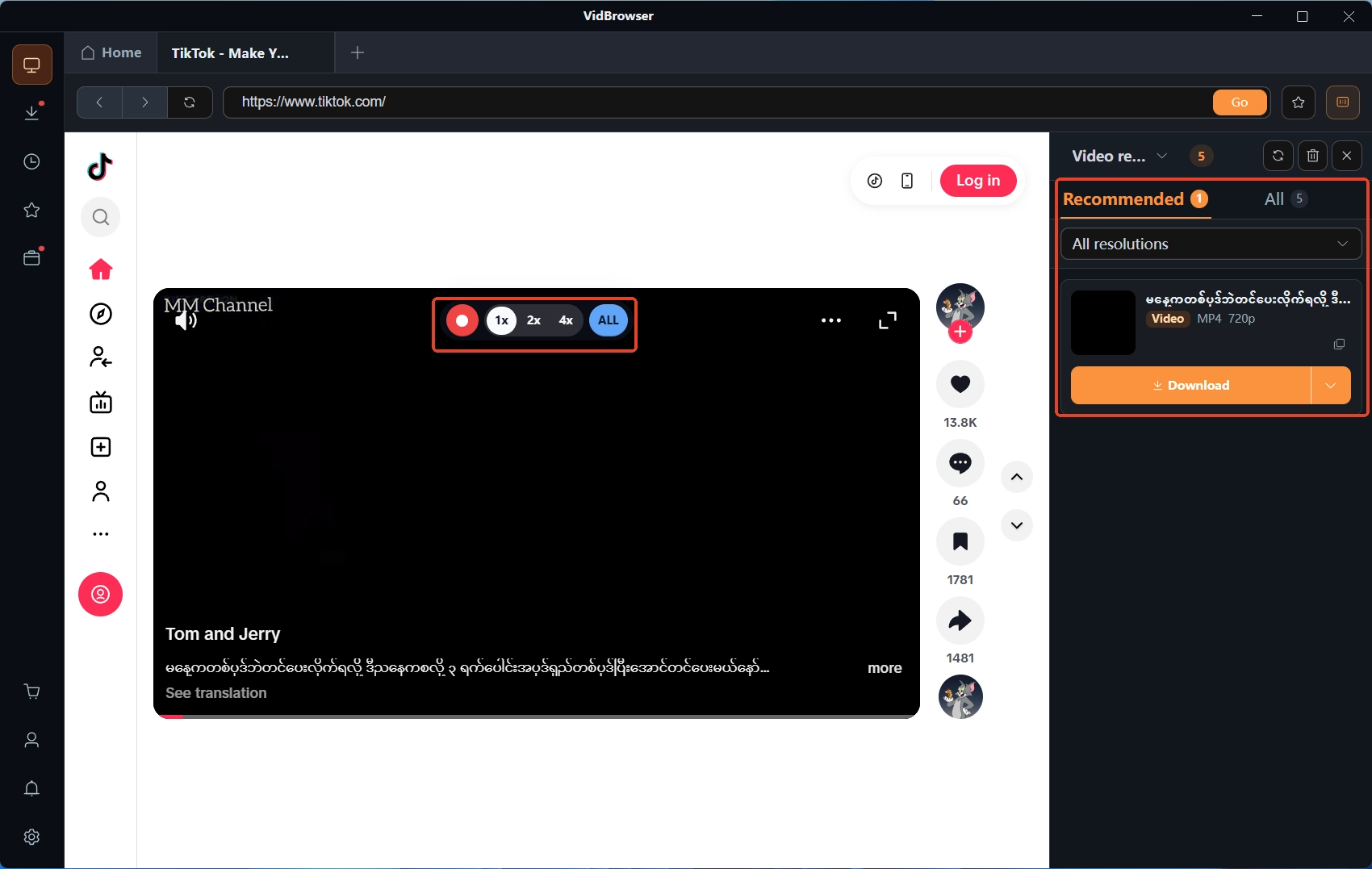
Сначала способом из прошлого раздела убедитесь, что видео действительно 60fps; панель «Видеотека» справа перечисляет обнаруженные ресурсы, фильтр разрешений по умолчанию «Все разрешения» — после фильтра раскройте запись у кнопки загрузки и выберите ту, где метка разрешения выше и объём соответствует 60fps.
Шаг 4: Скачайте, а при сбое загрузки запишите
Нажмите оранжевую кнопку загрузки, чтобы сохранить MP4. Если загрузка сбоит или записи не появляются, запись — запасной путь: наведите мышь на видео, и поверх картинки проявятся элементы записи — выберите скорость (1x в реальном времени, либо 2x / 4x, чтобы быстрее закончить), нажмите «Записать всё» для захвата целого видео, кнопка записи слева ставит паузу и запускает в любой момент. История загрузок и записей лежит в «Истории загрузок» (иконка часов) в левой навигации. Публично опубликованные материалы оставьте для личного офлайн-просмотра; границу условий мы читали построчно в материале о YouTube в MP3, и красная линия нет официального пути загрузки — не скачивать управляет и высокочастотным контентом.
Частые вопросы
Мой монитор 144 Гц — почему YouTube всё ещё 60fps?
Частота обновления и частота кадров — разные вещи: экран перерисовывается 144 раза в секунду, а видео отдаёт 60 кадров, и лишние обновления повторяют старую картинку. Доверяйте показанию Stats for nerds — что он показывает, то и даёт источник, и ни смена монитора, ни настройки браузера не добудут новых кадров.
Почему у некоторых роликов нет метки 1080p60?
Потому что источник — обычная частота. YouTube транскодирует по источнику, и из 30fps-ролика уровень 60fps не выжать — метка определилась в день загрузки. За 60fps идите к источнику: игровые записи, спорт и съёмка с дронов покрыты высокой частотой плотнее всего.
Стоит ли сохранять версию 60fps? Насколько файл больше?
Стоит, но считайте по назначению: при том же разрешении 60fps заметно тяжелее, и разрыв максимален у высокодинамичного контента. Для повторного монтажа или покадрового замедления лишние байты необходимы; для простого офлайн-просмотра на скромном экране обычный уровень экономнее.