
У одного видео пять размеров миниатюр: как скачать все обложки YouTube разом
Собрать годовой обзор обложек, накопить референсы для нового видео или заархивировать все обложки канала за период — кто этим занимается, тот наверняка спотыкался в одном и том же месте: у YouTube нет кнопки экспорта обложек со страницы. Сохранять по одной через правый клик долго, да и попадается далеко не самый крупный уровень. На самом деле миниатюра обложки каждого видео — это набор общедоступных файлов картинок; разобравшись с уровнями размеров, обложки целого канала можно скачивать пакетно по потребности.
Миниатюра YouTube — это не одна картинка, а набор публичных файлов по уровням
У каждого видео YouTube есть набор миниатюр разных размеров; это обычные файлы картинок, не имеющие отношения к самому видео.После загрузки ролика платформа автоматически создает несколько уровней, обычно пять: maxresdefault 1280×720 (крупнейший), sddefault 640×480, hqdefault 480×360, mqdefault 320×180 и default 120×90. Адреса подчиняются фиксированному шаблону вида i.ytimg.com/vi/ID-ВИДЕО/maxresdefault.jpg. После загрузки своей обложки каждый уровень заменяется версией того же содержания в своем размере.
Именно поэтому обложки и можно собирать пакетно: видеопоток защищен уровнями, а миниатюры — статичные картинки прямо на странице, грузятся вместе с ней. Какой уровень загрузит страница, зависит от места показа — в лентах в основном мелкие картинки среднего уровня, а на главной в браузере и во встроенном плеере работает крупнейший уровень 1280×720. Поэтому инструменты, проверяющие ресурсы картинок страницы, действуют и на них. Помимо обложек, сохранение самого видео — отдельный путь, и у субтитров есть свой способ пакетной загрузки.
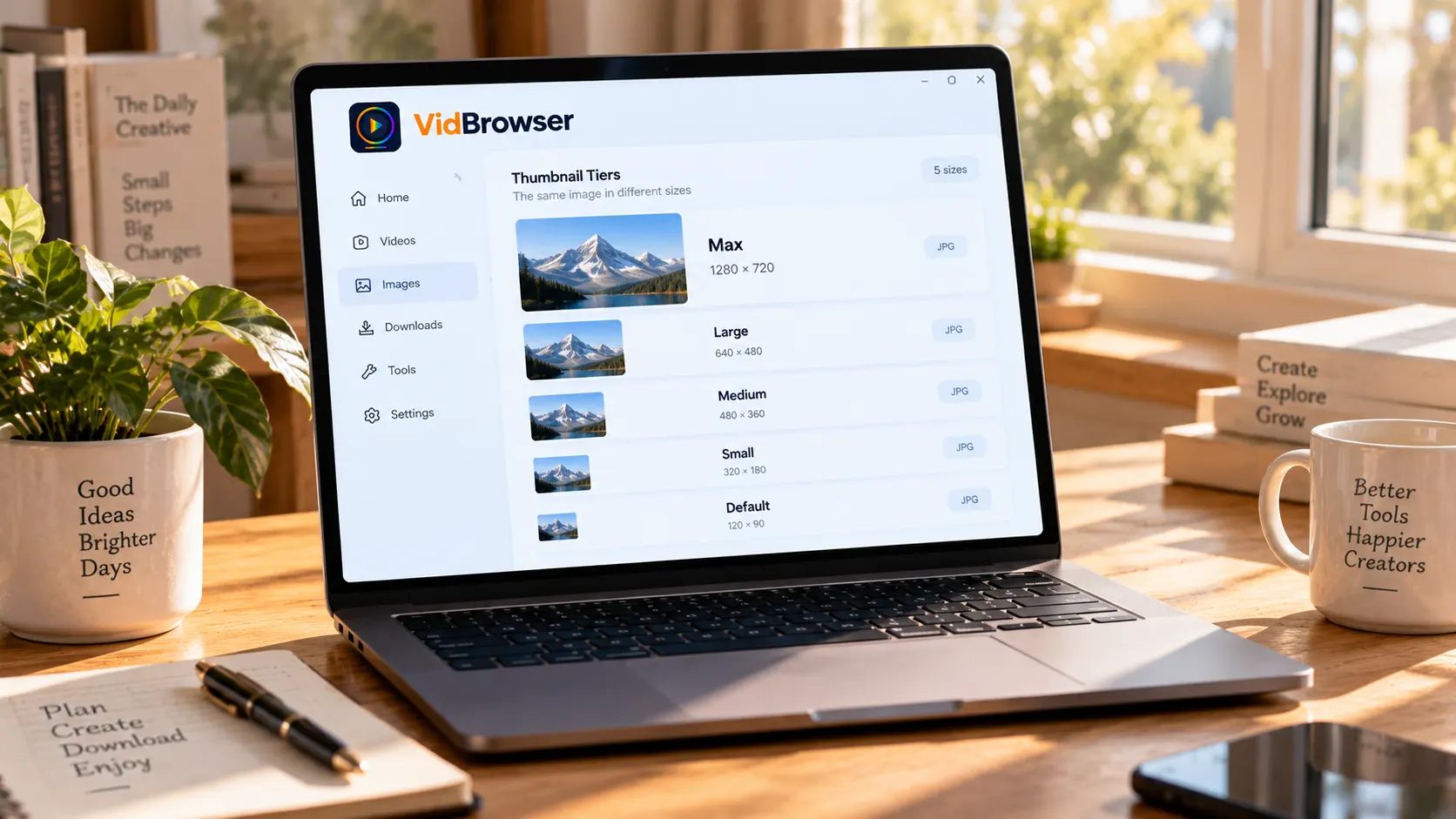
Различайте уровни размеров до загрузки, не принимайте низкие уровни с черными полосами за HD-обложку
В системе уровней две самые частые ловушки: крупнейшего уровня может не быть, а средние и низкие обычно с черными полосами.maxresdefault создается только если автор задал свою обложку; у ранних роликов или без нее этого уровня просто нет, и запрос остается пустым; sddefault и hqdefault имеют соотношение 4:3, поэтому кадр 16:9 получает черные полосы сверху и снизу — сохраненная как референс картинка уже с искаженной композицией; mqdefault держит стандартную пропорцию, но при 320×180 расплывается. Черные полосы — не сбой: средние и низкие уровни унаследовали старый холст 4:3, широкоэкранный контент размещен по центру, сверху и снизу черное — это единый холст из прошлых лет.
Сверка с официальными требованиями избавляет от обходов. По странице "Add custom thumbnails on YouTube" в Справочном центре YouTube рекомендуемое разрешение обложки сейчас 3840×2160 (для Shorts 2160×3840), короткая сторона от 640 пикселей, формат JPG или PNG, лимит загрузки 50 МБ на компьютере и 2 МБ на телефоне, нужна верификация аккаунта; старая спецификация 1280×720 тоже подходит. Практический вывод для собирателей обложек: смотрите, дотягивает ли картинка до 1280×720 — если нет даже этого уровня, у ролика по обложкам в принципе нет пригодной HD-версии.
Нужна десятисекундная самопроверка, есть ли у видео крупнейший уровень? Подставьте ID видео в шаблон адреса выше и откройте maxresdefault прямо в браузере. Вернулась четкая большая картинка — есть; серая заглушка или пустая ссылка — нет. Это куда быстрее, чем перезагружать страницы и искать ответы по всем углам.
Пакетная загрузка картинок: сохраните обложки страниц видео и канала за один проход
На стороне инструмента сбор обложек — это одно сканирование картинок: отдайте адрес инструменту, отфильтруйте список по размеру и сохраните пакетно.Страница одного ролика подходит, чтобы взять одну обложку прицельно, а список видео канала — чтобы просканировать страницу целиком. Полные точки входа и детали фильтров уже разобраны в гиде по пакетной загрузке картинок со страниц; ниже — тот же проход в сценарии YouTube:
Шаг 1: скачайте и установите VidBrowser
VidBrowser — десктопный видеобраузер для Windows и Mac: смотреть видео, вырезать фрагменты и сохранять на компьютер, со встроенными функциями загрузки и записи. Установка занимает несколько минут.
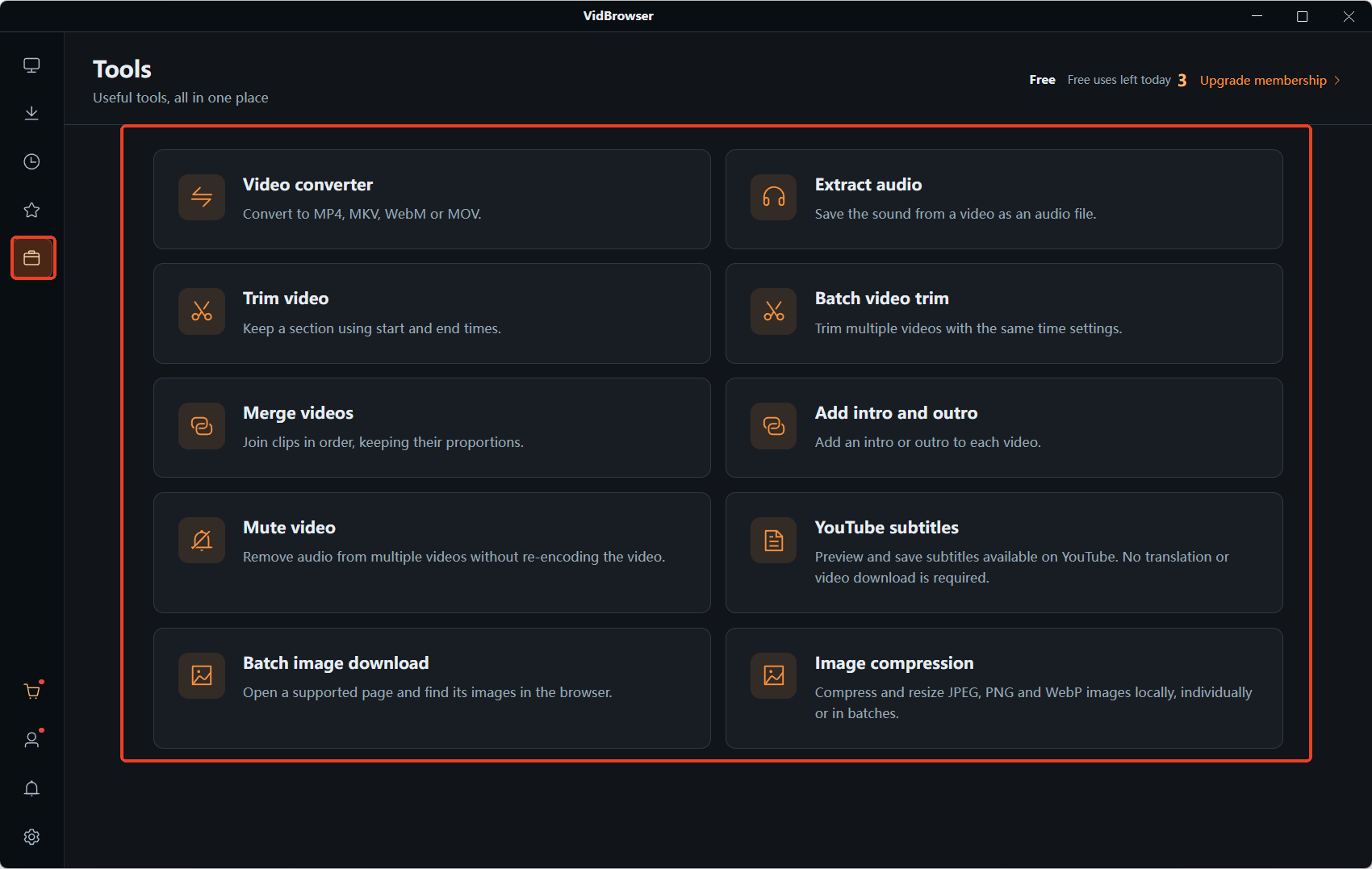
Шаг 2: откройте пакетную загрузку картинок и вставьте адрес страницы видео или канала
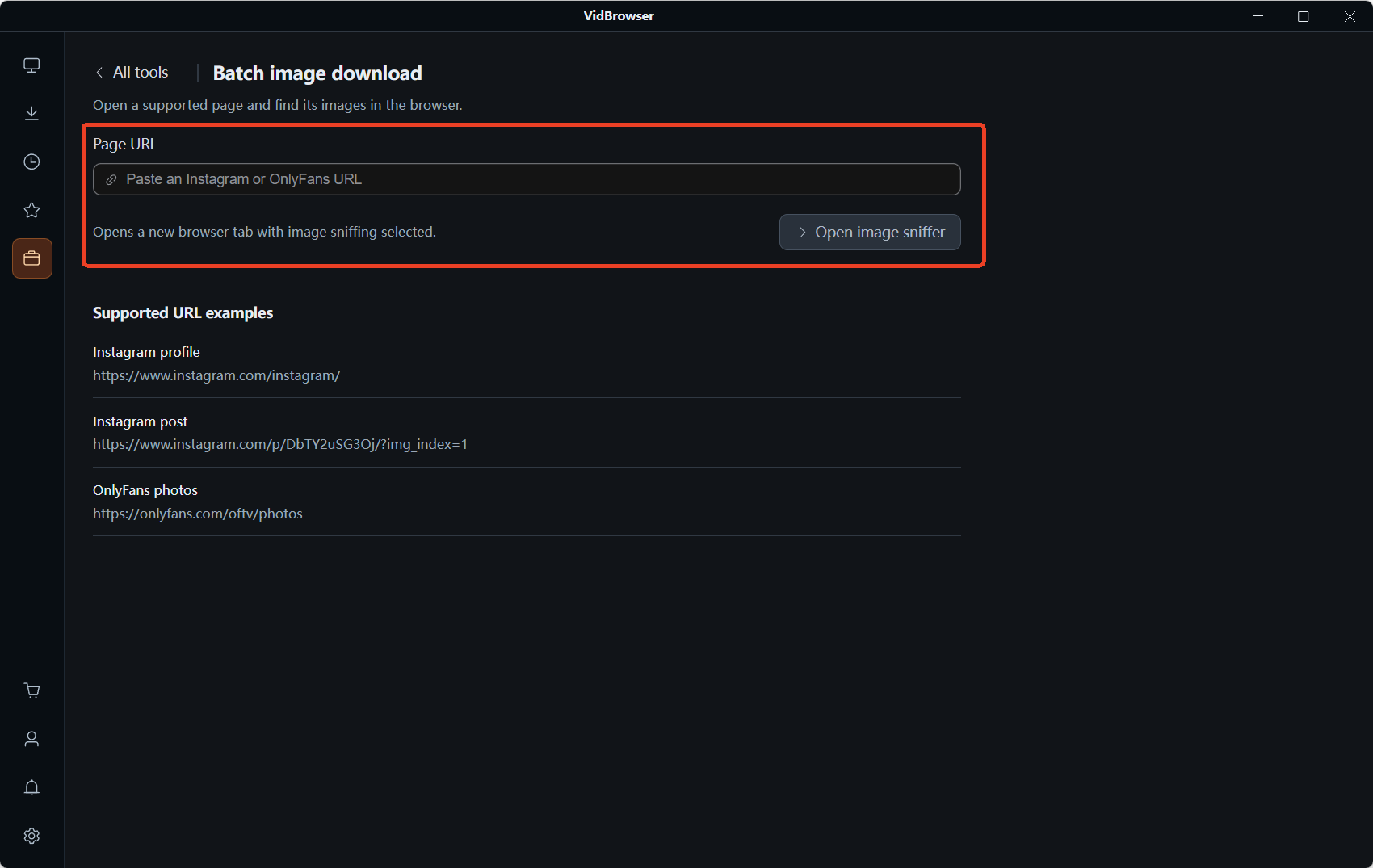
В VidBrowser откройте страницу инструментов в левой навигации и зайдите в пакетную загрузку картинок. Вставьте в адресное поле страницу просмотра одного ролика или адрес списка videos канала — первый вариант берет одну, второй сканирует пачку.
Шаг 3: нажмите открыть сканер картинок и найдите обложки в списке
Страница откроется в новой вкладке, панель ресурсов картинок справа покажет, сколько картинок собрано. Вид рекомендованных — отфильтрованная выжимка; вид всех перечисляет весь ресурс страницы, каждая карточка подписана размером и форматом (например 1280×720 JPG). Переключите меню всех размеров на ≥800px или ≥1200px — мелкие картинки низких уровней и иконки страницы отсеются, останется по сути крупнейшая обложка каждого ролика.
Шаг 4: отметьте нужное или выберите все, скачайте пакетно и сверьте по размерам
Отметьте целевые пункты или сразу выберите все и запустите пакетную загрузку. Сохранив, взгляните на подписи размеров: точно ли 16:9, есть ли черные полосы, прошла ли ширина за 640 пикселей — а для дизайн-референсов сверьте еще раз 1280×720. Если собираетесь держать обложки как долгосрочную библиотеку референсов, добавьте ID видео в имя файла — возвращаться к исходному ролику будет проще. Скачанные обложки нормально использовать для личных референсов, разбора или архива; перепубликовать или использовать в коммерции — уже другой разговор, права остаются у автора.
Частые вопросы
Почему у некоторых роликов не скачивается крупнейший уровень обложки?
maxresdefault создается только если автор задал свою обложку; ролик без нее этого уровня не имеет. Смотрите размеры на карточках панели ресурсов картинок — нет 1280×720, берите крупнейший из имеющихся, не перезагружайте страницу по кругу.
Можно ли поставить скачанные обложки на свои видео?
Картинки публичные, но авторские права остаются у автора. Размеры можно сверить с официальной спецификацией (3840×2160, короткая сторона 640 пикселей, JPG или PNG) — если сомневаетесь, вернитесь к официальной странице помощи выше и проверьте. Лицензирование контента — отдельный слой, обдумайте до любого вторичного использования.
Сколько обложек можно просканировать со страницы канала за раз?
Зависит от ресурсов картинок, которые страница реально загрузила; результат меняется от страницы к странице и от позиции просмотра, ориентир — общее число в панели ресурсов картинок. Список собрался не весь — пролистайте или перейдите на следующую страницу и отсканируйте еще пачку. Субтитры тоже собираются пакетно, способ — в гиде по загрузке субтитров YouTube.
Еще статьи

Купленный контент Fansly лежит в официальном разделе, но файл не попадает в ваши руки. Где вход, что проверить, если покупка не видна, и как сохранить локальную копию.
Читать далее →
Сохранённый пост — лишь ссылка, запись выходит чёрной, а приложения из магазинов просят пароль. Где заканчиваются пути на телефоне и как работает схема.
Читать далее →