
ดึงเสียงจากวิดีโอยังไง? และปิดเสียงวิดีโอยังไง?
บันทึกคลิปสัมภาษณ์ไว้แล้วอยากเก็บเฉพาะเสียงไปฟังระหว่างทาง หรือมีวิดีโอเกมม์เก็บไว้ทั้งโฟลเดอร์ที่เสียงต้นฉบับดังจนใช้งานไม่ได้ถ้าไม่ล้างออกก่อน อันหนึ่งอยากเก็บเสียง อีกอันอยากลบเสียง — ทิศทางตรงกันข้าม แต่ทั้งสองอย่างจบที่จุดเดียวกันของไฟล์ นั่นคือแทร็กเสียง กล่องเครื่องมือของ VidBrowser มีเครื่องมือสองตัวสำหรับสองทิศทางพอดี: ดึงเสียงเก็บเสียงออกมาเป็นไฟล์แยก ส่วนปิดเสียงวิดีโอเอาเสียงออกโดยภาพยังอยู่ครบ
ดึงเสียงหรือปิดเสียงวิดีโอ: แยกให้ออกก่อนว่าต้องการเสียงหรือภาพ
สองช่องทางนี้อยู่เคียงกันในหน้า "เครื่องมือ" ของเมนูด้านซ้าย และเกณฑ์ตัดสินตรงไปตรงมา: ต้องการเสียง ใช้ดึงเสียง ต้องการภาพแบบไม่มีเสียง ใช้ปิดเสียงวิดีโอ
ดึงเสียงคือการบันทึกเสียงในวิดีโอออกมาเป็นไฟล์เสียงแยกต่างหาก โดยวิดีโอต้นฉบับไม่ถูกกระทบ — เหมาะกับสัมภาษณ์ พอดแคสต์ ช่วงพูดในไลฟ์ ที่เสียงมีประโยชน์กว่าภาพ ปิดเสียงวิดีโอตรงกันข้าม ภาพถูกเก็บไว้ครบส่วน แต่แทร็กเสียงถูกถอดออกทั้งเส้น — เหมาะกับฟุตเทจที่จะใส่เพลงของตัวเองทีหลัง หรือคลิปที่อยากให้คนดูภาพโดยไม่ฟังเสียงเดิม
สองการทำงานนี้ไม่แตะต้องภาพเลย ดึงเสียงคืออ่านแทร็กแล้วบันทึกเป็นอีกไฟล์ ผลลัพธ์ของการปิดเสียงคงภาพไว้โดยไม่เข้ารหัสใหม่ นี่คือความต่างสาระสำคัญจากการแปลงไฟล์: การแปลงไฟล์ลงมือทั้งไฟล์ ขณะที่สองอย่างนี้ลงมือแค่แทร็กเสียงเส้นเดียว
การคัดลอกแบบไร้การสูญเสียคือที่มาของความเร็ว และรูปแบบผลลัพธ์ตามไฟล์ต้นทาง
โหมด "อัตโนมัติ (ไร้การสูญเสีย)" ของการดึงเสียงทำงานด้วยการคัดลอกแทร็กเสียงแรกไปตรง ๆ โดยไม่เข้ารหัสใหม่
ไม่เข้ารหัสใหม่หมายความว่าอย่างไร เอกสารทางการของ FFmpeg เรียกวิธีนี้ว่า stream copy: ข้อมูลย้ายบ้านตามสภาพเดิม ตัดวงจรถอดรหัสแล้วเข้ารหัสซ้ำออก ทำงานเร็วขึ้นมาก และเสียงไม่ต้องผ่านการบีบอัดเพิ่มอีกรอบ ในคู่มือการเข้ารหัสเสียงของ Wiki ทางการชุดเดียวกัน บิตเรตที่แนะนำของ AAC เริ่มต้นที่ 128Kbps ขณะที่ MP3 ต้องถึง 192Kbps ถึงจะเข้าเกณฑ์แนะนำ — AAC เป็นตัวเข้ารหัสที่ใหม่กว่า ถนอมคุณภาพเสียงเท่ากันด้วยบิตเรตที่ต่ำกว่า นั่นจึงเป็นเหตุผลที่แทร็กเสียงในวิดีโอยุคนี้ส่วนใหญ่เป็น AAC ไม่ใช่ MP3
ขอเคลียร์นิสัยการค้นหาอีกอย่าง: หลายคนค้นว่า "mp4 เป็น mp3" ทั้งที่สิ่งที่อยากได้จริง ๆ คือ "เก็บเสียงของวิดีโอนี้ออกมาแยก" การดึงแบบไร้การสูญเสียจะให้รูปแบบตามแทร็กต้นทาง — ในไฟล์ MP4 โดยทั่วไปคือตระกูล AAC ไม่จำเป็นต้องเป็น MP3 ต่อการฟังแล้วต่างกันนิดเดียว ทั้งเครื่องเล่นและโปรแกรมตัดต่อรับทั้งสองแบบ
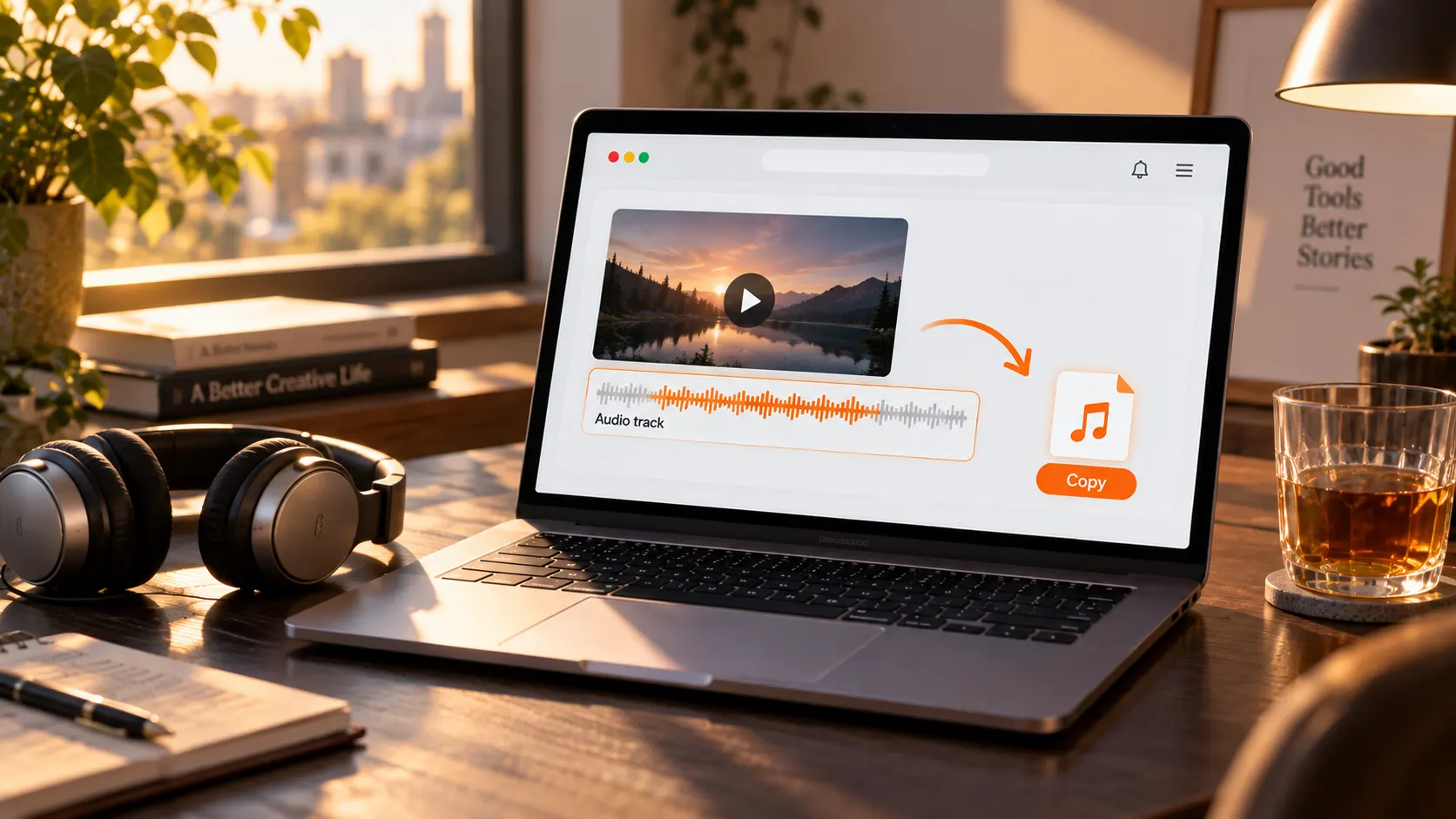
จัดการเสียงต้นฉบับก่อนอัปโหลด สบายกว่าถูกปิดเสียงทีหลังหลายเท่า
เอาเสียงต้นฉบับออกแล้วใส่เพลงของตัวเอง คือหนึ่งขั้นที่ควรทำก่อนการเผยแพร่
แพลตฟอร์มอย่าง Twitch ขึ้นชื่อเรื่องความเข้มงวดกับเพลงประกอบ: พอระบบจำแนกเสียงสแกนเจอแทร็กที่ไม่ได้รับอนุญาต รีเพลย์อาจถูกปิดเสียงทั้งช่วง ถูกถอน หรือถูกลบทิ้งเลย และเจ้าของสิทธิ์ยังส่งหนังสือแจ้ง DMCA ตามมาได้ บทความก่อนหน้าเรื่อง ทำไมรีเพลย์ Twitch ถึงถูกลบเล่าเรื่องการบังคับใช้หลังเกิดเหตุ บทความนี้เติมขั้นก่อนหน้า — เอาเสียงต้นฉบับออกก่อนอัปโหลด แล้วใส่เพลงที่มีสิทธิ์ใช้ ระบบจำแนกเสียงก็ไม่มีอะไรให้ตรวจจับ วิดีโอเกมม์ คลิปตัดจากไลฟ์ วล็อกที่มีเพลงประกอบ ล้วนใช้ลำดับแบบนี้ได้
อีกกลุ่มสถานการณ์ใกล้ชิดกว่านั้น: บันทึกไลฟ์มีเรื่องส่วนตัวที่ไม่อยากเก็บไว้ ก็ปิดเสียงทั้งแทร็กก่อนเก็บเข้าคลัง ฟุตเทจแนวนอนที่จะเอาไปรี้ไล่ก็สะอาดขึ้นเมื่อเสียงต้นฉบับหายไป แล้วค่อยวางเสียงบรรยายของตัวเองลงไป
ปิดเสียงวัสดุทั้งชุดในครั้งเดียว ไม่ต้องไล่ทำทีละไฟล์
คำอธิบายในหน้าเครื่องมือปิดเสียงเขียนไว้ชัด — "ลบแทร็กเสียงวิดีโอเป็นชุด ภาพไม่เข้ารหัสใหม่" — และส่วนทำงานเป็นชุดคือเส้นแบ่งงานหลักระหว่างมันกับการดึงเสียง
ข้อดีของโหมดชุดจะเด่นเมื่อมีฟุตเทจจำนวนหนึ่งที่ต้องการการจัดการแบบเดียวกัน: เพิ่มครั้งเดียว ส่งออกทั้งชุด ไม่ต้องนั่งเฝ้ากลางทาง สถานการณ์ที่เหมาะล้วนจับต้องได้ — บันทึกไลฟ์หนึ่งเดือนปิดเสียงรวดเดียวเพื่อเก็บถาวร คลิปสั้นแนวนอนทั้งกองเอาเสียงต้นฉบับออกก่อนเข้าสู่ขั้นตอนตัดต่อ หรือชุดคลิปที่มีเสียงรบกวนทำความสะอาดเสียงก่อนแล้วค่อยตัดสินใจว่าจะใส่เสียงบรรยายไหม
การดึงเสียงไม่เน้นโหมดชุด แต่การคัดลอกไร้การสูญเสียทีละไฟล์ก็เร็วอยู่แล้ว ดึงเสียงจากวิดีโอสองสามไฟล์ต่อกันก็ไม่กินเวลาเท่าไร
จากหน้าเครื่องมือจนถึงมือ ครบห้าขั้น
ขั้นที่ 1: ดาวน์โหลดและติดตั้ง VidBrowser
VidBrowser คือเบราว์เซอร์วิดีโอสำหรับเดสก์ท็อป เหมาะกับการดูวิดีโอบน Windows และ Mac ตัดช่วงและบันทึกลงเครื่อง มีทั้งดาวน์โหลดและการบันทึกในตัว ติดตั้งเสร็จภายในไม่กี่นาที
ขั้นที่ 2: เปิดหน้า "เครื่องมือ" ในเมนูด้านซ้าย
ดึงเสียงกับปิดเสียงวิดีโอวางเคียงกันตรงนี้ เข้าช่องไหนตามที่ต้องการ
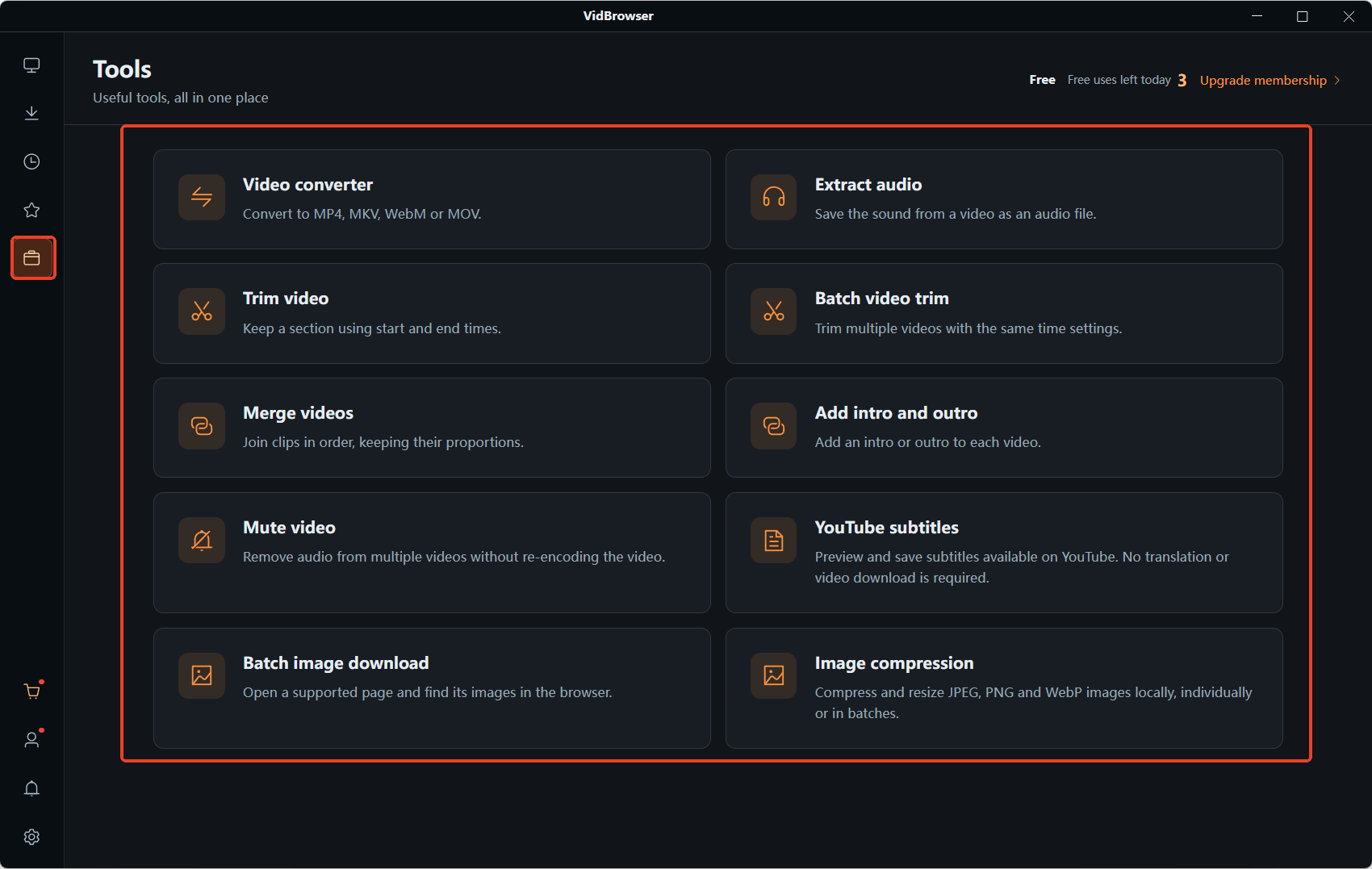
ขั้นที่ 3: เพิ่มวิดีโอในเครื่องที่ต้องการประมวลผล
ลากไฟล์เข้ารายการ หรือเลือกผ่านปุ่มเพิ่มไฟล์ ถ้ามีหลายไฟล์ก็เพิ่มไปทีละรายการ
ขั้นที่ 4: เลือกการทำงานตามวัตถุประสงค์
ด้านดึงเสียงเลือก "อัตโนมัติ (ไร้การสูญเสีย)" — คัดลอกแทร็กแรกไปตรง ๆ ไม่เข้ารหัสใหม่ ด้านปิดเสียงวิดีโอยืนยันแล้วเริ่ม — ลบแทร็กเสียงเป็นชุด ภาพไม่เข้ารหัสใหม่
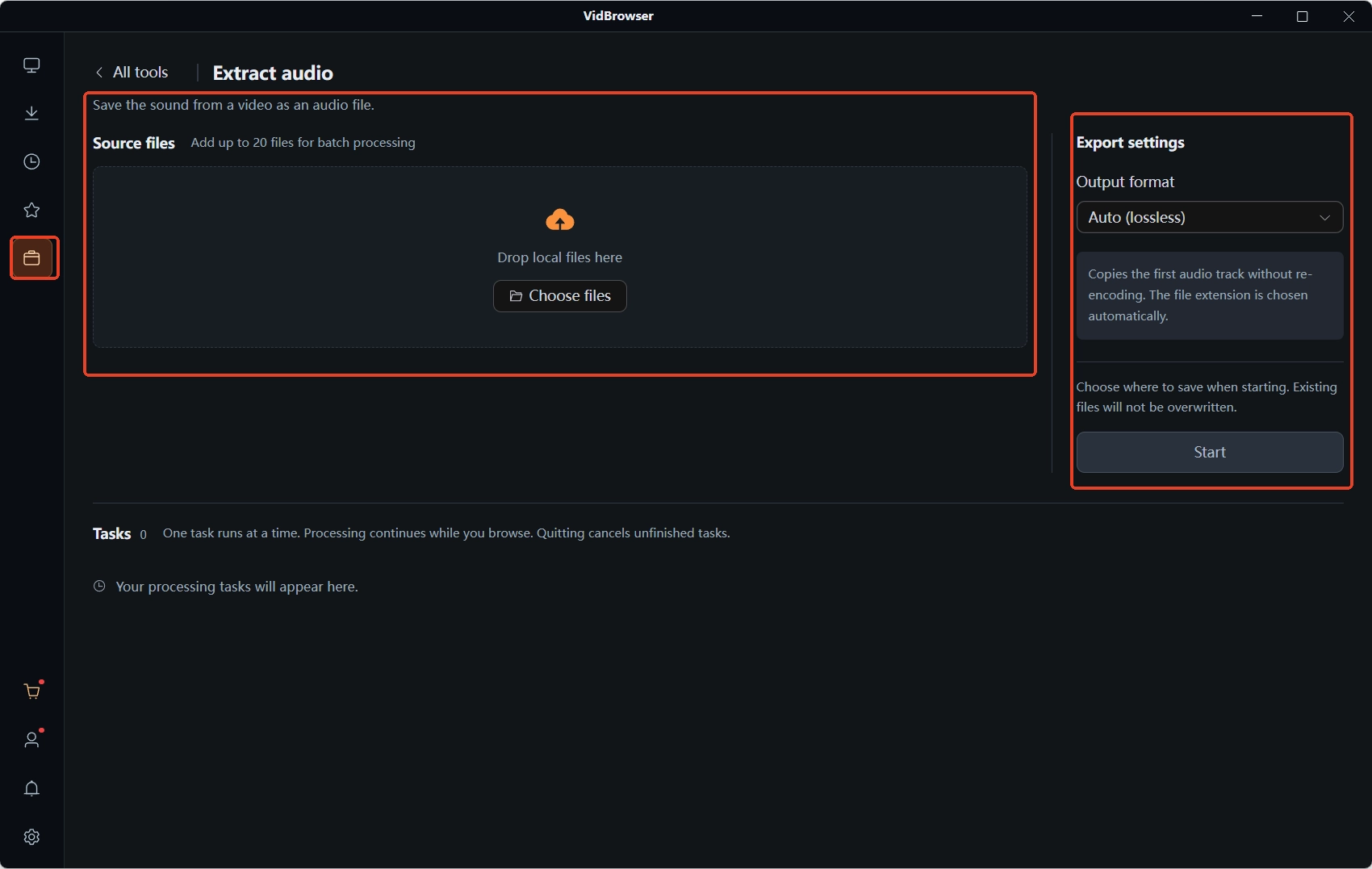
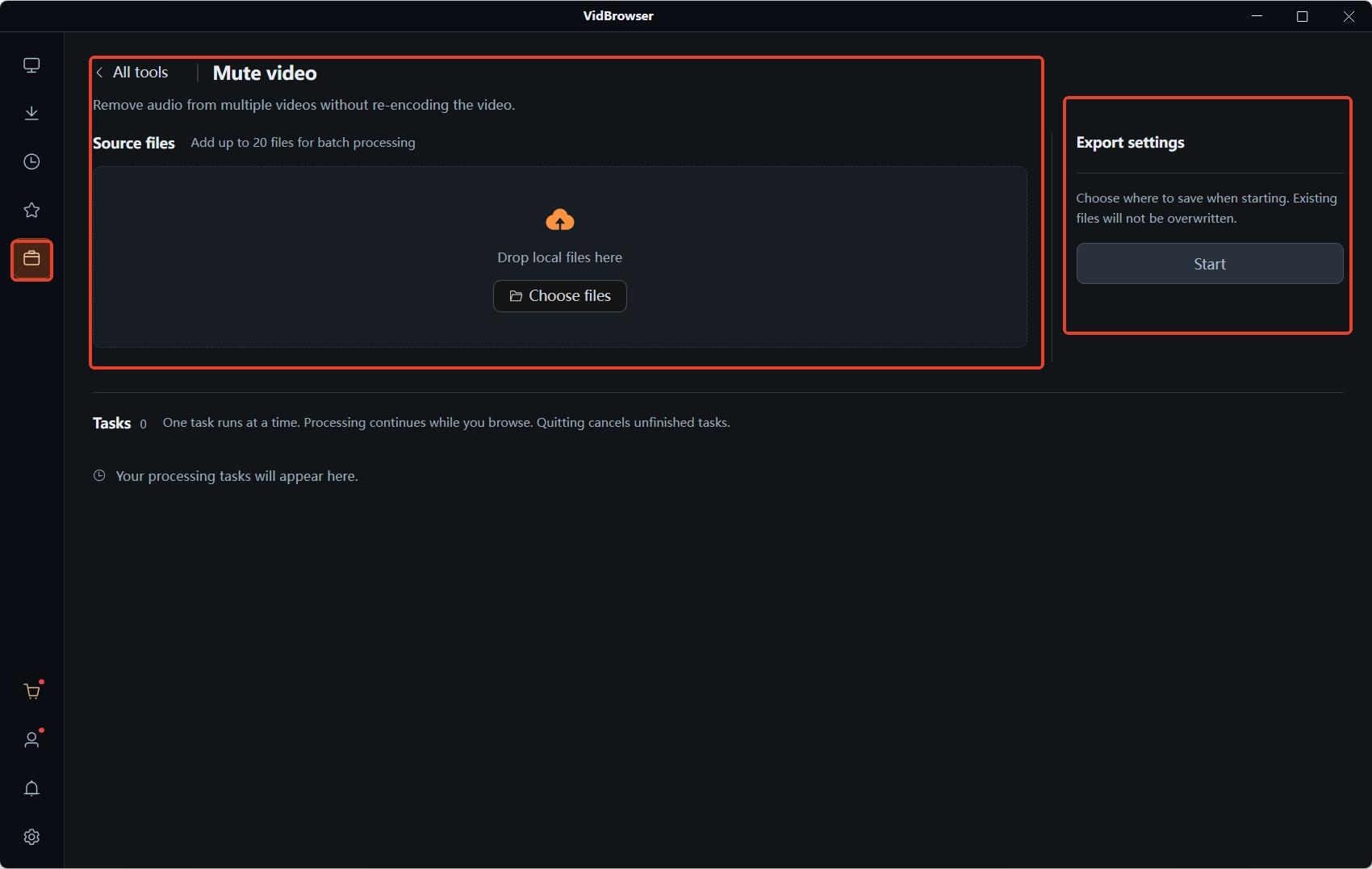
ขั้นที่ 5: รองานรันจบแล้วไปรับไฟล์
งานจะถูกประมวลผลไล่ลำดับ เสร็จแล้วไปรับไฟล์ที่ตำแหน่งบันทึกที่เลือกไว้
เสียงกับภาพที่แยกออกมาแล้วควรเก็บอย่างไร
เสียงที่ดึงออกมาและวิดีโอหลังปิดเสียงล้วนเป็นไฟล์ใหม่ที่เป็นอิสระจากกัน ไฟล์ต้นฉบับยังอยู่ครบ ควรจัดเก็บตามการใช้งานแยกที่กัน
ถ้าทำคลังวัสดุ แนะนำแยกไฟล์ต้นฉบับ เสียงที่ดึงออกมา และวิดีโอหลังปิดเสียงเป็นสามโฟลเดอร์ ตั้งชื่อใส่วันที่และที่มา ค่อยกลับมาหายังไงก็ไม่เหนื่อย วิดีโอที่ดาวน์โหลดจากเว็บด้วย VidBrowser ก็อยู่ในโฟลเดอร์ดาวน์โหลดเช่นกัน ตำแหน่งและแนวคิดการจัดระเบียบดูได้จากบทความ วิดีโอที่ดาวน์โหลดมาเก็บไว้ที่ไหน
มีกรณีหนึ่งต้องแยกให้ออก: ถ้าวิดีโอดาวน์โหลดเสร็จแล้วกลับไม่มีเสียงเลย นั่นไม่ใช่เรื่องของแทร็กเสียง ส่วนใหญ่เป็นเรื่องการถอดรหัสหรือความเข้ากันได้ของคอนเทนเนอร์ แนวทางไล่ระบุอยู่ในบทความ วิดีโอที่ดาวน์โหลดมาไม่มีเสียง
คำถามที่พบบ่อย
การดึงเสียงทำให้วิดีโอต้นฉบับเสียหายหรือไม่
ไม่ การดึงเสียงคืออ่านแทร็กแล้วบันทึกเป็นไฟล์ใหม่ วิดีโอต้นฉบับไม่ถูกแก้ไขแม้แต่นิดเดียว การปิดเสียงก็ส่งออกเป็นไฟล์ใหม่เช่นกัน ไฟล์ต้นทางยังอยู่ครบ
mp4 เป็น mp3 กับการดึงเสียงเป็นเรื่องเดียวกันหรือไม่
ส่วนใหญ่เป็นความต้องการเดียวกันที่เรียกต่างกัน การดึงแบบไร้การสูญเสียให้รูปแบบผลลัพธ์ตามแทร็กต้นทาง แทร็กในวิดีโอ MP4 โดยทั่วไปคือ AAC ไม่จำเป็นต้องกลายเป็น MP3 ความต่างด้านคุณภาพเสียงเล็กน้อย เครื่องเล่นและโปรแกรมตัดต่อทั่วไปรองรับทั้งคู่
วิดีโอที่ปิดเสียงแล้วยังเรียกเสียงคืนได้ไหม
แทร็กในไฟล์ผลลัพธ์ถูกลบออกแล้ว อาศัยตัวไฟล์นั้นเองก็ไม่กลับมา ไฟล์ต้นฉบับยังอยู่ ประมวลผลใหม่อีกรอบก็มีเสียง ก่อนประมวลผลเป็นชุด ให้ยืนยันก่อนว่าไฟล์ต้นฉบับอยู่ครบ นั่นคือวิธีกันพลาดที่ง่ายที่สุด
บล็อกเพิ่มเติม

คอนเทนต์ที่ซื้อแล้วใน Fansly อยู่ในหน้ารวมทางการ แต่ไฟล์ไม่เคยอยู่ในมือคุณ ดูว่าทางเข้าอยู่ตรงไหน เช็กอะไรเมื่อหาไม่เจอ และวิธีเก็บสำเนาไว้ที่เครื่อง
อ่านเพิ่มเติม →
โพสต์ที่บุ๊กมาร์กไว้เป็นแค่การอ้างอิง อัดมาได้จอดำ แอปในสโตร์กว่ารหัสผ่าน ดูว่าแต่ละทางบนมือถือจบตรงไหน และการเซฟบนคอมแล้วย้ายกลับมาใช้ได้จริงแค่ไหน
อ่านเพิ่มเติม →