
วิดีโอ VK เก็บเป็นไฟล์ไม่ได้? คำตอบจากทางการกับเส้นทางบันทึกสามทางในที่เดียว
อยากเก็บวิดีโอจากคอมมูนิตี้ใน VK ไว้ดูออฟไลน์ อยากเซฟ Clip สั้นกลัววันหนึ่งเลื่อนไม่เจอ หรือพลาดไลฟ์ไปอยากดูรีเพลย์ — พอลงมือจริงพบว่าเครื่องเล่นของ VK คลิกขวาไม่มีบันทึกเป็น หน้าเว็บก็หาปุ่มดาวน์โหลดไม่เจอ เรื่องดาวน์โหลดวิดีโอ VK ทางการเดินมาครึ่งทาง: แอปมือถือให้แคชออฟไลน์ แต่ไฟล์ไม่เคยให้ ชมคำจากทางการ สามรูปแบบเนื้อหา และเส้นแบ่งที่เอาได้ให้ชัดก่อน แล้วค่อยตัดสินใจว่าจะเก็บเป็นไฟล์ในเครื่องด้วยวิธีไหน
VK แบ่งคำตอบทางการเป็นสองทาง: แคชออฟไลน์ให้ ไฟล์ไม่ให้
ศูนย์ช่วยเหลือของ VK เขียนชัดเจน: ดาวน์โหลดวิดีโอเป็นไฟล์ลงเครื่องไม่ได้ แต่บันทึกวิดีโอในแอป VK Video ไว้ดูออฟไลน์ภายหลังได้เส้นทางคือเปิดวิดีโอ แตะไอคอนสามจุดมุมขวาบน เลือก Download วิดีโอจะเข้าไปอยู่ในโซนออฟไลน์ของแอป — แคชนี้ผูกกับแอป คัดลอกไปเครื่องอื่นไม่ได้ และไม่ใช่ไฟล์ที่ดับเบิลคลิกเปิดได้ FAQ ทางการระบุข้อยกเว้นด้วย: วิดีโอที่คุณอัปเข้าแชตเองเก็บลงแกลเลอรีผ่านแอปมือถือได้ แต่วิดีโอของคนอื่นเก็บเป็นไฟล์ไม่ได้ พูดง่าย ๆ ความสามารถออฟไลน์ที่ทางการให้คือ "ดูใน VK" ไม่ใช่ "หิ้วออกมาหนึ่งแผ่น" Telegram ก็สภาพคล้ายกัน — บทความ วิธีบันทึกวิดีโอ Telegram เคยแกะมาแล้ว ผู้ใช้หลักของสองแพลตฟอร์มซ้อนกันมาก ความปวดหัวเกือบเหมือนกัน
วิดีโอชุมชน Clip และรีเพลย์ไลฟ์: สามรูปแบบ ต่างกันที่ทางเข้า
เนื้อหาวิดีโอของ VK แบ่งได้อย่างน้อยสามรูปแบบ ทั้งทางเข้าและแนวคิดการเซฟไม่เหมือนกันรูปแบบแรกคือวิดีโอทั่วไปในคอมมูนิตี้และหน้าส่วนตัว เปิดจากแท็บวิดีโอของคอมมูนิตี้หรือจากฟีด ที่อยู่ขึ้นต้นด้วย video; รูปแบบที่สองคือ Clip วิดีโอสั้นแนวตั้ง ที่อยู่ขึ้นต้นด้วย clip — ใกล้เคียงคอนเทนต์สั้นสไตล์ TikTok วิธีพิจารณาจากบทความ เซฟ TikTok ไม่มีลายน้ำใช้ต่อที่นี่ได้เลย; รูปแบบที่สามคือไลฟ์ ระหว่างถ่ายสดคือสตรีมเรียลไทม์ พอจบแพลตฟอร์มมักมีหน้ารีเพลย์ให้ดูย้อน บนเว็บทั้งสามรูปแบบเจอเครื่องเล่นตัวเดียวกัน ไม่มีปุ่มดาวน์โหลดเหมือนกัน ต่างกันที่จุดเข้าและปัจจัยเวลา — ไลฟ์พิเศษสุด พลาดรอบสดแล้วดูย้อนได้หรือไม่ขึ้นกับว่ามีรีเพลย์หรือเปล่า
เฉพาะเนื้อหาสาธารณะเท่านั้นที่เอาได้: มองเส้นแบ่งนี้ให้ชัดก่อน
สิ่งที่เซฟได้คือเนื้อหาสาธารณะ; คอมมูนิตี้ปิดและเนื้อหาจำกัดอายุไม่อยู่ในรายการคอมมูนิตี้ VK มีแบบเปิดกับแบบปิด วิดีโอในคอมมูนิตี้ปิดคนนอกมองไม่เห็น เนื้อหาแบบนี้เครื่องมือภายนอกอะไรก็ไม่ถึง — ที่อยู่เองไม่ใช่ไฟล์ การเข้าถึงต้องอาศัยตัวตน กลไกชั้นนี้บทความ ทำไมวิดีโอสตรีมมิงจึงดาวน์โหลดตรง ๆ ยากอธิบายไว้ครบ วิดีโอสาธารณะ Clip ในคอมมูนิตี้เปิด และไลฟ์ที่มีรีเพลย์ ต่างหากที่เป็นกองที่กลายเป็นไฟล์ได้ ก่อนลงมือเช็กตัวเองหนึ่งอย่าง: เปิดเนื้อหานั้นด้วยหน้าต่างไม่ระบุตัวตน ดูได้โดยไม่ต้องล็อกอินถึงจะมีขั้นถัดไป เปิดไม่ได้เครื่องมือก็ช่วยอะไรไม่ได้เช่นกัน
VK ระบุชื่อเตือนโปรแกรมดาวน์โหลด — ความเสี่ยงอยู่ตรงไหน
FAQ ทางการของ VK มีประโยคหนักมากประโยคหนึ่ง: โปรแกรมที่โฆษณาว่าดาวน์โหลดวิดีโอ VK ได้ เป็นอันตรายต่ออุปกรณ์และบัญชีของคุณ บัญชีอาจถูกขโมยเพราะมันคำเตือนนี้ชี้ไปที่เว็บดาวน์โหลดออนไลน์และเครื่องมือต้นทางไม่ชัด — มักเรียกให้ล็อกอิน VK ติดตั้งส่วนเสริมไม่ชัดเจน หรือแขวนปุ่มดาวน์โหลดปลอมบนหน้าเว็บ ทางเลี่ยงก็ตรงไปตรงมา: ทุกทางที่เรียกเอาบัญชีรหัสผ่าน VK ไม่ใช้ ส่วนเสริมไหนไม่อธิบายที่มาได้ข้ามไป เครื่องมือเดสก์ท็อปที่รันในเครื่องและไม่ยึดบัญชีมีพื้นที่เสี่ยงเล็กกว่าการเอาบัญชีให้เว็บมาก — นั่นคือเส้นที่คำเตือนทางการลากจริง ๆ
บันทึกวิดีโอ VK ด้วย VidBrowser: เดินครบสี่ขั้น
เนื้อหาสาธารณะบนเดสก์ท็อปเดินสี่ขั้น ทั้งสองเส้นทางดาวน์โหลดและอัดเปิดหมด
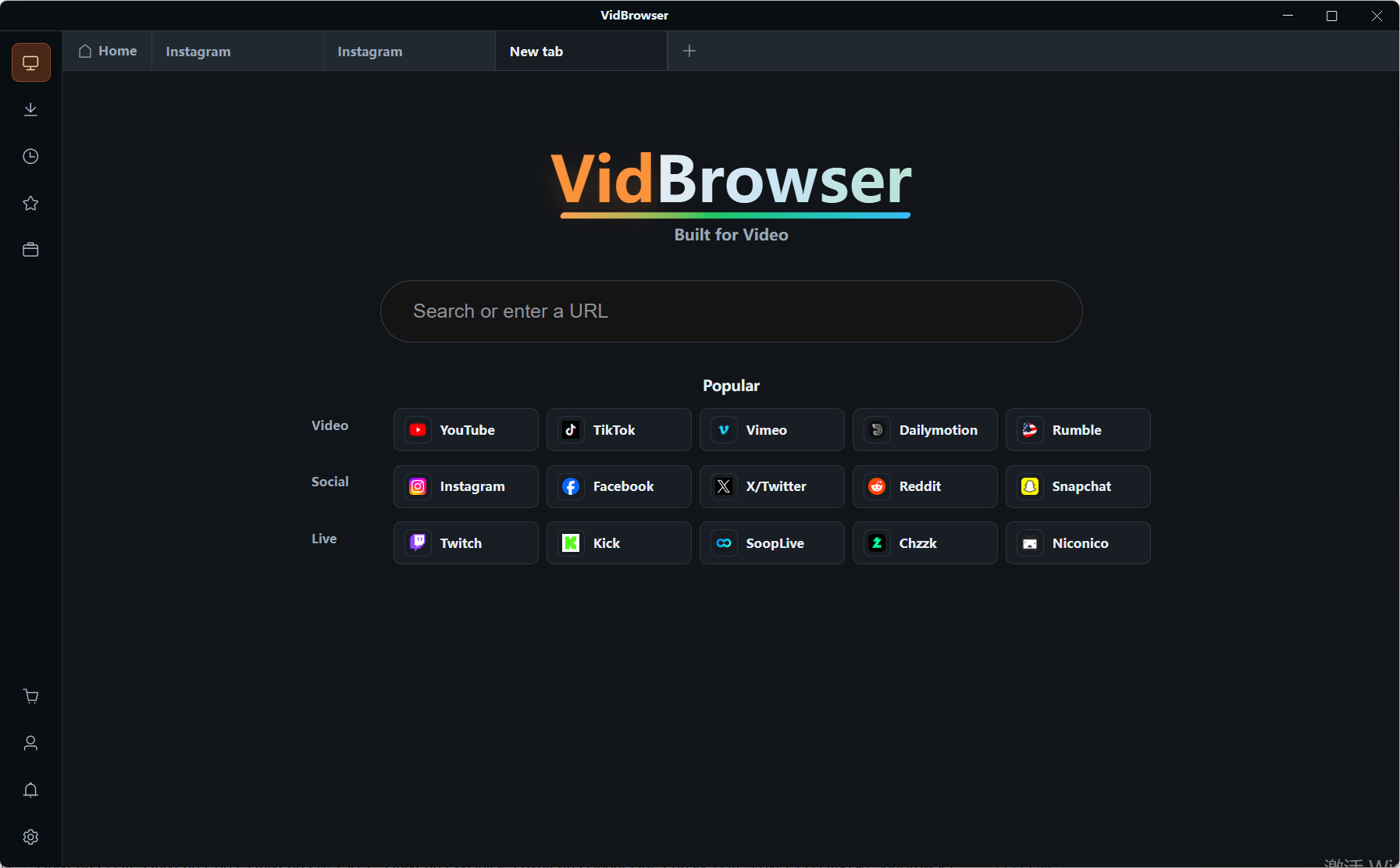
ขั้นที่ 1: ดาวน์โหลดและติดตั้ง VidBrowser
VidBrowser เป็นเบราว์เซอร์วิดีโอสำหรับเดสก์ท็อป ดูวิดีโอ ตัดคลิป และบันทึกลงเครื่องบน Windows และ Mac มีทั้งดาวน์โหลดและอัดในตัว; ตัวติดตั้งอยู่ที่หน้าแรกเว็บทางการใช้เวลาไม่กี่นาที
ขั้นที่ 2: เปิด VK ในเบราว์เซอร์ในตัวแล้วเล่นวิดีโอ
พิมพ์ vk.com ในแถบที่อยู่ของ VidBrowser ล็อกอินบัญชีของคุณ เปิดหน้าวิดีโอ Clip หรือรีเพลย์ที่ต้องการเซฟ เนื้อหาคอมมูนิตี้ปิดก็ยังต้องมีสถานะสมาชิกก่อน เครื่องมือไม่เปลี่ยนชั้นนี้
ขั้นที่ 3: วิดีโอทั่วไปดาวน์โหลดตรง
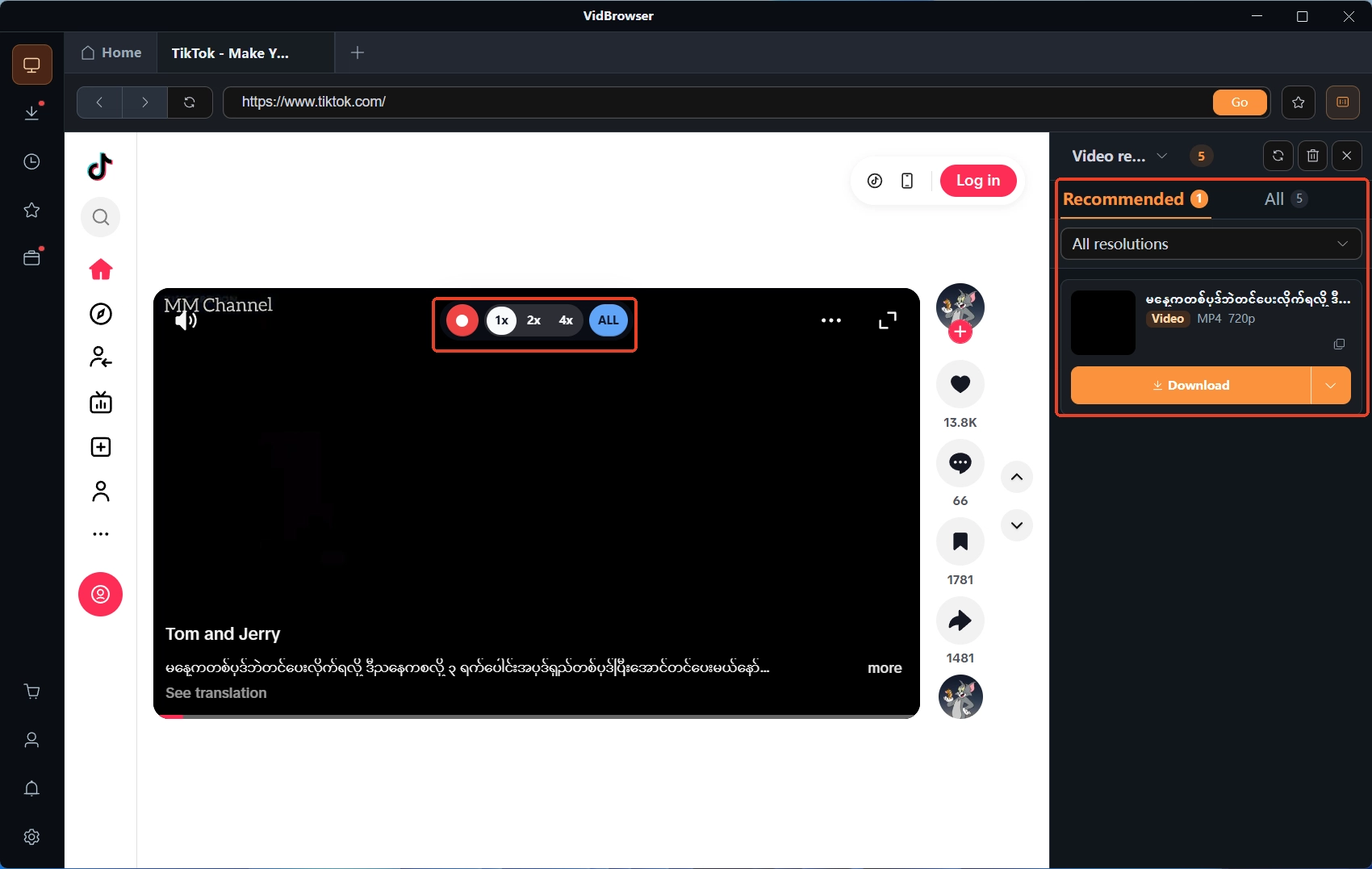
ตอนเล่น แผงคลังวิดีโอด้านขวาจะแสดงรายการที่ตรวจพบ แต่ละรายการมีปุ่มดาวน์โหลดสีส้ม เลือกความละเอียดก่อนก็ได้ วิดีโอชุมชนกับ Clip ส่วนใหญ่เดินทางนี้ เซฟออกมาเป็นไฟล์ MP4 เพดานคุณภาพขึ้นกับเวอร์ชันที่ผู้โพสต์อัป ของที่อัปเป็น 480p ไม่มีทางคมขึ้นเอง
ขั้นที่ 4: ไลฟ์สดใช้การอัด
ไลฟ์ที่กำลังถ่ายไม่มีไฟล์ให้โหลด ใช้การอัด: เอาเมาส์ชี้บนวิดีโอ ตัวควบคุมการอัดจะซ้อนขึ้นมา เลือกความเร็วการอัด (1x เรียลไทม์ หรือ 2x/4x เสร็จไวกว่า) กด "อัดทั้งหมด" เพื่ออัดทั้งไลฟ์ ปุ่มอัดด้านซ้ายกดหยุดชั่วคราวได้ตลอด รายละเอียดการอัดสตรีมสดให้ครบ บทความ อัดไลฟ์ Twitchเล่าไว้แล้ว หน้ารีเพลย์กลับไปขั้นที่ 3 จัดการเป็นวิดีโอปกติ ทุกงานมีประวัติดาวน์โหลดในเมนูซ้ายให้ตรวจ
ไฟล์ที่เซฟได้ไม่ผูกกับเซิร์ฟเวอร์ VK ลบโพสต์ ถอดวิดีโอ เปลี่ยนบัญชี ไม่กระทบสำเนาที่อยู่บนดิสก์ของคุณแล้ว
คำถามที่พบบ่อย
พลาดไลฟ์ VK ไปยังเซฟได้ไหม?
ไลฟ์ที่กำลังถ่ายต้องใช้การอัดจับภาพสด; พอจบแพลตฟอร์มมักมีหน้ารีเพลย์ รีเพลย์จัดการเป็นวิดีโอปกติ กดดาวน์โหลดในแผงได้เลย มีรีเพลย์หรือไม่ เก็บไว้นานแค่ไหน ยึดหน้าไลฟ์นั้นแสดงเป็นหลัก
เว็บดาวน์โหลดออนไลน์ใช้ได้ไหม?
คำเตือนทางการชัดว่าโปรแกรมแบบนี้อาจทำอันตรายอุปกรณ์และบัญชี สิ่งที่ต้องเลี่ยงคือเว็บที่เรียกล็อกอิน VK บังคับติดตั้งส่วนเสริมปริศนา แขวนปุ่มปลอม; เครื่องมือเดสก์ท็อปที่รันในเครื่องไม่เกี่ยวกับการส่งมอบบัญชี พื้นที่เสี่ยงต่างกัน
วิดีโอที่เซฟได้เป็นฟอร์แมตและคุณภาพอะไร?
วิดีโอทั่วไปกับ Clip เซฟออกมาเป็นไฟล์ MP4 คุณภาพเอาเวอร์ชันผู้โพสต์เป็นเพดาน; อัดไลฟ์ได้ไฟล์บันทึกทั้งรอบถ่ายสด ความยาวเท่ากับไลฟ์
บล็อกเพิ่มเติม

คอนเทนต์ที่ซื้อแล้วใน Fansly อยู่ในหน้ารวมทางการ แต่ไฟล์ไม่เคยอยู่ในมือคุณ ดูว่าทางเข้าอยู่ตรงไหน เช็กอะไรเมื่อหาไม่เจอ และวิธีเก็บสำเนาไว้ที่เครื่อง
อ่านเพิ่มเติม →
โพสต์ที่บุ๊กมาร์กไว้เป็นแค่การอ้างอิง อัดมาได้จอดำ แอปในสโตร์กว่ารหัสผ่าน ดูว่าแต่ละทางบนมือถือจบตรงไหน และการเซฟบนคอมแล้วย้ายกลับมาใช้ได้จริงแค่ไหน
อ่านเพิ่มเติม →