
ดูย้อนหลังไลฟ์ได้ไหม Twitch กับ YouTube มีกติกาหน้าต่างย้อนกลับต่างกัน
คุณลืมไปจิบน้ำระหว่างดูไลฟ์ พอกลับมาก็เอื้อมไปลากแถบความคืบหน้า — บางห้องลากปุ๊บก็ย้อนได้เลย บางห้องแน่นิ่งไม่ขยับ ความต่างนี้ไม่เกี่ยวกับเครื่องเล่น แต่เป็นเงื่อนไขที่แพลตฟอร์มกำหนดไว้กับการย้อนเวลาไลฟ์: Twitch กับ YouTube ต่างเปิดให้ย้อนกลับได้ แต่หน้าต่างเปิดยังไง กว้างแค่ไหน เก็บคืนเมื่อไหร่ กติกาของสองเจ้าต่างกันชัดเจน
การย้อนกลับอาศัย DVR: มันคือบัฟเฟอร์ชั่วคราว ไม่ใช่ไฟล์
ย้อนได้ครับ Twitch กับ YouTube รองรับการย้อนเวลา (DVR) ในไลฟ์ทั้งคู่ แต่แจกกันแบบคนละสไตล์ และหน้าต่างเป็นของชั่วคราวเสมอ DVR คือช่วงประวัติที่ลากได้ซึ่งเพลเยอร์เก็บไว้เหนือจุด "ตอนนี้" ลากกลับไปคือการดูซ้ำช่วงเมื่อกี้ในไลฟ์เดียวกัน แตะปุ่มกลับสู่สด ภาพก็วิ่งตามปัจจุบันอีกครั้ง
พอดีที่มันคือบัฟเฟอร์ไม่ใช่ไฟล์ ดูได้แต่เก็บไม่อยู่ รีเพลย์ที่ปรากฏหลังไลฟ์จบ (VOD) เป็นอีกเส้นทาง — อายุการใช้งานกับเส้นทางดาวน์โหลดเล่าไว้ครบแล้วในคู่มือดาวน์โหลด VOD ของ Twitch
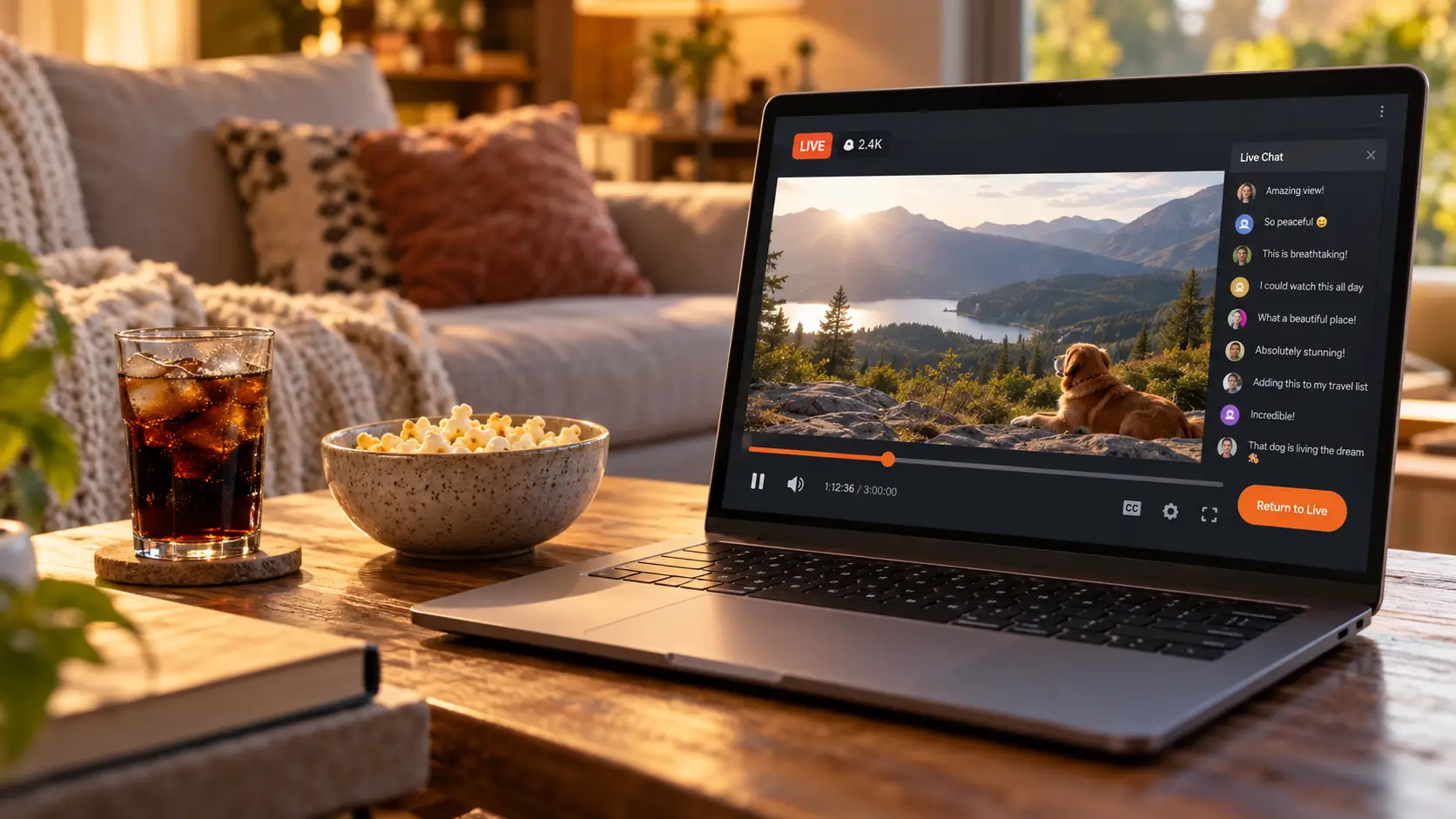
DVR ของ YouTube คือสวิตช์ของครีเอเตอร์: ปิดเมื่อไหร่ใครก็ลากไม่ได้
ไลฟ์ YouTube ย้อนกลับได้หรือเปล่า ดูก่อนว่าครีเอเตอร์เปิด DVR หรือยังทางเข้าเขียนไว้ในหน้าช่วยเหลืออย่างเป็นทางการ: YouTube Studio → การตั้งค่าการถ่ายทอดสด → การตั้งค่าอื่น ๆ → เปิดใช้ DVR พอเปิดแล้ว ผู้ชมสามารถหยุดชั่วคราว ดูซ้ำ แล้วเล่นต่อจากจุดที่หยุด ระหว่างที่ไลฟ์กำลังวิ่ง
สองรายละเอียดที่ควรจำ หนึ่ง ไลฟ์ผ่านกล้องและไลฟ์จากมือถือไม่รองรับการปิด DVR — ออกอากาศสองเส้นทางนี้ แถบย้อนกลับจะอยู่เสมอ สอง เปลี่ยนการตั้งค่ากลางคันยังทัน แต่ตัวหนังสือทางการระบุไว้ว่า การเปลี่ยนมีผลเฉพาะผู้ชมที่เริ่มดูหลังจากเปลี่ยน ปิด DVR ไม่กระทบการบันทึก: ไฟล์บันทึกเต็มยังถูกสร้างหลังจบเหมือนเดิม
หน้าต่างย้อนกลับของ YouTube มีสามเส้น: ไลฟ์ยาวเกินถูกจำกัด เครื่องเก่าได้น้อยกว่า และก่อนเริ่มไลฟ์เอื้อมไม่ถึง
แม้ DVR จะเปิดอยู่ เอกสารทางการก็ไม่เคยสัญญาหน้าต่างแบบไม่จำกัด ตามบทความช่วยเหลืออย่างเป็นทางการของ YouTube ถ้าไลฟ์ยาวเกินไป (เกิน 12 ชั่วโมง) DVR อาจถูกจำกัดจนใช้ไม่ได้; บน Apple TV, AirPlay หรือแอปเวอร์ชันเก่า ช่วงที่ย้อนได้จะสั้นลงอีก; หยุดแล้วดูต่อก็มีเงื่อนไขของตัวเอง เส้นพื้นฐานที่สุด: ภาพก่อนเริ่มไลฟ์ ลากยังไงก็เอื้อมไม่ถึง
ห้าสถานการณ์ที่คลังและรีเพลย์หายไป รวบรวมไว้ครบในคู่มือคลัง YouTube Gaming — ฝั่งนั้นเล่าว่ารีเพลย์อยู่ที่ไหนหลังจบ ฝั่งนี้เล่าว่าตอนไลฟ์ยังสดย้อนได้ไกลแค่ไหน
Stream Rewind ของ Twitch: สถานะช่องกับสิทธิผู้ชม ต้องมีทั้งคู่
Twitch เพิ่งตามทันการย้อนไลฟ์ในเดือนกันยายน 2025 พร้อมเงื่อนไขเพิ่มอีกชั้น ฟีเจอร์ Stream Rewind ประกาศเมื่อ 25 กันยายน 2025 จากบัญชีสนับสนุนอย่างเป็นทางการ เงื่อนไขฝั่งสตรีมเมอร์เขียนไว้ในหน้าช่วยเหลืออย่างเป็นทางการของ Twitch: ช่องต้องเป็น Affiliate หรือ Partner และเปิด Store past broadcasts กับ Always publish VODs ในการตั้งค่า VOD — ห้องที่เปิดสองอย่างนี้ถาวรจะได้ฟีเจอร์อัตโนมัติ; เปิดกลางคันมีผลตั้งแต่ไลฟ์ถัดไป
เงื่อนไขฝั่งผู้ชมคือจุดชวนถกเถียง: ช่วงแรกเปิดให้ "สมาชิกของช่องที่มีสิทธิปลอดโฆษณา" และผู้ใช้ Twitch Turbo ยังจำกัดเฉพาะเว็บ ตามรายงานของ Dexerto CEO Dan Clancy อธิบายว่าเลือกกลุ่มนี้ก่อนเพราะเรื่องความเข้ากันได้กับโฆษณายังไม่จบ — รีเพลย์ต้องไม่กลายเป็นเครื่องมือหลบโฆษณา หมวด DJ ถูกตัดออกทั้งหมด — ไลฟ์กลุ่มนี้ทำ VOD ไม่ได้ การย้อนจึงไม่มีที่ยืน ทางการไม่เคยประกาศเพดานการย้อนที่เป็นตัวเลขเดียวกัน
สามเส้นแบ่งร่วมกัน: แชทไม่ย้อนตาม หน้าต่างหด จบคือเคลียร์
วางกติกาสองเจ้าเคียงกัน เส้นแบ่งตรงกันน่าประหลาด
- แชทไม่ย้อน: ภาพกลับไปห้านาที ห้องแชทยังคุยเรื่องตอนนี้ — Twitch ถือเป็นดีไซน์แบบตั้งใจ (คำพูดจากปาก Clancy: เพื่อให้คุณอยู่ต่อในห้อง) ราคาที่ต้องจ่ายคือสปอยล์ในจอเลื่อน
- หน้าต่างหด: อยู่ข้างหลังนานแค่ไหน ส่วนแรก ๆ ก็พ้นมือไปเท่านั้น เครื่องเก่าได้หน้าต่างสั้นกว่า
- จบคือเคลียร์: ไลฟ์หยุด หน้าต่าง DVR หายไปทันที — ดูย้อนทีหลังได้หรือเปล่าขึ้นอยู่กับรีเพลย์ที่เก็บไว้ยังอยู่ไหม ฝั่ง Twitch แบ่งอายุเป็นสามระดับ 7, 14 และ 60 วัน
ย้อนกลับคือดูได้ เก็บไว้ต้องอัด: สี่ขั้นเก็บไลฟ์ลงเครื่อง
หน้าต่างกว้างแค่ไหนเนื้อหาก็เป็นของแพลตฟอร์ม สำเนาในเครื่องต่างหากที่คือเส้นชัย
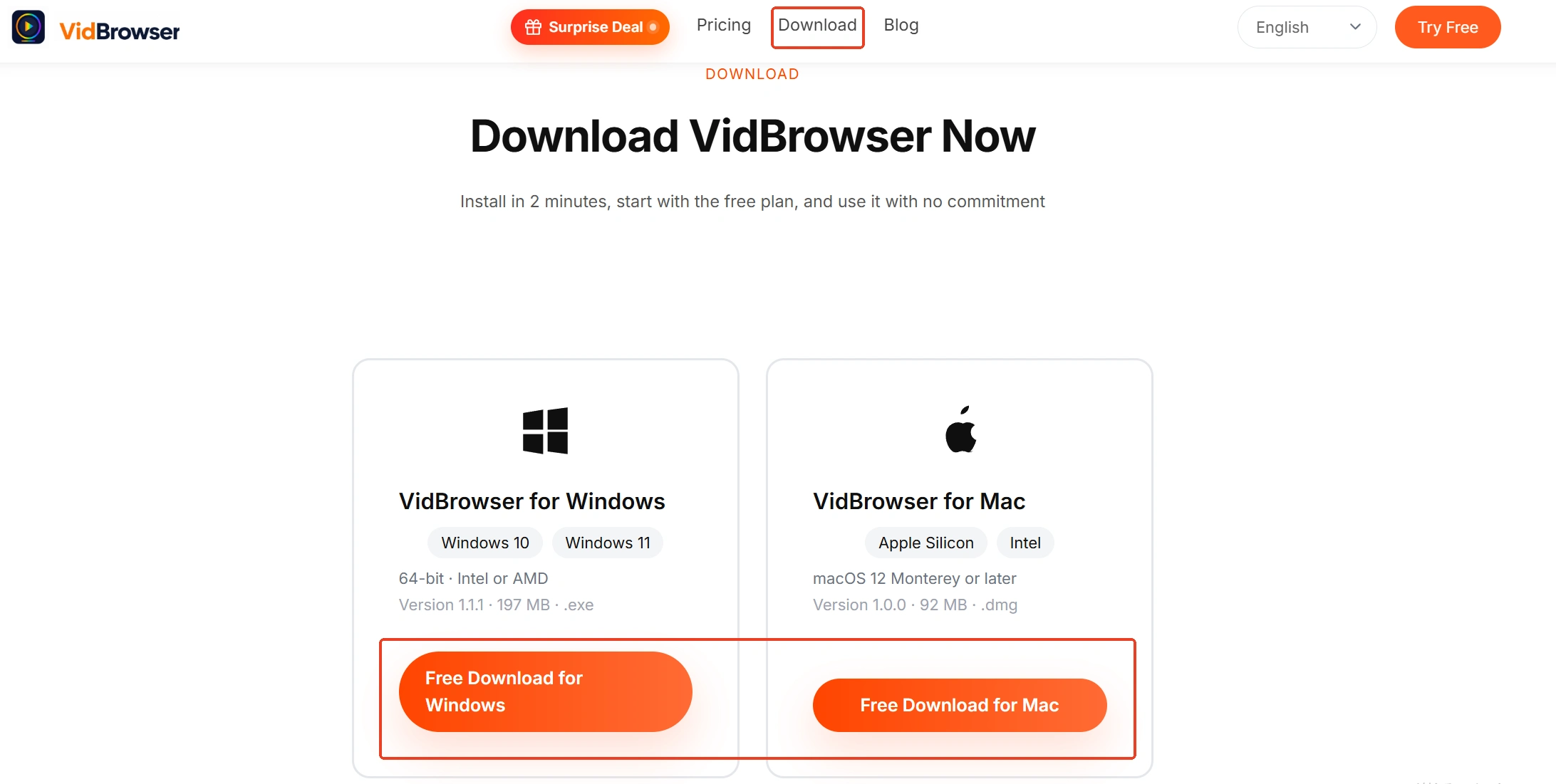
ขั้นที่ 1: ดาวน์โหลดและติดตั้ง VidBrowser
VidBrowser คือเบราว์เซอร์วิดีโอสำหรับเดสก์ท็อป เหมาะกับดูวิดีโอ ตัดคลิป และบันทึกลงเครื่องบน Windows และ Mac มีทั้งดาวน์โหลดและการอัดในตัว ติดตั้งใช้เวลาไม่กี่นาที
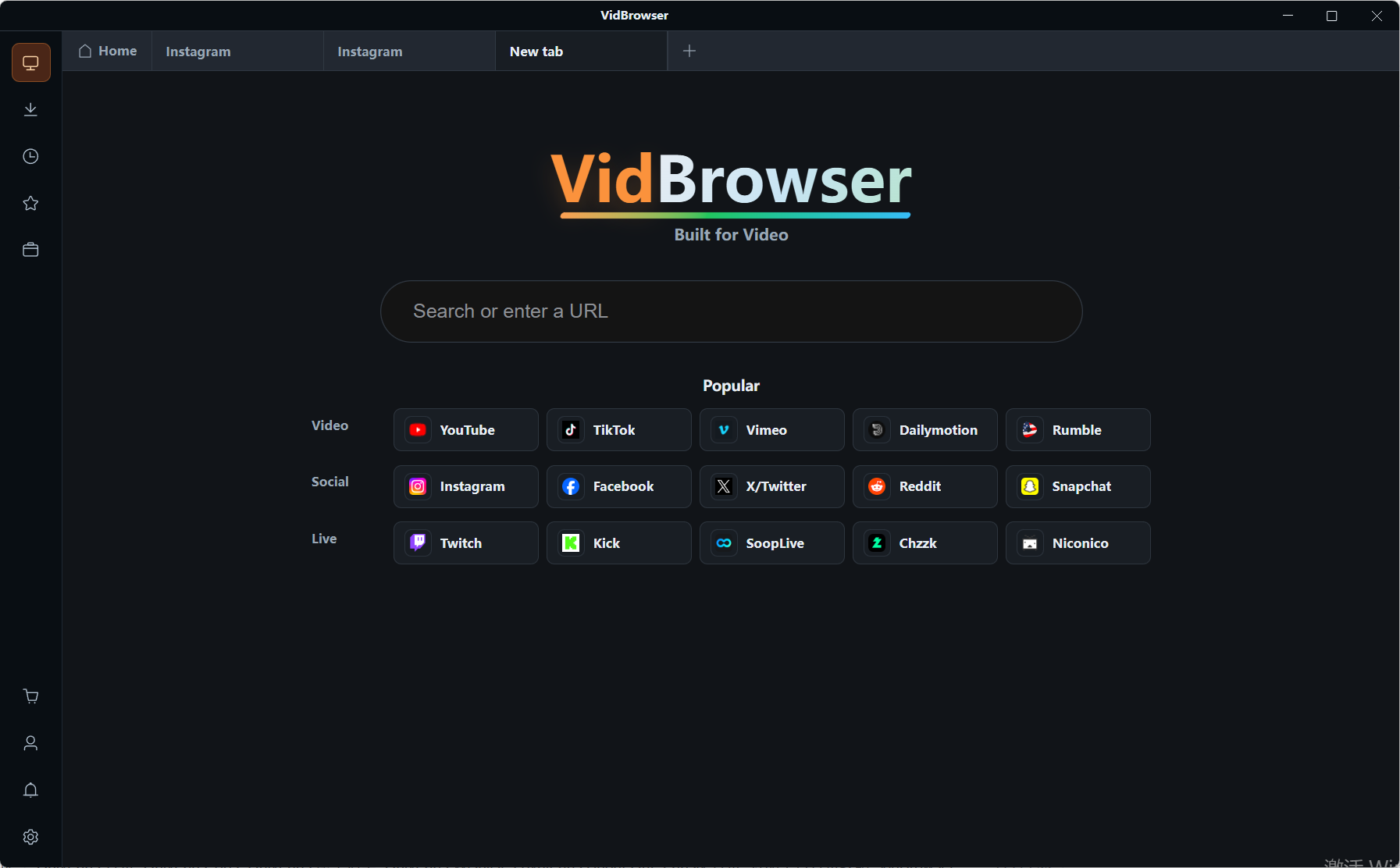
ขั้นที่ 2: เปิดห้องไลฟ์ใน VidBrowser แล้วล็อกอิน
เข้าห้องไลฟ์ผ่านเบราว์เซอร์ในตัวแล้วล็อกอินบัญชี หน้าไลฟ์ของ Twitch กับ YouTube เปิดตรง ๆ ได้เลย
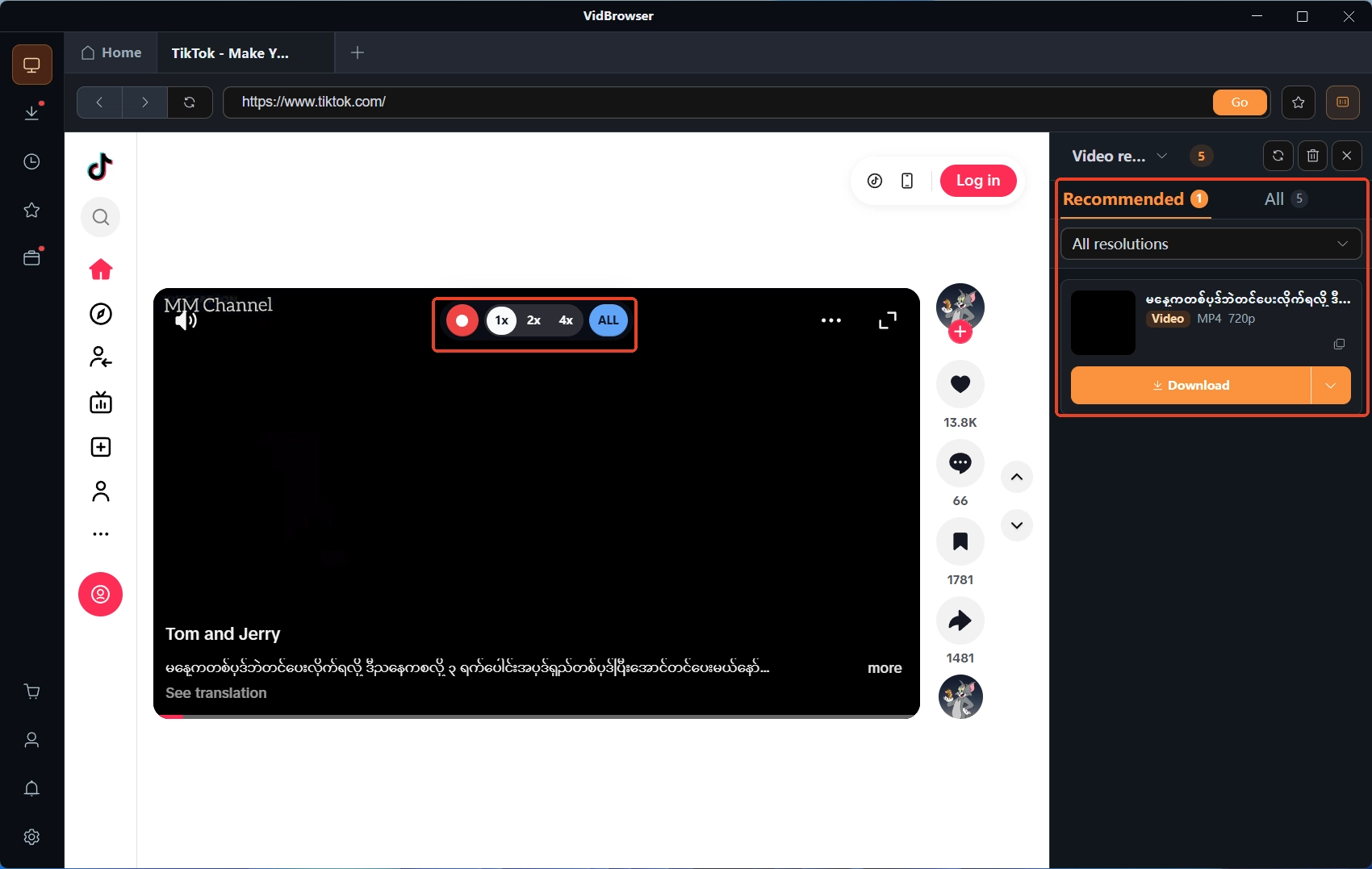
ขั้นที่ 3: แยกทางระหว่างรีเพลย์กับไลฟ์ที่กำลังสด
รีเพลย์ที่จบแล้ว (VOD) แผงคลังวิดีโอด้านขวาจะแจกแจงวิดีโอที่ตรวจพบ แตะปุ่มดาวน์โหลดสีส้มเพื่อบันทึก ส่วนไลฟ์ที่กำลังเล่นอยู่ เอาเมาส์ชี้ที่ภาพจะมีแถบควบคุมการอัดซ้อนขึ้นมา — เลือกความเร็วการอัด (1x ตามเวลาจริง 2x หรือ 4x จบไวกว่า) กดอัดทั้งหมดเพื่อจับไลฟ์ทั้งช่วง ปุ่มหยุดชั่วคราวด้านซ้ายกดได้ทุกเมื่อ; สัญญาณสดแบบนี้ไม่มีไฟล์สำเร็จรูป การอัดคือเส้นทางที่มั่นใจกว่า
ขั้นที่ 4: เช็กผลลัพธ์ในประวัติการดาวน์โหลด
ไอคอนนาฬิกาในแถบนำทางด้านซ้ายแจกแจงทุกงานดาวน์โหลด ชื่อไฟล์ ความคืบหน้า ขนาด สถานะเห็นกันตาชัด ๆ บทเดินครบ ๆ ดูไปเก็บไปอยู่ในคู่มือบันทึกไลฟ์ Twitch
คำถามที่พบบ่อย
หลังไลฟ์จบแล้ว ยังย้อนกลับไปดูได้ไหม?
ไม่ได้แล้ว หน้าต่าง DVR มีชีวิตตอนไลฟ์กำลังวิ่งเท่านั้น จบปุ๊บเคลียร์ปั๊บ ดูย้อนทีหลังได้หรือเปล่าขึ้นอยู่กับรีเพลย์: YouTube สร้างไฟล์บันทึกเต็มให้แม้ปิด DVR ส่วน Twitch ดูว่าสตรีมเมอร์เก็บไว้หรือเปล่า อายุหมดหรือยัง
ทำไมบางห้องแถบความคืบหน้าลากไม่ขยับ?
ไล่เช็กสามชั้น: YouTube ดูว่าครีเอเตอร์ปิด DVR หรือเปล่า; Twitch ดูว่าช่องเปิด Stream Rewind หรือยัง และบัญชีของคุณเข้าเงื่อนไขไหม (สมาชิกช่องนั้นพร้อมสิทธิปลอดโฆษณา หรือ Turbo ดูผ่านเว็บ); อีกอย่างไลฟ์หมวด DJ ถูกตัดออกจากการย้อนฝั่ง Twitch ทั้งหมด
ตอนที่กำลังย้อนกลับ ห้องแชทกำลังคุยอะไร?
คุยเรื่องปัจจุบัน ห้องแชทไม่ย้อนตามภาพ เลื่อนตามเวลาจริงและจะสปอยล์เนื้อหาข้างหน้า — เอกสารทางการของ Twitch เขียนจุดนี้ไว้ชัดเจน
บล็อกเพิ่มเติม

คอนเทนต์ที่ซื้อแล้วใน Fansly อยู่ในหน้ารวมทางการ แต่ไฟล์ไม่เคยอยู่ในมือคุณ ดูว่าทางเข้าอยู่ตรงไหน เช็กอะไรเมื่อหาไม่เจอ และวิธีเก็บสำเนาไว้ที่เครื่อง
อ่านเพิ่มเติม →
โพสต์ที่บุ๊กมาร์กไว้เป็นแค่การอ้างอิง อัดมาได้จอดำ แอปในสโตร์กว่ารหัสผ่าน ดูว่าแต่ละทางบนมือถือจบตรงไหน และการเซฟบนคอมแล้วย้ายกลับมาใช้ได้จริงแค่ไหน
อ่านเพิ่มเติม →