
แปลง WebP กลับเป็น JPG แล้วไฟล์ใหญ่ขึ้น ไม่ใช่ไฟล์เสีย แต่เป็นเรื่องของสองฟอร์แมต
บันทึกรูปจากหน้าเว็บมาแล้วมักได้ WebP พอจะส่งให้เพื่อนหรือกรอกลงฟอร์ม อีกฝั่งกลับแจ้งว่าเปิดไม่ได้ ทางกลับกันก็เจอเหมือนกัน ตอนบีบอัดเลือก WebP เพราะประหยัดพื้นที่ ผ่านไปไม่กี่วันอุปกรณ์เก่าของผู้รับกลับไม่รู้จักไฟล์นี้เลย ไม่มีฟอร์แมตภาพไหนทำได้ทุกอย่าง JPG, PNG และ WebP ต่างดูแลหน้าที่ของตัวเอง การเลือกผิดฟอร์แมตพบบ่อยกว่าไฟล์เสียอีก บทความนี้แยกหน้าที่ของสามฟอร์แมตให้ชัด แล้วสอนวิธีแปลง WebP กลับเป็น JPG เป็นชุด
JPG, PNG, WebP สามฟอร์แมต ต่างคนต่างดูแล
การแบ่งงานของสามฟอร์แมตขึ้นกับสองเรื่อง ภาพมีบริเวณโปร่งใสหรือไม่ และไฟล์นี้ทำไปให้ใครดู
JPG คือฟอร์แมตค่าเริ่มต้นของภาพถ่าย เข้ากันได้ดีที่สุด อุปกรณ์และซอฟต์แวร์แทบทุกชนิดเปิดได้ การบีบอัดแบบสูญเสียข้อมูลเหมาะกับภาพถ่าย แต่ขอบตัวอักษรในภาพหน้าจอจะเบลอง่าย PNG ไม่สูญเสียข้อมูลและรองรับพื้นโปร่งใส เหมาะกับภาพหน้าจอ กราฟ โลโก้ แลกมาด้วยไฟล์ภาพถ่ายที่ใหญ่กว่า WebP ถูกกูเกิลออกแบบมาเพื่อเว็บ เล็กที่สุดในคุณภาพเท่ากัน ตามข้อมูลจาก FAQ ทางการของกูเกิลเรื่อง WebP การบีบอัดแบบสูญเสียข้อมูลเล็กกว่า JPEG คุณภาพใกล้กันราว 25%–34% และเล็กกว่า PNG แบบไม่สูญเสีย 26% พร้อมรองรับความโปร่งใสและภาพเคลื่อนไหว เบราว์เซอร์ใหม่รับทุกตัว จุดอ่อนอยู่ที่ซอฟต์แวร์เก่าและการอัปโหลด
จำเส้นแบบนี้ได้ ภาพถ่ายส่งให้คนใช้ JPG ภาพมีความโปร่งใสใช้ PNG ส่วนยกขึ้นเว็บเป็นชุดถึงจะถึงคิว WebP ภาพจากกล้องโทรศัพท์หรือกล้องดิจิทัลเป็น JPG มาแต่แรก ภาพถ่ายในชีวิตประจำวันแทบไม่ต้องคิดเรื่องฟอร์แมต
WebP เปิดไม่ได้ หาสาเหตุก่อน แล้วเช็กสามข้อก่อนแปลง
สาเหตุที่ WebP เปิดไม่ได้กระจุกอยู่ฝั่งผู้รับ ระบบเก่าเกินไป ซอฟต์แวร์ไม่ตาม หรือช่องอัปโหลดตรวจตามนามสกุลไฟล์
เจอบ่อยที่สุดคือระบบเก่า ในรายการรองรับทางการ Safari จะรองรับ WebP แบบในตัวตั้งแต่เวอร์ชัน 14 ตรงกับ iOS 14 และ macOS Big Sur อุปกรณ์แอปเปิลรุ่นก่อนหน้าเปิดแล้วไม่แสดงผลหรือแจ้งว่าฟอร์แมตไม่รองรับ ถัดมาคือซอฟต์แวร์ โปรแกรมดูภาพและชิ้นส่วนสำนักงานรุ่นเก่าบางตัวไม่เคยเพิ่มการถอดรหัส WebP ดับเบิลคลิกแล้วเงียบไม่ได้แปลว่าไฟล์เสีย ภาพย่อว่างเปล่าในตัวจัดการไฟล์มักมีสาเหตุเดียวกัน กลุ่มที่สามคือช่องอัปโหลด หลายเว็บ ระบบลงทะเบียน ร้านถ่ายเอกสารตรวจตามนามสกุล .webp ถูกปฏิเสธทันที เปลี่ยนเป็น JPG ก็ผ่านเลย
จะรู้ได้อย่างไรว่าปัญหาอยู่ฝั่งไหน มีวิธีทดสอบง่าย ๆ ส่งภาพเดียวกันไปเปิดบนอุปกรณ์หรือเบราว์เซอร์ที่ใหม่กว่า ถ้าแสดงผลปกติ แสดงว่าไฟล์ไม่มีปัญหา ตัวการอยู่ที่ผู้รับฝั่งเก่า ถ้าอุปกรณ์ใหม่ก็เปิดไม่ได้ จึงจะต้องสงสัยตัวไฟล์ ทำข้อนี้เสร็จก็รู้แล้วว่าต้องแปลงหรือไม่
ตัดสินใจแปลงแล้ว ก่อนลงมือต้องเช็กสามข้อ พื้นโปร่งใส ภาพเคลื่อนไหว และคาดการณ์ขนาดไฟล์
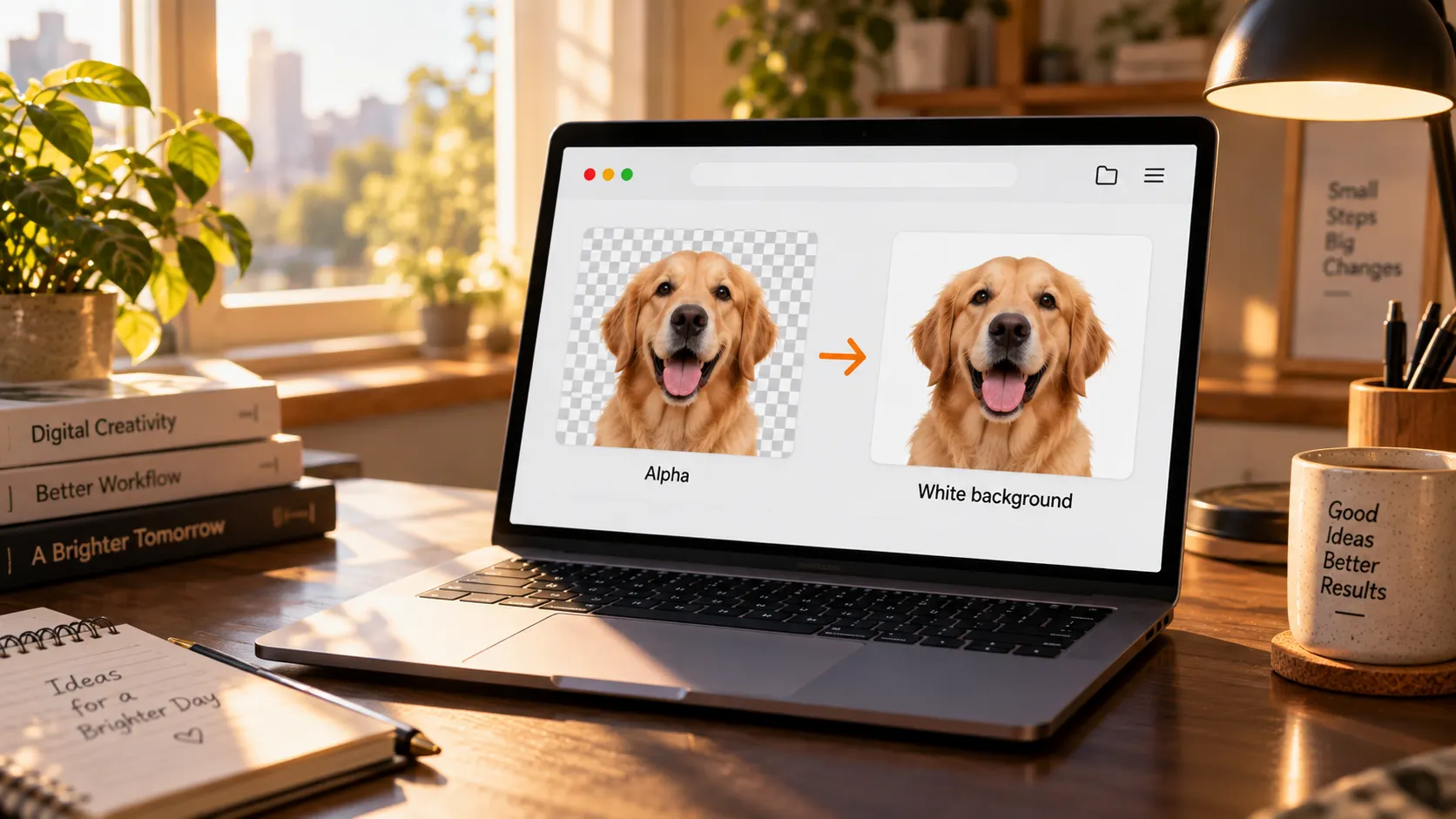
ภาพที่มีบริเวณโปร่งใสต้องระวัง JPG ไม่เก็บช่องทางโปร่งใส พอแปลงจะถูกปูพื้นทึบสีขาวเป็นส่วนใหญ่ ถ้าอยากเก็บความโปร่งใส ฟอร์แมตปลายทางควรเลือก PNG WebP ภาพเคลื่อนไหวแปลงเป็น JPG จะเหลือหนึ่งเฟรม อยากให้ขยับต้องหาที่ยืนอื่นที่รองรับภาพเคลื่อนไหว คาดการณ์ขนาดก็ต้องตรง WebP บีบอัดได้คุ้มกว่า JPG ภาพเดียวกันแปลงเป็น JPG แล้วไฟล์ใหญ่ขึ้นเป็นเรื่องปกติ คำนวณย้อนจากตัวเลขทางการ จะใหญ่กว่า WebP เดิมราวสามสี่ส่วนสิบ ไม่ใช่แปลงเสีย รายละเอียดที่หายไปตอนบีบอัดก็กลับมาไม่ได้ การแปลงฟอร์แมตไม่เท่ากับซ่อมคุณภาพ
ขอเสริมนิสัยหนึ่งของ JPG ทุกครั้งที่บันทึกใหม่จะถูกบีบอัดเพิ่มอีกรอบ ภาพเดียวผ่านการบันทึกซ้ำกี่ครั้งคุณภาพก็ตกทีละขั้น กำหนดฟอร์แมตปลายทางให้ชัดก่อนแปลง แปลงครั้งเดียวจบ ดีกว่ากระโดดไปมา
แปลง WebP เป็น JPG เป็นชุด ห้าขั้นเสร็จ บันทึกลงเครื่อง
เครื่องมือบีบอัดภาพในกล่องเครื่องมือของ VidBrowser คือประตูเข้าสู่การแปลงฟอร์แมต แปลง WebP เป็น JPG เป็นชุดใช้ห้าขั้น ส่วนปุ่มปรับคุณภาพกับขนาดบทความบีบอัดภาพเขียนไว้แล้ว ไม่พูดซ้ำตรงนี้
ขั้นที่ 1: ดาวน์โหลดและติดตั้ง VidBrowser
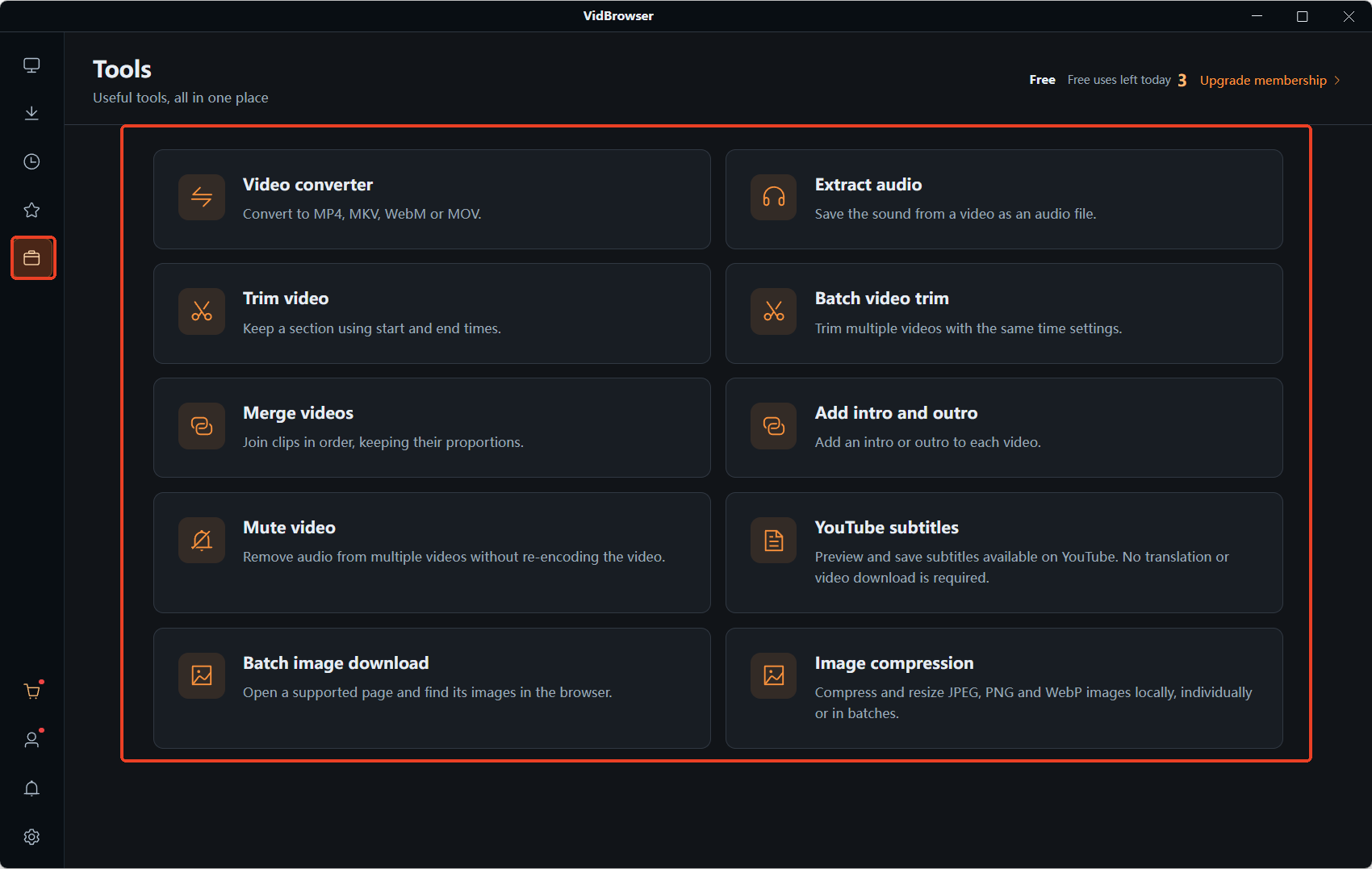
ตัวติดตั้งอยู่ที่เว็บไซต์ VidBrowser เป็นเบราว์เซอร์วิดีโอบนเดสก์ท็อปสำหรับ Windows และ Mac ดูวิดีโอ ตัดช่วง และบันทึกลงเครื่องได้ หน้า เครื่องมือ มียูทิลิตี้อย่างบีบอัดภาพ ติดตั้งไม่กี่นาทีก็เสร็จ
ขั้นที่ 2: เปิดบีบอัดภาพ ลาก WebP ลงไป
เข้าหน้า เครื่องมือ จากเมนูด้านซ้าย เปิด บีบอัดภาพ ลากไฟล์ WebP ไปวางบนพื้นที่ ลากไฟล์มาวางที่นี่ หรือกด เลือกไฟล์ เพิ่มทีละไฟล์
ขั้นที่ 3: เปลี่ยนฟอร์แมตผลลัพธ์จาก WEBP ค่าเริ่มต้นเป็น JPEG
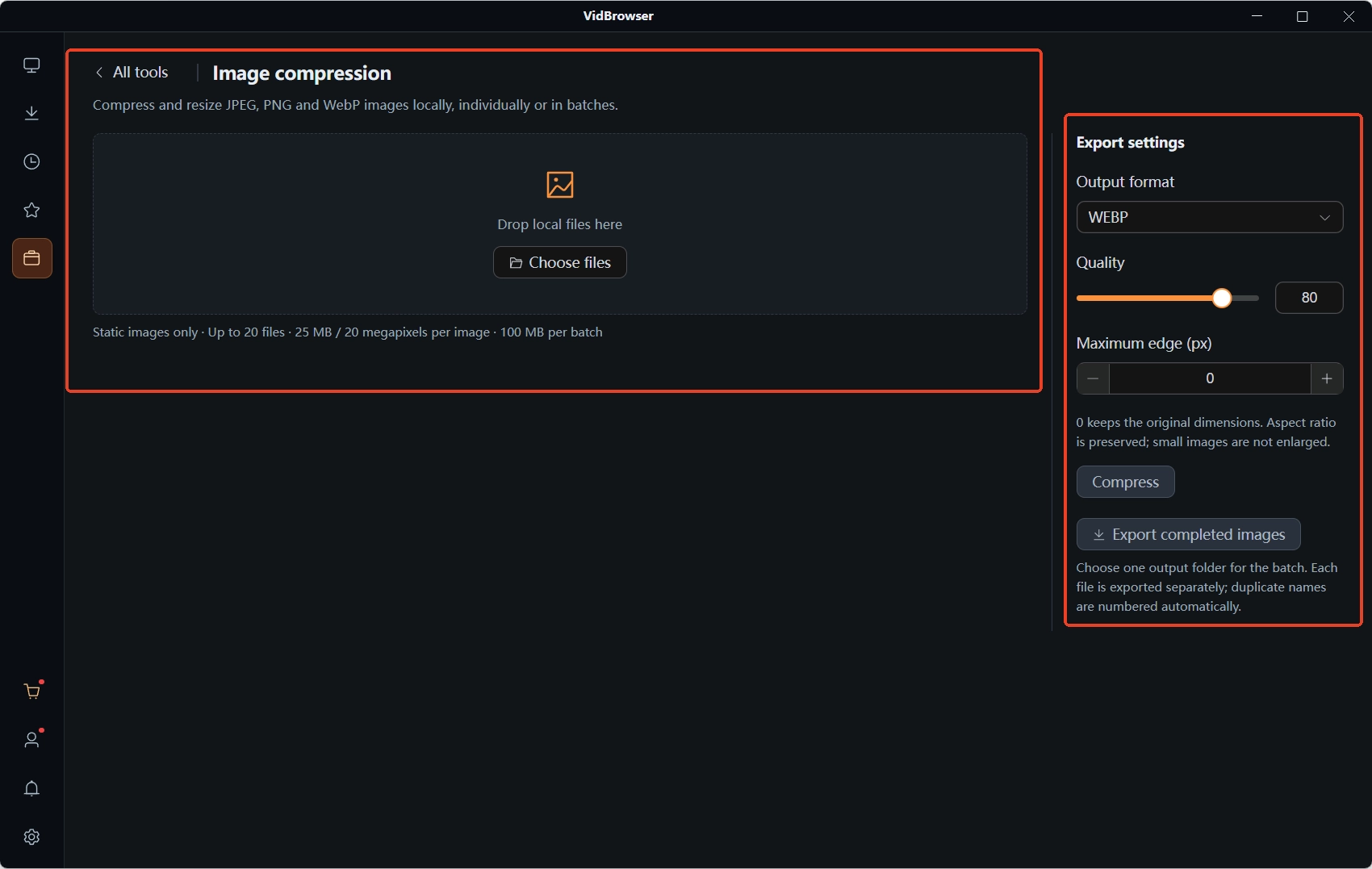
ใน การตั้งค่าการส่งออก ด้านขวา เปิดเมนู ฟอร์แมตผลลัพธ์ ค่าเริ่มต้นหยุดที่ WEBP ขั้นนี้คือหัวใจของการแปลง เปลี่ยนเป็น JPEG ด้วยมือเอง ภาพที่มีพื้นโปร่งใสเลือก PNG แทน
ขั้นที่ 4: ด้านยาวสุดคงขนาดเดิม อย่าลากคุณภาพต่ำเกิน
ปล่อย ด้านยาวสุด (พิกเซล) เป็น 0 คือส่งออกตามขนาดต้นฉบับ การแปลงฟอร์แมตไม่แตะขนาดภาพ สไลเดอร์ คุณภาพ ตั้งไว้สูงหน่อย เพราะการแปลงฟอร์แมตตัวมันเองก็บีบอัดเพิ่มอีกรอบแล้ว สไลเดอร์ต่ำไปเท่ากับบีบสองรอบ
ขั้นที่ 5: กด บีบอัด แล้วส่งออก
ครบชุดแล้วกด ส่งออกภาพที่เสร็จแล้ว ไฟล์จะลงโฟลเดอร์ที่เลือก ไฟล์ชื่อซ้ำจะมีเลขกำกับอัตโนมัติ เอาชุด JPG นี้ไปส่งเมล กรอกฟอร์ม ส่งให้อุปกรณ์เก่า ก็ไม่มีด่านฟอร์แมตมาขวางอีก
ภาพที่แปลงแล้วจะส่งไปไหน เก็บด้วยฟอร์แมตอะไร ย้อนจากผู้รับก็รู้ แชทและโซเชียลดู JPG กับ WebP ได้ทันที ไฟล์แนบเมล ฟอร์มลงทะเบียน ร้านพิมพ์ ยึด JPG สุดที่สุด จะเก็บพื้นโปร่งใสหรือจะแก้อีกรอบ PNG คือทางเลือกที่พลาดยาก
รูปมาจากไหนก็มีเรื่องเล่า ยังอยู่บนหน้าเว็บอยากบันทึกเป็นชุดลงเครื่อง บทความ ดาวน์โหลดรูปจากเว็บเป็นชุดเขียนวิธีไว้เฉพาะ ได้มาแล้วอยากบีบขนาดลงอีกขั้น ปุ่มปรับอยู่ในบทความ บีบอัดภาพ แหล่งที่มา บีบอัด แปลงฟอร์แมต สามช่วงต่างดูแลกัน หยิบใช้ตามต้องการ
คำถามที่พบบ่อย
แปลง WebP เป็น JPG แล้วคุณภาพแย่ลงไหม?
JPG เป็นฟอร์แมตสูญเสียข้อมูลอยู่แล้ว การแปลงจะบีบอัดเพิ่มอีกรอบ สไลเดอร์คุณภาพตั้งสูงหน่อย ตาเปล่ามักไม่เห็นความต่าง ต้องจำว่าการแปลงไม่ช่วยชีวิตรายละเอียดที่หายไปแล้ว มันไม่ใช่การซ่อมคุณภาพ
JPG ที่แปลงแล้วพื้นเป็นสีขาว ทำอย่างไร?
ต้นฉบับมีพื้นโปร่งใส แต่ JPG ไม่เก็บช่องทางนี้ จึงถูกปูพื้นทึบมา กลับไปที่ ฟอร์แมตผลลัพธ์ เลือก PNG แล้วแปลงใหม่อีกครั้ง บริเวณโปร่งใสจะอยู่ครบ
อุปกรณ์เก่าเปิด WebP ไม่ได้ ต้องแปลงทุกครั้งไหม?
ระบบ เบราว์เซอร์ และแอปแชทรุ่นใหม่ดู WebP ได้ทันที ส่งภาพในชีวิตประจำวันแทบไม่ต้องแปลง เวลาต้องส่งไฟล์แนบเมล กรอกฟอร์มแพลตฟอร์มเก่า หรือส่งให้อุปกรณ์เก่า แปลงเป็น JPG เป็นชุดเก็บไว้เครื่องหนึ่งชุด หยิบใช้ได้ตลอด
บล็อกเพิ่มเติม

คอนเทนต์ที่ซื้อแล้วใน Fansly อยู่ในหน้ารวมทางการ แต่ไฟล์ไม่เคยอยู่ในมือคุณ ดูว่าทางเข้าอยู่ตรงไหน เช็กอะไรเมื่อหาไม่เจอ และวิธีเก็บสำเนาไว้ที่เครื่อง
อ่านเพิ่มเติม →
โพสต์ที่บุ๊กมาร์กไว้เป็นแค่การอ้างอิง อัดมาได้จอดำ แอปในสโตร์กว่ารหัสผ่าน ดูว่าแต่ละทางบนมือถือจบตรงไหน และการเซฟบนคอมแล้วย้ายกลับมาใช้ได้จริงแค่ไหน
อ่านเพิ่มเติม →