
ซื้อวิดีโอบน ManyVids เงินที่จ่ายไปได้เป็นไฟล์หรือสิทธิ์เข้าถึง
เปิดหน้าร้านบน ManyVids แล้วสิ่งที่สายตาไปก่อนมักไม่ใช่ปุ่มสมัครสมาชิก แต่เป็นป้ายราคาที่ติดอยู่กับวิดีโอแต่ละคลิป: สองสามดอลลาร์ต่อคลิปสั้นเป็นเรื่องปกติ เลื่อนลงไปยังมีแพ็กสมาชิกรายเดือนและทางเข้าแพ็กของทั้งเว็บ มันไม่ได้ทำงานแบบแพลตฟอร์มสมัครตามฟีด แต่เหมือนตลาดที่ครีเอเตอร์แต่ละคนเปิดร้านของตัวเอง — เงินที่จ่ายไปจะกลายเป็นอะไร ไฟล์หรือช่วงเวลาของการเข้าถึง ขึ้นอยู่กับรูปแบบที่คุณเลือก
บทความนี้แกะโครงสร้างการชำระเงินของ ManyVids: ซื้อรายคลิปเดินอย่างไร ราคาและขอบเขตของ Vid Bundle ถูกกำหนดแบบไหน ซื้อแล้วตามเนื้อหาคืนได้จากไหน และอยากเก็บวิดีโอไว้ในเครื่องตัวเองควรเลือกเส้นทางไหน
ManyVids คืออะไร สามวิธีจ่ายเงิน: ซื้อเดี่ยว แพ็กรวม และสมาชิก
ManyVids เป็นแพลตฟอร์มร้านค้าของครีเอเตอร์ที่เปิดตัวปี 2014 มีสามวิธีจ่ายเงิน: ซื้อรายวิดีโอ สมัคร Vid Bundle และสมาชิก Premium ของทั้งเว็บ
บน ManyVids ครีเอเตอร์ตั้งราคา ลงขาย และจัดส่วนลดให้วิดีโอแต่ละคลิปแยกกัน ผู้ซื้อชอบคลิปไหนก็ซื้อคลิปนั้น ไม่ต้องสมัครใครก่อน แพลตฟอร์มมีทั้งไลฟ์ ฟีด และคอนเทนต์สั่งทำเฉพาะด้วย แต่เส้นหลักยังเป็นทางเดินร้าน ใส่ตะกร้า แล้วจ่ายเงินแบบซื้อเดี่ยว
- ซื้อเดี่ยว: การ์ดวิดีโอใส่ตะกร้า จ่ายรอบเดียวจบ หน้าสินค้าระบุความละเอียด ชนิดไฟล์ ความยาว และว่าคลิปนี้มีให้ดาวน์โหลดหรือไม่ — รายละเอียดนี้ยังต้องใช้ต่อในเรื่องที่จะพูดถึง
- Vid Bundle: ครีเอเตอร์มัดวิดีโอบางส่วนหรือทั้งหมดเป็นสมาชิกหนึ่งรายการ คุณจ่ายตามระยะที่เลือก และดูได้ทุกอย่างในแพ็กระหว่างที่มันยังคงอยู่
- สมาชิก Premium: แพ็กของทั้งเว็บ หน้าแรกขายด้วยจุดขายว่ามีวิดีโอนับพัน เพิ่มใหม่ทุกเดือนพร้อมฟีเจอร์ในเว็บ เหมาะกับผู้ซื้อสายเปิดดูที่ยังไม่ได้ล็อกครีเอเตอร์ประจำ
เงินที่จ่ายไปมีความหมายต่างกันในแต่ละกรณี: ซื้อเดี่ยวได้ตัววิดีโอคลิปนั้นมาเอง ส่วนอีกสองแบบได้สิทธิ์เข้าถึงเป็นช่วงเวลา ความต่างนี้กำหนดกลยุทธ์การเก็บคอนเทนต์ และเป็นเส้นเรื่องหลักของบทความนี้
Vid Bundle ทำงานอย่างไร ระยะเวลา ราคา และขอบเขตกำหนดโดยครีเอเตอร์
คำนิยามทางการของ Vid Bundle คือ "มัดวิดีโอบางส่วนหรือทั้งหมดของครีเอเตอร์เป็นบริการสมาชิกเดียว" สมาชิกจ่ายตามรอบสมัคร สิทธิ์เข้าถึงยังคงอยู่ระหว่างที่จ่ายเงินต่อเนื่อง
กติกาอยู่ในศูนย์ช่วยเหลือทางการ: รอบสมัครมีสี่ระดับ — 1, 3, 6 หรือ 12 เดือน — ราคาแต่ละระดับให้ครีเอเตอร์กำหนดเองในกรอบ 39.99 ถึง 999.99 ดอลลาร์ และครีเอเตอร์ต้องมีวิดีโอวางขายอย่างน้อย 5 คลิปจึงจะเปิด bundle ได้ ตัวเลขเล็ก ๆ "$0.39 / Vid" ในโซน bundle หน้าแรก ก็คือราคาแพ็กที่หารลงแต่ละวิดีโอนั่นเอง
ขอบเขตของแพ็กมีสามสถานะ ซึ่งเป็นจุดต่างสุดจาก "แพ็กทั้งร้าน": Included คืออยู่ในแพ็ก, Excluded คืออยู่นอกแพ็กและยังขายแยก, Exclusive คือได้เฉพาะทางแพ็ก ร้านเดียวกันมีทั้งวิดีโอที่สมัครเท่านั้นถึงเห็นและวิดีโอที่ต้องซื้อแยกออกมาได้พร้อมกัน ควรอ่านขอบเขตให้ชัดก่อนสั่ง
อีกกติกาที่หนักกว่าสำหรับผู้ซื้อ: สิทธิ์เข้าถึงผูกกับสมาชิก ถ้อยคำทางการคือสิทธิ์เข้าถึงต่อเนื่องระหว่างที่สมาชิกจ่ายเงินและระบบตัดบัตรทำงานอัตโนมัติ — เดือนที่หยุดต่ออายุ ทุกอย่างในแพ็กก็หมดไปพร้อมรอบ มันซื้อแล้วรู้สึกเหมือนได้ทั้งล็อตมาครั้งเดียว แต่เชิงกลไกมันใกล้การสมัครมากกว่าการซื้อขาด ส่วนเมื่อฝั่งแพลตฟอร์มมีการเปลี่ยนแปลงแล้วคอนเทนต์เป็นอย่างไร บทความ ชะตาทางการของคอนเทนต์หลังครีเอเตอร์ Patreon หยุดอัปเดตหรือลบบัญชีเป็นตัวอ้างอิงที่ใช้ได้
วิดีโอที่ซื้อมาแล้วตามคืนและเก็บอย่างไร?
บันทึกการซื้อรวมอยู่ที่ Purchase History ท่าทางการคือเปิดเมนูสามจุดทางขวาของรายการ แล้วเลือก Stream หรือ Download ตามความจำเป็น
เส้นทางสั่งซื้อตรงไปตรงมา: Add to Cart ที่หน้าสินค้า Checkout ในตะกร้ามุมขวาบน เลือกวิธีชำระเงินแล้วปิดออเดอร์ หรือจะเติม MV Wallet ไว้ก่อนแล้วค่อยใช้ยอดซื้อก็ได้ ของที่ซื้อไปทุกอย่างเก็บอยู่ใน Purchase History เมนูสามจุดให้สามทางเลือก Stream (ดูออนไลน์) Download (บันทึกไฟล์) และ View Invoice (ใบเสร็จ) — ดูซ้ำ โหลดใหม่ เช็คบิล อยู่ที่เดียวหมด
โหลดได้หรือไม่เห็นได้ก่อนซื้อเลย: หน้าสินค้าระบุว่ามีให้ดาวน์โหลดหรือไม่ วิดีโอในแพ็กที่ถูกตั้งเป็น Stream Only ก็ไม่มีทางเลือกดาวน์โหลดเช่นกัน ถ้าโหลดได้ก็ใช้ Download ของแพลตฟอร์มเป็นอันดับแรก; ส่วนคอนเทนต์ที่ได้รับการป้องกันซึ่งไม่มีทางเลือกโหลดโผล่ในหน้าจอ การบันทึกวิดีโอคือเส้นทางปกติถ้าอยากมีสำเนาออฟไลน์ส่วนตัว
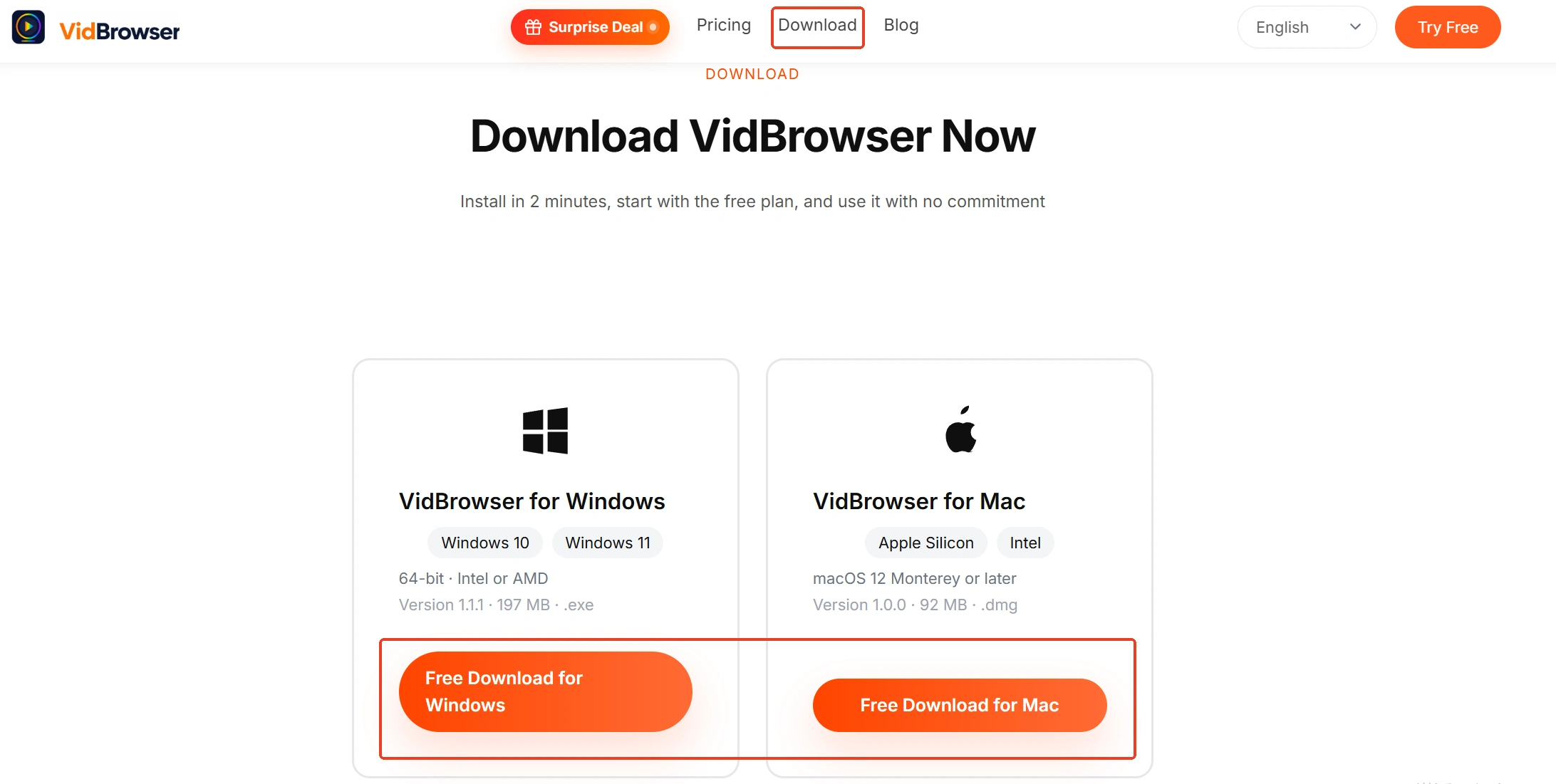
ขั้นที่ 1: ดาวน์โหลดและติดตั้ง VidBrowser
ตัวติดตั้งอยู่ที่เว็บไซต์ VidBrowser มีทั้งเวอร์ชัน Windows และ Mac VidBrowser เป็นเบราว์เซอร์วิดีโอสำหรับเดสก์ท็อปที่มีฟังก์ชันดาวน์โหลดและบันทึกวิดีโอในตัว
ขั้นที่ 2: เข้าสู่ระบบ ManyVids เปิดรายการที่อยากเก็บจาก Purchase History
กด Stream ให้วิดีโอเล่นในเบราว์เซอร์แบบฝัง ยืนยันว่าภาพปกติก่อนลงมือบันทึก
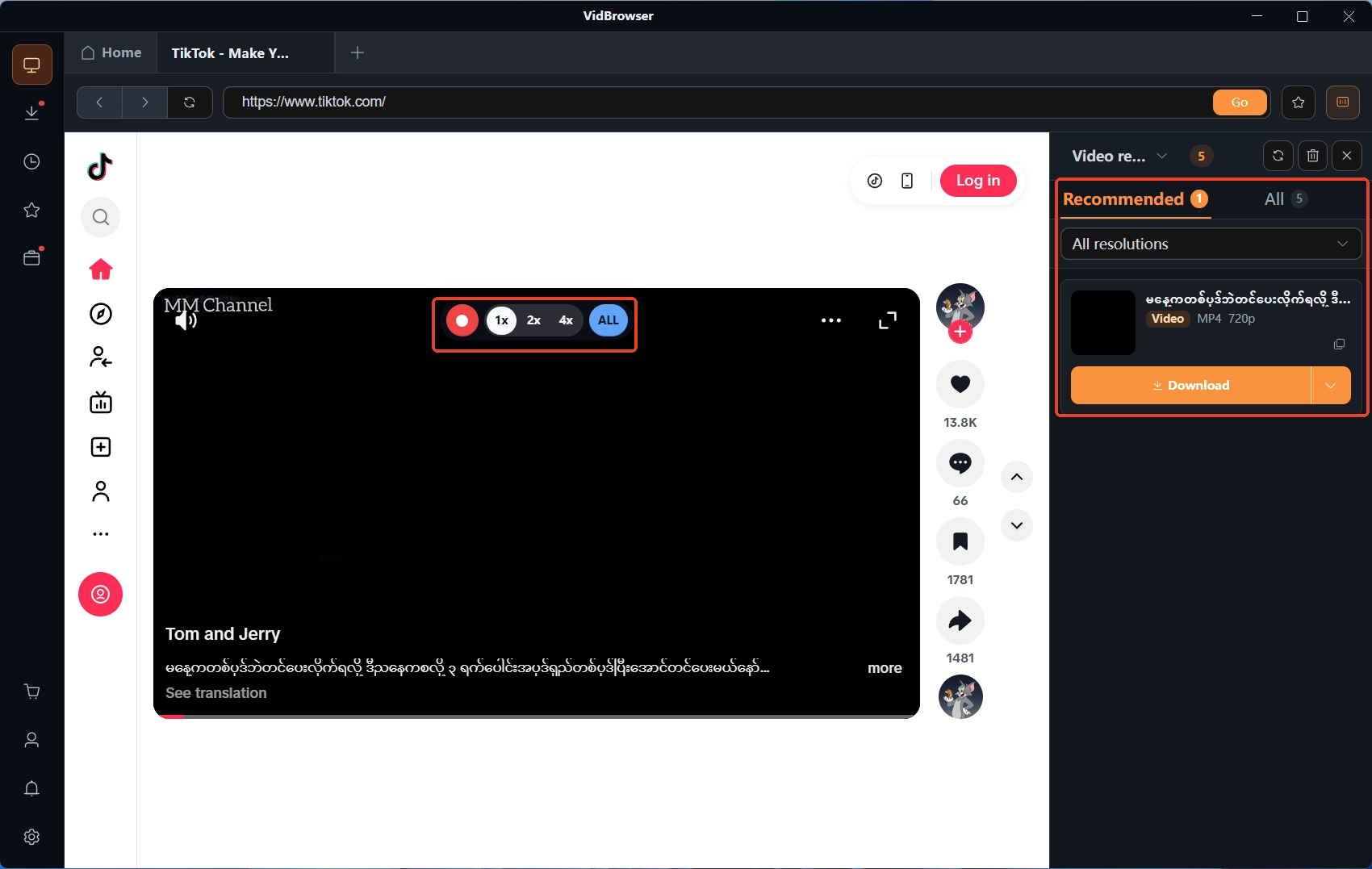
ขั้นที่ 3: เลือกวิธีบันทึกตามลักษณะของรายการ
เมื่อคลังวิดีโอด้านขวาตรวจพบวิดีโอ กดปุ่มดาวน์โหลดสีส้มบันทึกเป็น MP4 ได้ทันที เลือกความละเอียดก่อนได้ถ้าเมนูมีให้เลือก; ส่วนคอนเทนต์ที่ได้รับการป้องกันซึ่งไม่มีทางเลือกโหลด เลื่อนเมาส์ไปบนภาพจะมีแถบควบคุมการบันทึกขึ้นซ้อน — เลือก 1x ตามเวลาจริง หรือ 2x กับ 4x เพื่อจบเร็วขึ้น กดบันทึกทั้งคลิปเพื่อจับวิดีโอเต็ม ปุ่มบันทึกด้านซ้ายหยุดชั่วคราวได้ตลอด
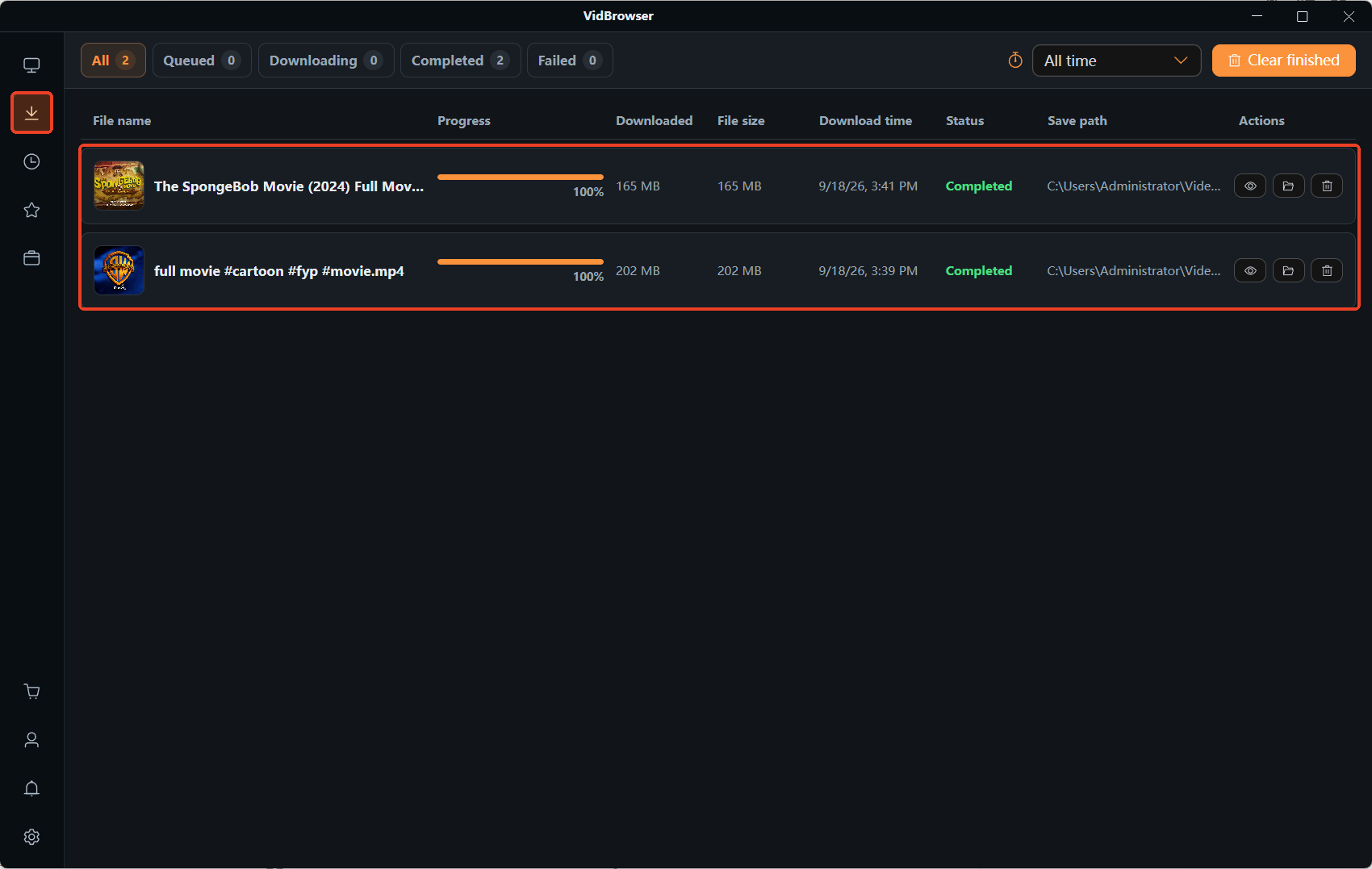
ขั้นที่ 4: เปิดประวัติการดาวน์โหลดตรวจผลลัพธ์
กดไอคอนนาฬิกาที่แถบนำทางซ้าย: แต่ละงานใช้หนึ่งบรรทัด กวาดสถานะก่อนแล้วค่อยเช็คตำแหน่งที่บันทึก; สายวิธีเช็คทีละบรรทัดฉบับเต็มอยู่ในบทความประวัติการดาวน์โหลด
ผู้ซื้อ Vid Bundle เป็นล็อตยิ่งควรฝังนิสัยนี้: สมัครหนึ่งครั้งได้รายการมากมาย เก็บระหว่างดูไปด้วยคุ้มกว่าไล่เก็บหลังหมดอายุ ส่วนบทเดินทีละขั้นสำหรับการบันทึกวิดีโอ เว็บมีบทความวิธีบันทึกวิดีโอ ManyVidsไว้อ่านต่อแล้ว; บทนี้เติมคือชั้นกลไก — เงินถูกใช้แบบไหน สิทธิ์เข้าถึงนับอย่างไร เข้าใจสองเรื่องนี้ชัด เวลาบันทึกจะได้ไม่เลือกผิดทาง
คำถามที่พบบ่อย
หมดรอบไม่ต่ออายุ Vid Bundle วิดีโอข้างในยังดูได้ไหม?
ไม่ได้ สิทธิ์เข้าถึงผูกกับสมาชิก ถ้อยคำทางการคือสิทธิ์เข้าถึงต่อเนื่องระหว่างที่จ่ายเงิน; พ้นรอบแล้วทุกอย่างในแพ็กหมดไปพร้อมกัน ส่วนของที่ซื้อเดี่ยวไม่กระทบ ยังดูย้อนได้จาก Purchase History
จะรู้ได้อย่างไรก่อนซื้อว่าวิดีโอคลิปนั้นโหลดได้หรือไม่?
ดูหน้าสินค้า: นอกจากความละเอียด ชนิดไฟล์ และความยาว ยังระบุว่ามีให้ดาวน์โหลดหรือไม่ วิดีโอใน Vid Bundle ที่ตั้งเป็น Stream Only ก็ไม่มีทางเลือกโหลดเช่นกัน — อ่านบรรทัดนี้ให้ชัดก่อนสั่ง จะได้ไม่ต้องกังวลหลังจ่ายเงิน
ของซื้อเดี่ยวกับ Vid Bundle ขายปนกันในร้านเดียวกันได้ไหม?
ได้ ครีเอเตอร์ตั้งวิดีโอทีละคลิปเป็น Included, Excluded หรือ Exclusive ได้: บางคลิปเข้าแพ็ก บางคลิปอยู่นอกแพ็กขายแยกต่อ บางคลิปกลายเป็นของเฉพาะแพ็ก เห็นป้าย Exclusive แปลว่าไม่สมัครแพ็กจะไม่ได้คลิปนั้น; เห็น Excluded ต้องซื้อแยก
บล็อกเพิ่มเติม

คอนเทนต์ที่ซื้อแล้วใน Fansly อยู่ในหน้ารวมทางการ แต่ไฟล์ไม่เคยอยู่ในมือคุณ ดูว่าทางเข้าอยู่ตรงไหน เช็กอะไรเมื่อหาไม่เจอ และวิธีเก็บสำเนาไว้ที่เครื่อง
อ่านเพิ่มเติม →
โพสต์ที่บุ๊กมาร์กไว้เป็นแค่การอ้างอิง อัดมาได้จอดำ แอปในสโตร์กว่ารหัสผ่าน ดูว่าแต่ละทางบนมือถือจบตรงไหน และการเซฟบนคอมแล้วย้ายกลับมาใช้ได้จริงแค่ไหน
อ่านเพิ่มเติม →