
เครื่องมือดาวน์โหลดแบบกราฟิกที่คุณใช้อยู่ แกนในอาจเป็น yt-dlp
ค้นหาวิธีบันทึกวิดีโอไว้ดู แล้วเจอคำตอบเดิม ๆ ในคอมเมนต์บ่อย ๆ ว่า ใช้ yt-dlp ก็จบ แต่พอไปตามดู ก็ไม่มีหน้าเว็บสินค้าแบบเว็บทางการ ไม่มีตัวติดตั้งที่เรียงปุ่มดาวน์โหลดเป็นแถว สิ่งที่เจอคือคลังโค้ดและจอเต็มไปด้วยคำสั่ง มันคืออะไร ทำไมเครื่องมือแบบมีหน้าจอหลายตัวถึงไม่เคยพูดถึงมัน และโปรแกรมดาวน์โหลดที่คุณใช้อยู่มีความเกี่ยวข้องกับมันอย่างไร — บทความนี้อธิบายความสัมพันธ์ 3 แบบระหว่างโปรแกรมดาวน์โหลดแบบพิมพ์คำสั่งกับเครื่องมือแบบมีหน้าจอ
yt-dlp คืออะไร: แกนดาวน์โหลดที่อยู่หลังคำสั่งเดียว
yt-dlp เป็นโปรแกรมดาวน์โหลดเสียงและวิดีโอแบบพิมพ์คำสั่ง ฟรีและโอเพนซอร์ส โดยคลังทางการอธิบายว่าเป็นเครื่องมือดาวน์โหลดแบบพิมพ์คำสั่งที่มีฟีเจอร์ครบ.เกิดขึ้นหลังโปรเจกต์ youtube-dl รุ่นเก่าหยุดอัปเดต ทีมชุมชนรับช่วงดูแลต่อ โค้ดและไฟล์รีลีสอยู่ที่ คลัง yt-dlp อย่างเป็นทางการบน GitHub และยังพัฒนาต่อเนื่องอยู่. ไม่ต้องพิมพ์คำสั่งยาว ๆ ในหน้าจอดำถึงจะใช้ได้ — หน้ารีลีสทางการมีไฟล์รันอิสระสำหรับ Windows และ macOS ดาวน์โหลดมาใช้ได้ทันที ส่วนฝั่ง Linux แนะนำให้รันผ่าน Python. เครื่องมือนี้ไม่มีหน้าจอกราฟิก ความสามารถทั้งหมดสื่อผ่านอาร์กิวเมนต์ของคำสั่ง จึงเหมาะกับงานซ้ำ ๆ อย่างดาวน์โหลดเป็นชุด ตั้งเวลา หรือเก็บถาวรตามสเปกเดิม.
คำสั่งกับหน้าจอกราฟิก: ไม่ใช่การแทนที่ แต่เป็นความสัมพันธ์ 3 แบบ
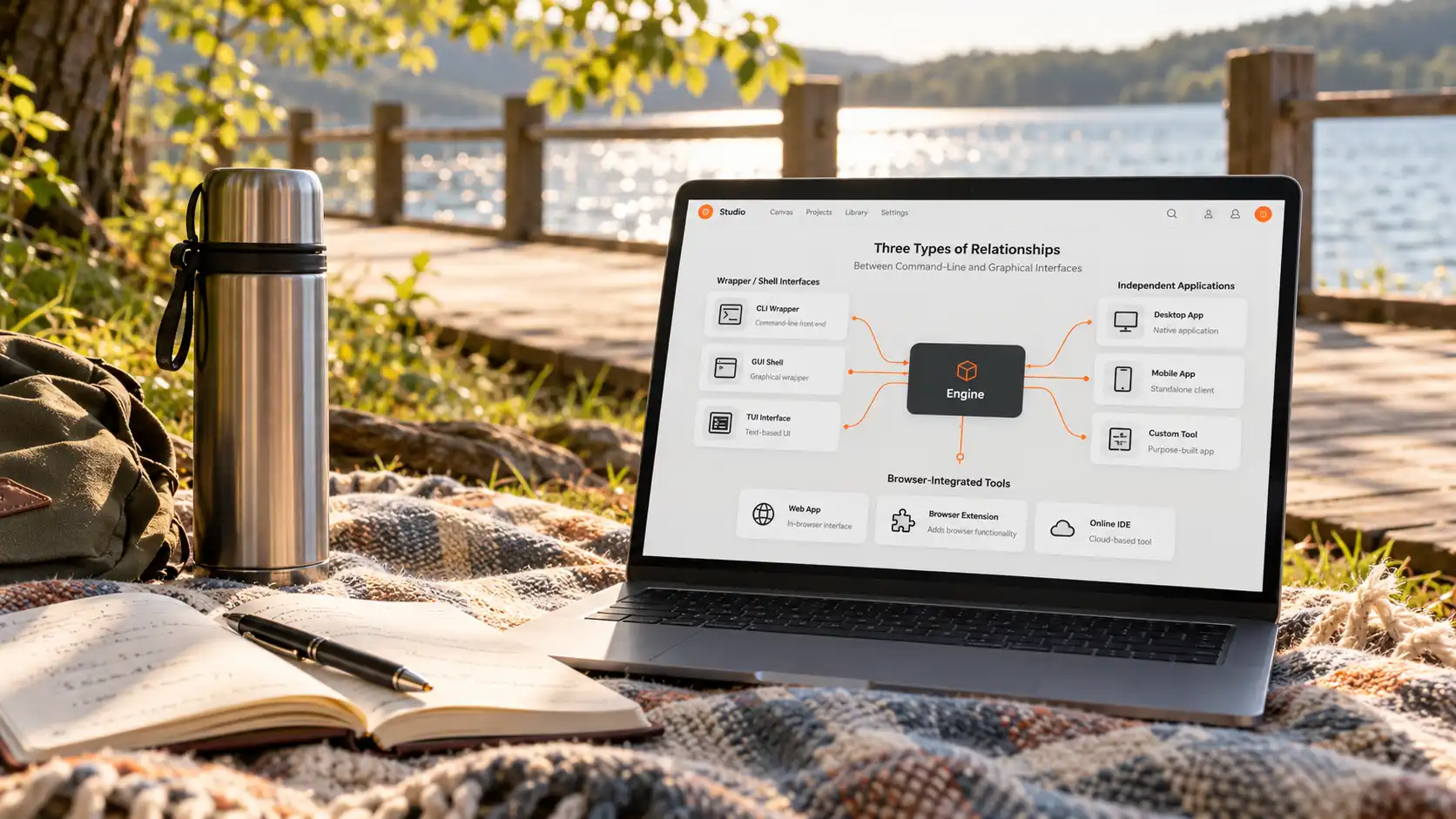
ระหว่างเครื่องมือแบบมีหน้าจอกับ yt-dlp ความสัมพันธ์มักแบ่งได้เป็น 3 กลุ่ม.
แบบแรก เชลล์. โปรแกรมดาวน์โหลดแบบมีหน้าจอหลายตัวบนคอมหรือมือถือ ด้านในเรียกใช้ yt-dlp: คุณกดปุ่ม มันประกอบคำสั่งหนึ่งชุดแล้วรันในพื้นหลัง. หน้าจอช่วยให้คุณไม่ต้องจำอาร์กิวเมนต์ ส่วนแกนดาวน์โหลดทำหน้าที่ดึงไฟล์จริง.
แบบที่สอง โปรแกรมอิสระที่วิเคราะห์เอง. ประเภทนี้เขียนส่วนวิเคราะห์ที่อยู่วิดีโอและการดาวน์โหลดเอง ไม่เกี่ยวกับโค้ดของ yt-dlp ขอบเขตความสามารถขึ้นกับทีมพัฒนาของแต่ละเจ้า.
แบบที่สาม รูปแบบเบราว์เซอร์. ไม่ให้คุณต้องคัดลอกลิงก์ก่อน แต่ปล่อยให้คุณเปิดหน้าเว็บและเล่นวิดีโอตามปกติ เครื่องมือตรวจจับทรัพยากรระหว่างการเล่นและเสนอจุดบันทึก — วิธีทำงานเปลี่ยนจาก "ส่งที่อยู่ให้มัน" เป็น "เดินตามสิ่งที่คุณกำลังดู". การเลือกและการวางตำแหน่งของทั้งสามแบบเคยเทียบทีละเจ้าไว้ในบทความ รีวิวโปรแกรมดาวน์โหลดบนเดสก์ท็อป จึงไม่กล่าวซ้ำ.
3 วิธีดูว่าเครื่องมือแบบมีหน้าจอที่คุณใช้เป็นเชลล์หรือไม่
อยากรู้ว่าโปรแกรมดาวน์โหลดแบบมีหน้าจอเป็นเชลล์คลุม yt-dlp อยู่หรือเปล่า ดู 3 จุดนี้ก็รู้.
เปิดหน้าตั้งค่าก่อน: ถ้ายังมีช่องกรอกพาธของ yt-dlp หรือ ffmpeg อยู่ เกือบจะแน่นอนว่ามันเรียกใช้แกนภายนอก. ต่อไปดูบันทึกการอัปเดต: โปรแกรมแบบเชลล์มักออกเวอร์ชันตามหมายเลขของ yt-dlp และแก้ก็แก้ปัญหาฝั่งแกน. สุดท้ายลองทดสอบเล็ก ๆ: วางลิงก์วิดีโอสาธารณะแล้วดาวน์โหลดได้ปกติ แต่ให้เปิดหน้าที่ต้องเข้าสู่ระบบถึงจะเล่นได้กับทำอะไรไม่ได้เลย — เครื่องมือที่รับอินพุตเป็นลิงก์เดียวมองไม่เห็นภาพที่กำลังเล่นบนหน้าจอคุณ และนั่นคือเส้นแบ่งที่เห็นภาพชัดที่สุดระหว่างเชลล์กับรูปแบบเบราว์เซอร์.
แกนเก่งแค่ไหน ก็มีที่ที่มันไปไม่ถึง
ทั้งจุดแข็งและขีดจำกัดของ yt-dlp มาจากวิธีทำงาน "วางลิงก์" นี่เอง.กับเว็บสาธารณะ มันวิเคราะห์เก่ง ตัวเลือกรูปแบบละเอียด งานเป็นชุดเสถียร ถ้าอยากเซฟเพลย์ลิสต์สาธารณะทั้งอันในครั้งเดียว บทความ แนวทางดาวน์โหลดเป็นชุดฉบับเต็มเคยเขียนวิธีใช้ไว้แล้ว. แต่ลิงก์ไปถึงแค่ที่อยู่ที่หน้าเว็บยอมส่งมอบตรง ๆ: เนื้อหาที่ต้องเข้าสู่ระบบถึงเล่นได้ สตรีมที่ประกอบขึ้นระหว่างการเล่น และวิดีโอที่มีลิขสิทธิ์คุ้มครองบนแพลตฟอร์มสมาชิก คำสั่งเขียนมาตรฐานแค่ไหนก็ไม่ได้อะไรตรงขั้นวิเคราะห์. นี่ไม่ใช่เรื่องพิมพ์คำสั่งถูกหรือผิด แต่เนื้อหาแบบนี้ไม่ได้อยู่ในหน้าเว็บในรูปไฟล์สมบูรณ์ตั้งแต่แรก กลไกนี้บทความ ทำไมโปรแกรมดาวน์โหลดตรวจจับวิดีโอไม่เจอเคยแกะไว้.
ไม่อยากจำคำสั่ง เก็บทั้งดาวน์โหลดและการบันทึกไว้ในหน้าต่างเดียว
ถ้าสิ่งที่คุณอยากได้คือ "เห็นก็เซฟได้" เครื่องมือรูปแบบเบราว์เซอร์เปลี่ยนเรื่องนี้ให้เป็นการกระทำประจำวัน.VidBrowser จัดอยู่ในแบบที่สาม: เบราว์เซอร์ในตัวบวกกับสองฟีเจอร์คือดาวน์โหลดและบันทึก ไม่ต้องคัดลอกลิงก์ ไม่ต้องตั้งค่า. ขั้นตอนมี 4 ขั้น:
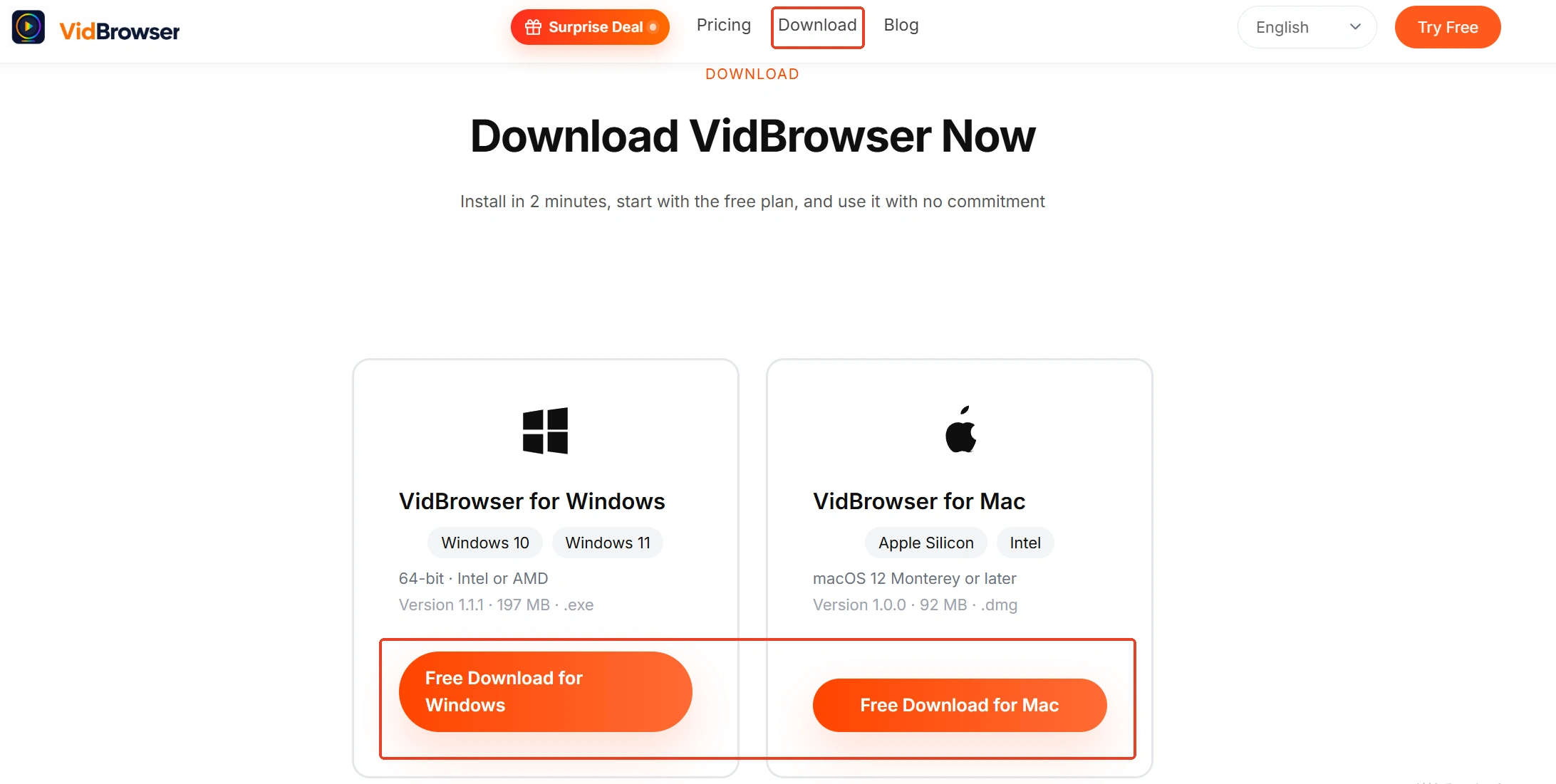
ขั้นที่ 1: ดาวน์โหลดและติดตั้ง VidBrowser
VidBrowser เป็นเบราว์เซอร์วิดีโอสำหรับเดสก์ท็อป เหมาะกับดูและบันทึกวิดีโอบน Windows และ Mac มีดาวน์โหลดและการบันทึกในตัว.
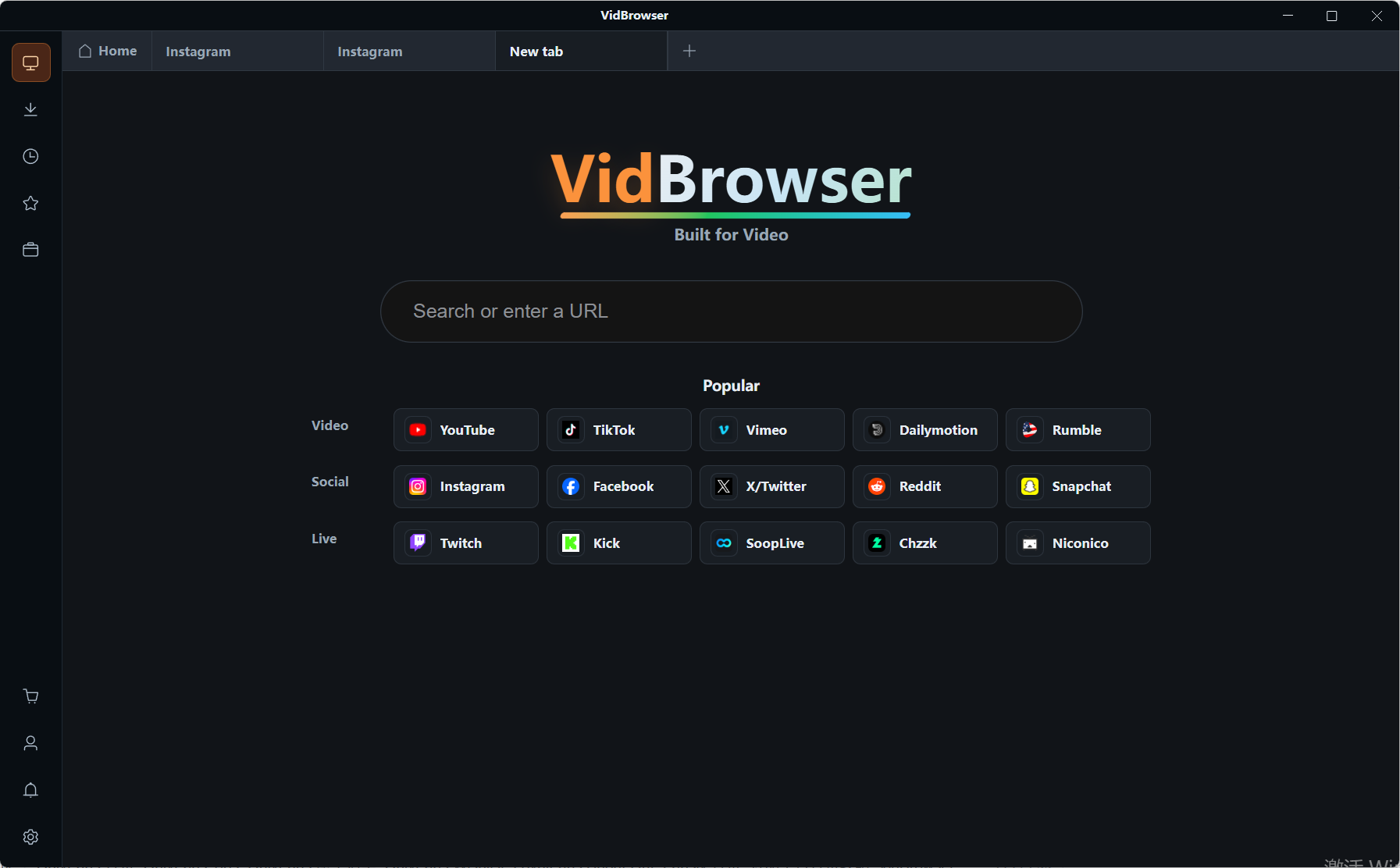
ขั้นที่ 2: เปิดหน้าที่ต้องการดูใน VidBrowser
หน้าต่างมีเบราว์เซอร์ในตัว เข้าสู่ระบบและเล่นเว็บดำเนินไปตามปกติ ไม่ต่างจากใช้เน็ตทุกวัน.
ขั้นที่ 3: อันที่ดาวน์โหลดตรงได้ กดปุ่มสีส้มเพื่อบันทึก
แผง "คลังสื่อวิดีโอ" ด้านขวาจะแสดงรายการทรัพยากรวิดีโอที่ตรวจพบ แต่ละรายการมีปุ่ม "ดาวน์โหลด" สีส้ม กดแล้วเซฟเป็น MP4 ได้ทันที จะเลือกคุณภาพผ่านตัวกรองความละเอียดก่อนดาวน์โหลดก็ได้. ประวัติการดาวน์โหลดดูได้ทุกเมื่อที่ "Download History" ด้านซ้าย.
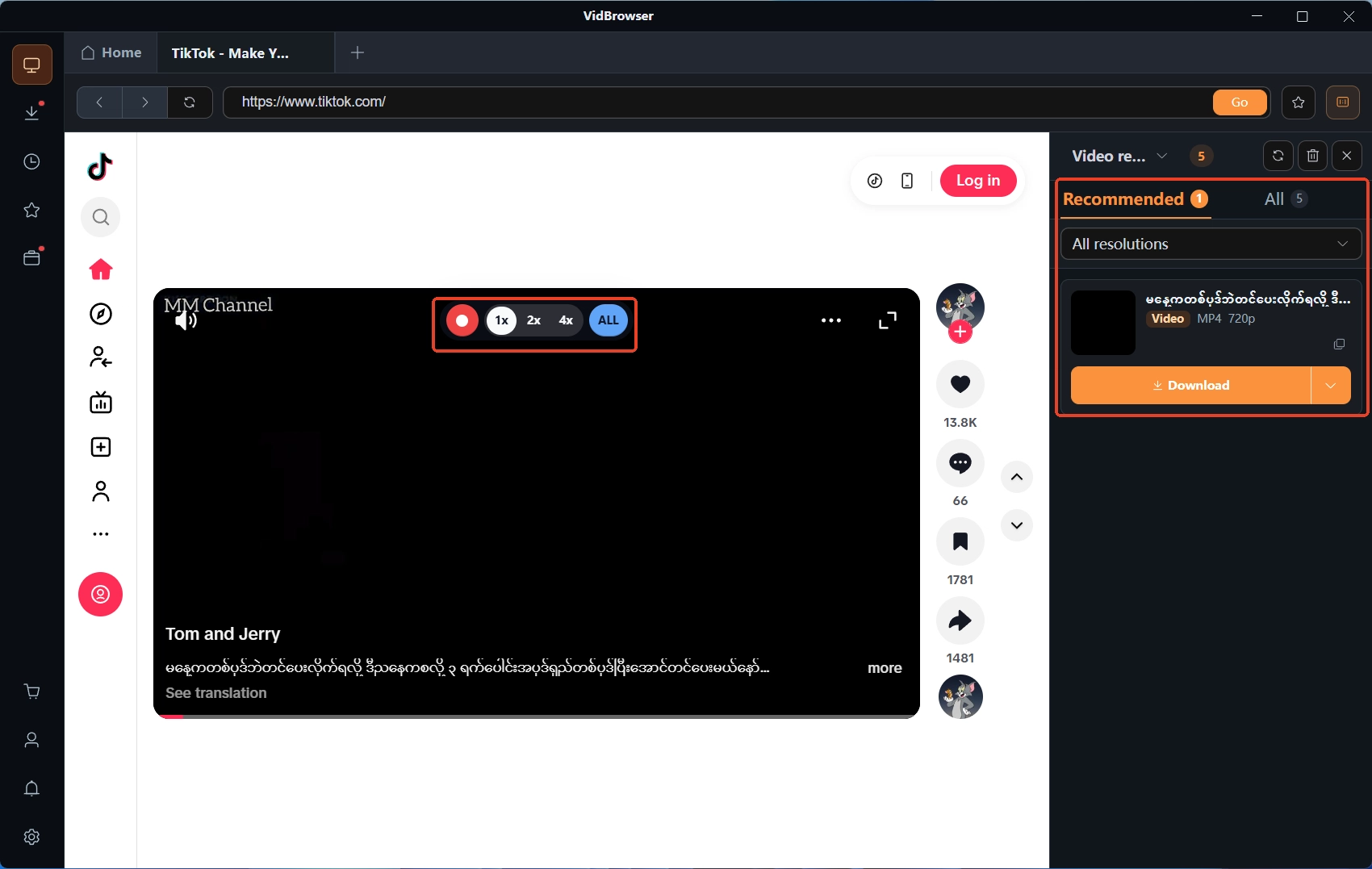
ขั้นที่ 4: อันที่ดาวน์โหลดไม่ได้ ใช้ฟีเจอร์บันทึกเก็บไว้
เนื้อหาที่มีการป้องกันบนแพลตฟอร์มสมาชิกส่วนใหญ่ดาวน์โหลดตรงไม่ได้: เลื่อนเมาส์ไปที่ภาพวิดีโอ ตัวควบคุมการบันทึกจะแสดงซ้อนขึ้นมา — เลือกความเร็วการบันทึก (1x ตามเวลาจริง หรือ 2x กับ 4x ให้เสร็จเร็วขึ้น) กด "บันทึกทั้งหมด" เพื่อจับวิดีโอทั้งคลิป ปุ่มบันทึกด้านซ้ายกดหยุดชั่วคราวได้ตลอด. เนื้อหาที่เล่นได้บนหน้าจอของคุณบันทึกเก็บไว้ได้ด้วยการบันทึก.
คำถามที่พบบ่อย
yt-dlp ฟรีหรือไม่ ใช้แล้วปลอดภัยไหม
ตัว yt-dlp เองฟรีและเป็นโอเพนซอร์ส โค้ดเปิดให้ดูในคลังทางการ ใครก็ตรวจสอบได้. สิ่งที่ต้องระวังคือแหล่งติดตั้ง: รับไฟล์รันจากหน้ารีลีสทางการ ส่วนตัวติดตั้งที่คนอื่นแพ็กใหม่เป็นแหล่งความไม่แน่นอนหลัก.
ต้องติดตั้ง Python ก่อนใช้ yt-dlp หรือเปล่า
ไม่จำเป็น. หน้ารีลีสทางการมีไฟล์รันอิสระสำหรับ Windows และ macOS ดาวน์โหลดมาใช้ได้เลย Python เป็นอีกวิธีรัน และเป็นแบบที่ทางการแนะนำบน Linux. จะเลือกแบบไหนดูคำแนะนำการติดตั้งในคลังทางการได้.
ทำไมมันดาวน์โหลดวิดีโอบางแพลตฟอร์มไม่ได้
เว็บสาธารณะส่วนใหญ่อยู่ในขอบเขตความสามารถ; เนื้อหาที่ต้องเข้าสู่ระบบ ประกอบขึ้นระหว่างเล่น หรือมีลิขสิทธิ์คุ้มครอง ขั้นวิเคราะห์ลิงก์ก็ผ่านไปไม่ได้แล้ว. ตรงนี้เปลี่ยนวิธีคิดมีประโยชน์กว่าเปลี่ยนอาร์กิวเมนต์: เครื่องมือรูปแบบเบราว์เซอร์เดินตามการเล่น และการบันทึกเป็นวิธีเก็บเนื้อหาแบบนี้ที่ตรงกว่า.
บล็อกเพิ่มเติม

คอนเทนต์ที่ซื้อแล้วใน Fansly อยู่ในหน้ารวมทางการ แต่ไฟล์ไม่เคยอยู่ในมือคุณ ดูว่าทางเข้าอยู่ตรงไหน เช็กอะไรเมื่อหาไม่เจอ และวิธีเก็บสำเนาไว้ที่เครื่อง
อ่านเพิ่มเติม →
โพสต์ที่บุ๊กมาร์กไว้เป็นแค่การอ้างอิง อัดมาได้จอดำ แอปในสโตร์กว่ารหัสผ่าน ดูว่าแต่ละทางบนมือถือจบตรงไหน และการเซฟบนคอมแล้วย้ายกลับมาใช้ได้จริงแค่ไหน
อ่านเพิ่มเติม →