
Збережений 1080p виглядає розмитим: причина рідко у завантажувачі
Ви завантажили відео, у назві файла вказано 1080p, а на весь екран картинка виходить розмита. Файл проходить через чимало рук від завантаження до вашого диска, і розмитість може сидіти в будь-якій ланці того ланцюга — або ж позначка 1080p була неправдивою від початку. Перевірка роздільності закриває справу за тридцять секунд; спершу розкладемо поняття.
Роздільність і якість — дві різні речі: 1080p описує розмір, а не обіцяє деталі
1080p описує, зі скількох піксельних клітинок складається картинка, і нічого не обіцяє щодо того, скільки деталей несе кожна клітинка.1920 × 1080 — це сітка приблизно з 2,07 млн пікселів; чи несуть клітинки чітку фактуру чи мляві плями кольору, це число не контролює, вирішують кодування і бітрейт — той самий файл 1080p може відрізнятися за обсягом даних у кілька разів, цей рахунок вже зведено у статті про стиснення відео, тут не повторюємо. Офіційне формулювання на сторінці інструмента ще пряміше: роздільність не дорівнює реальній візуальній якості. Заодно запамятайте кратність: 4K UHD удвічі ширший і вищий за 1080p і вчетверо більший за пікселями — вчетверо більше клітинок, наповнених вчетверо більшою деталлю, ось що таке справжній 4K.
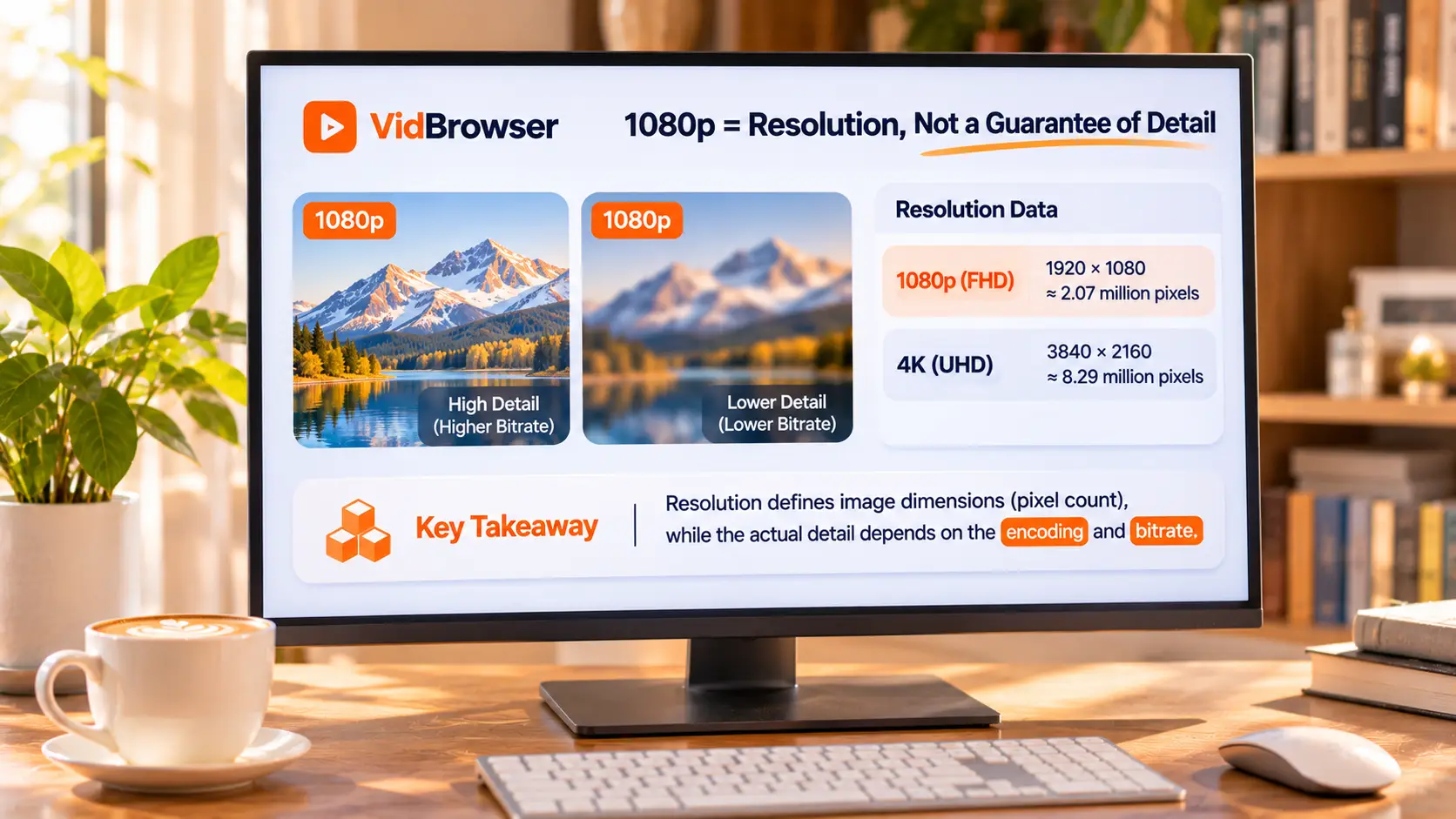
Позначка 1080p, а картинка розмита: більшість випадків — із чотирьох ситуацій
Розмитість не містика; пройдіть чотири ситуації, і майже кожен випадок знайде своє місце.
- Джерело низької якості від початку. Завантажувач здав саме на цьому рівні, і транскодування платформи не вигадає деталі з нічого. Покладіть ранні й недавні відео одного автора поруч — різниця видна одразу; кроки оцінки детальніше розібрано у посібнику з якості OnlyFans, тут не повторюємо.
- Низька якість отримала високу оболонку. Розтягніть матеріал 720p до розміру 1080p: позначка змінилася, жодного кадру інформації не додалося; інтерпольовані піксели добивають рахунок, деталь не повертається. Офіційна примітка на сторінці інструмента саме про це: збільшення матеріалу низької якості до 4K не відновлює реальну деталь.
- Дістався низький рівень. Платформа зазвичай зберігає кілька рівнів якості одного й того самого тайтла; завантаження чи запис приносять той потік, який плеєр видав у момент відтворення, не завжди верхній.
- Екран збільшує надто сильно. Чіткість, якої вистачає на шестидюймовому телефоні, розвалюється на вітальні панелі; вся різниця враження створена розміром екрана.
Три найходовіші міфи, кожен дорожчий за попередній
Найчастіші непорозуміння повязані з «прийняти позначку за правду»; розберемо по одному.
- Вірити HD або 4K в імені файла. Позначка пишеться, ширина й висота вимірюються; назвати файл 4K може будь-хто.
- Вважати роздільність самою якістю. Офіційна сторінка інструмента пише прямо: бітрейт впливає на деталь стиснення, частота кадрів — на плавність руху. Два 1080p поруч можуть відрізнятися на клас.
- Вважати перевірку полагодженням. Перевірка повідомляє реальний розмір файла в руках і не відповідає за його різкість. Хочете справді краще — поверніться до джерела за вищим рівнем; перевіряльник там не поможе.
720p, 1080p, 1440p, 4K: ряд цифр в одне вирівнювання
Ширина, висота й назви чотирьох ходових рівнів, одним списком:
- 1280 × 720, зазвичай називають HD;
- 1920 × 1080, це 1080p, також Full HD; про походження назви див. статтю 1080p у Вікіпедії;
- 2560 × 1440, зазвичай пишуть QHD або 1440p;
- 3840 × 2160, це 4K UHD.
Два примітки, що економлять гроші. «2K» у різних контекстах означає різне і не має прирівнюватися до 1440p на віру; при купівлі виміряні ширина й висота надійніші за маркетингові назви; вертикальний 1080 × 1920 несе стільки ж пікселів, скільки горизонтальний 1920 × 1080 — вертикальність сама по собі не вирок. За справжнім рівнем 4K — у статті про завантаження YouTube 4K, там розібрано, як вибрати найвищу версію.
Чотири кроки: закрити справу про розмитість на місці
Перевірка йде локально в браузері, відео не йде на сервер, результат за тридцять секунд.Вхід — сторінка інструмента перевірки роздільності відео VidBrowser, чотири кроки:
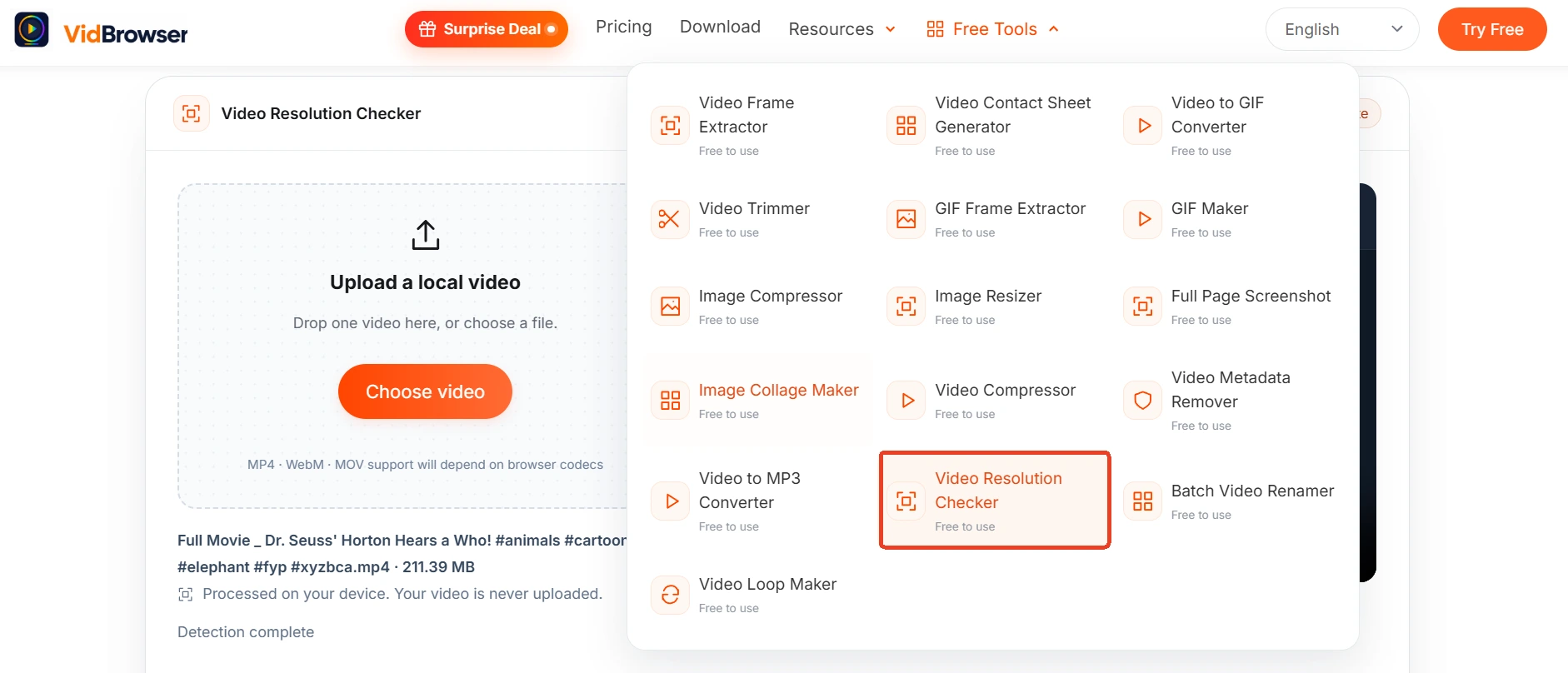
Крок 1: Відкрийте сторінку інструмента й перетягніть відео
Підтримуються MP4, WebM, MOV (за підтримкою браузера), можна вибрати файл з диска кнопкою; файл увесь час залишається на вашій машині.
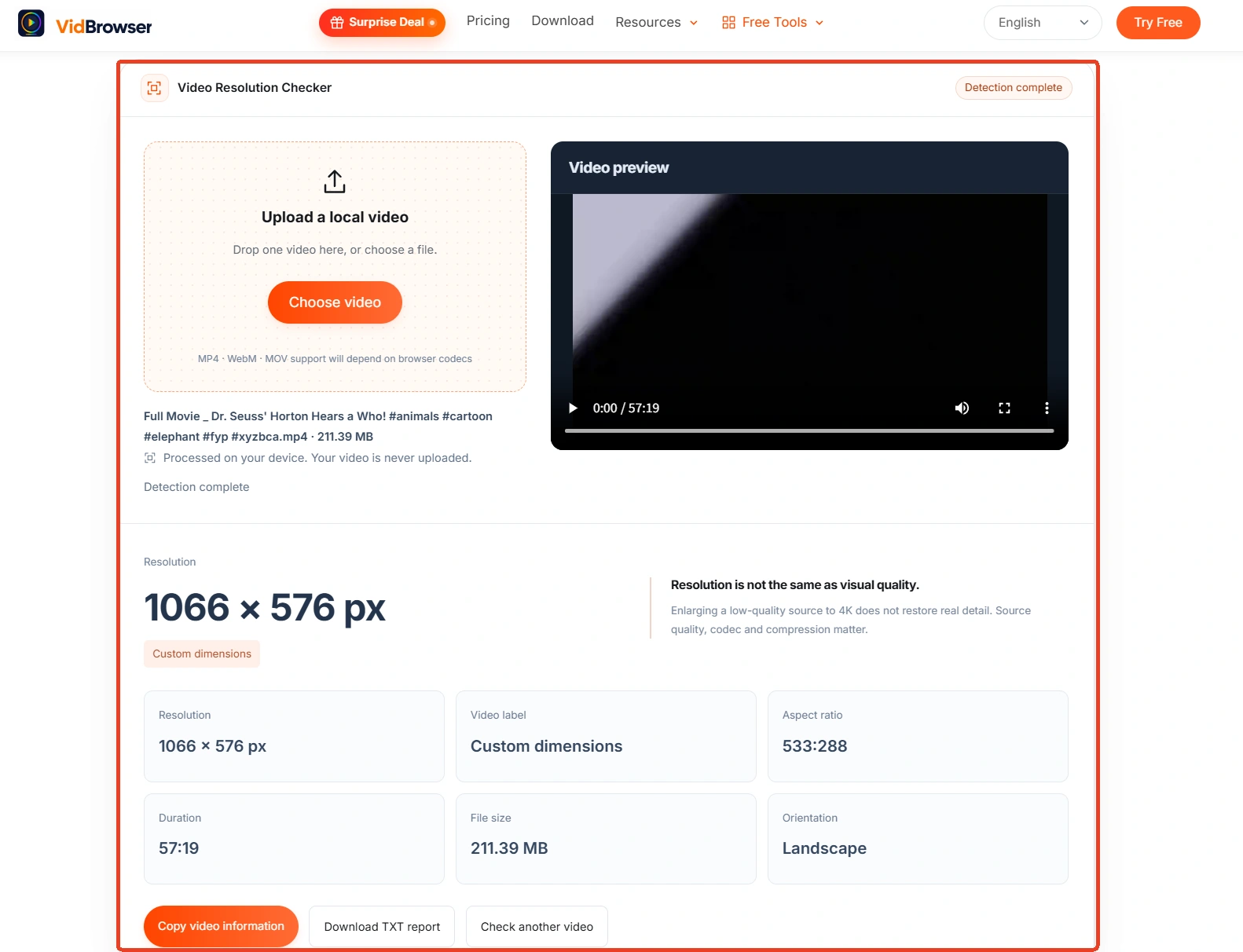
Крок 2: Подивіться попередній перегляд і орієнтацію
Вертикаль чи горизонталь видно в перегляді з першого погляду, орієнтація винесена окремим пунктом.
Крок 3: Прочитайте чотири показники
Роздільність (ширина × висота), рівень чіткості (який із HD, Full HD чи 4K), співвідношення сторін, плюс тривалість і розмір файла — все одним списком.
Крок 4: Скопіюйте інформацію або завантажте звіт TXT
Потрібна доказова база — експортуйте звіт; перевірити наступний — натисніть «перевірити інше відео» й почніть заново з іншим файлом.
Виберіть рівень ще до завантаження — дешевше, ніж лагодити потім
Відфільтруйте низькі рівні на кроці завантаження, а не перевіряйте постфактум.VidBrowser — настільний відеобраузер для перегляду відео, нарізки фрагментів і збереження на Windows і Mac, зі вбудованими завантаженням і записом; офіційний сайт веде до встановлювача. Для відео відкритих платформ панель медіатеки справа перелічує знайдені записи, у кожної помаранчева кнопка завантаження; фільтр роздільності за замовчуванням «всі роздільності», після вибору відповідні рівні розгортаються поруч із кнопкою — беріть із найвищою позначкою. Захищений контент підписочних платформ звичайним завантажувачам не досягти, надійніший запис: наведіть мишу на кадр, поверх картинки проявляться елементи керування записом, темп на вибір: 1x йде в такт реальному часу, 2x і 4x скінчують раніше; натисніть «записати все», і весь ролик піде в роботу, а клавіша запису зліва зупинить його будь-коли. Після збереження прогоньте перевірку ще раз, звірте реальну ширину й висоту і, поки доступ живий, перекачайте рівень вище.
Резюме
1080p лишається позначкою розміру; рахунок за розмитість ведеться з чотирьох сторін: джерело, розтягнення, рівень, екран. Відфільтруйте низькі рівні до завантаження, перевірте реальну ширину й висоту після збереження — це дешевше, ніж гадати за іменем файла. Позначки вміють брехати, лічильник пікселів — ні.
Часті питання
Файл 4K завжди чіткіший за 1080p?
Не обовязково. Офіційна сторінка інструмента відповідає прямо: збільшення матеріалу низької якості до 4K не відновлює реальну деталь, а вихідник, кодування й налаштування стиснення все вирішують. Спершу виміряйте ширину й висоту, потім судіть очима, а не цифрою.
Визначає він бітрейт і частоту кадрів?
Ні. Відеоінтерфейс браузера не дає надійно всю інформацію про кодування, частоту кадрів і бітрейт, сторінка інструмента зазначає, що розширені поля ще не аналізуються; ділити розмір файла на тривалість теж ненадійно, це не бітрейт реального потоку.
Перевірка показала: справді низька якість. Чи можна зробити чіткішим?
Перевіряльник не лагодить. Робочий шлях — повернутися до джерела: якщо є рівень вище, поки доступ живий, перевиберіть і перекачайте або перезапишіть; якщо джерело саме низьке, жоден інструмент не поверне деталей, які камера не записала.


