
Коли ви шукаєте конвертацію відео з X у MP4, справжня справа частіше на кроці завантаження
Більшість тих, хто шукає конвертацію відео з X у MP4, зовсім не тримає в руках дивний формат, що чекає порятунку, - їм потрібен просто файл MP4. А відео, збережене з X, уже в цьому форматі, тож випадків, коли конвертер справді потрібен, менше, ніж здається. Ця стаття розкладає три типи потреб по місцях, пояснює механізм перекодування X, на якому кроці вирішується якість і що робити, коли конвертація справді необхідна.
Ви шукаєте конвертацію відео з X у MP4, але насправді вам треба одне з трьох
За одним пошуковим запитом стоять три типи людей: ті, кому потрібен файл; ті, хто не може його відкрити; і ті, кому справді потрібен інший формат, - розберіться, хто ви, перш ніж щось робити. Перших найбільше: завдання - зберегти відео з X у MP4, і завантаження вирішує це без конвертера; у других файл уже на компютері, але подвійний клік нічого не відкриває, і проблема зазвичай у плеєрі, а не в самому форматі; і лише треті - справжні користувачі конвертера: файл треба відправити, завантажити кудись або імпортувати в монтажну програму, а приймаюча сторона поточний формат не приймає.
Трьом ситуаціям відповідають три шляхи, і стаття пройде кожним. Скажу одразу: якщо ви з першої групи, переходьте просто до покрокового розбору збереження нижче.
Відео на серверах X - MP4 з моменту завантаження
Відео, які ви дивитеся й завантажуєте в X, зберігаються у вигляді MP4 з кодуванням H.264 - цей рівень визначає механізм перекодування платформи. За медіаспецифікаціями офіційного довідкового центру X, завантаження відео підтримує контейнери MP4 і MOV, кодування відео H.264 (AVC), звук AAC, стеля 1080p і 60 fps; подробиці на офіційній сторінці медіаспецифікацій. Інакше кажучи, від завантаження до роздачі X іде лінією MP4 і ніколи не видасть дивний формат, який довелося б конвертувати назад у MP4.
З анімованими картинками так само. GIF-пости в X при завантаженні перекодовуються в MP4 без звуку, що зациклюється, - цей механізм уже розібрано в GIF у X насправді MP4, повторювати не буду. Що пост із відео, що пост із GIF - збереження через відеопотік дає файл MP4.
Якість вирішується на гілці відтворення, і конвертація потім її не поверне
Багато хто хоче конвертувати в надії на чіткішу картинку - цей шлях не працює: X роздає потоки з різними бітрейтами, і вам дістається та гілка, яку ви отримали при відтворенні. В описі довгих відео офіційний довідковий центр записав ключову фразу: платформа може змінювати вихідне відео для роздачі й відтворення, включно зі зміною роздільної здатності та бітрейта під час відтворення залежно від швидкості мережі глядача. Хороша мережа - гілка з високим бітрейтом; мережа тремтить - падіння на нижню сходинку. Звичайна практика стримінгу, і X не виняток.
Що до збереження, висновок простий: збережений файл - це та сходинка, яка грала в той момент, і жодне перекодування потім не домалює деталі. Потрібна чіткіша копія - рішення в кроці завантаження: у гайді про завантаження відео з X уже сказано - спершу вибрати роздільну здатність і лише потім качати, щоб інструмент запросив найвищу гілку, а не зберігати низьку й намагатися полагодити після. Конвертація змінює контейнер і параметри кодування, але не пікселі, уже записані у файл.
Тим небагатьом, кому конвертувати справді треба: спершу дві перевірки, потім два шляхи
Конвертація по-справжньому у пригоді, коли файл відмовляються приймати; перед дією десять секунд на дві перевірки позбавлять від великої частки порожнього перекодування. Перша перевірка - розширення: клацніть по файлу правою кнопкою й подивіться властивості - чи точно він закінчується на .mp4? Збережене просто з X майже завжди так. Друга - відтворення: файл, який грає нормально, рідко хворіє на рівні формату; відмова зазвичай викликана невідповідністю внутрішніх параметрів кодування вимогам приймаючої сторони. Після цих двох кроків у вас є відповідь - не відкривається чи не приймається; для першого випадку повний порядок дій зібрано в форматі відео та сумісності.
Якщо файл справді не приймається, тоді говоримо про конвертацію. Вона ділиться на зміну контейнера та перекодування; різницю в якості й часі вже порахували в гайді з конвертації форматів відео, тут одним рядком: змінюйте контейнер, коли можна. У наборі інструментів VidBrowser є Конвертація формату відео з виводом у MP4, MKV, WebM, MOV - додайте файл, виберіть формат і якість, натисніть старт, задачі йдуть по черзі у фоні. У контексті X найчастіше застосування - привести файл до MP4 перед завантаженням кудись або відправкою комусь.

Збереження MP4 з X: завантажив - і готово, розбір на чотири кроки
Для більшості потреба «конвертувати в MP4» уже закрита на кроці збереження. Чотири кроки:
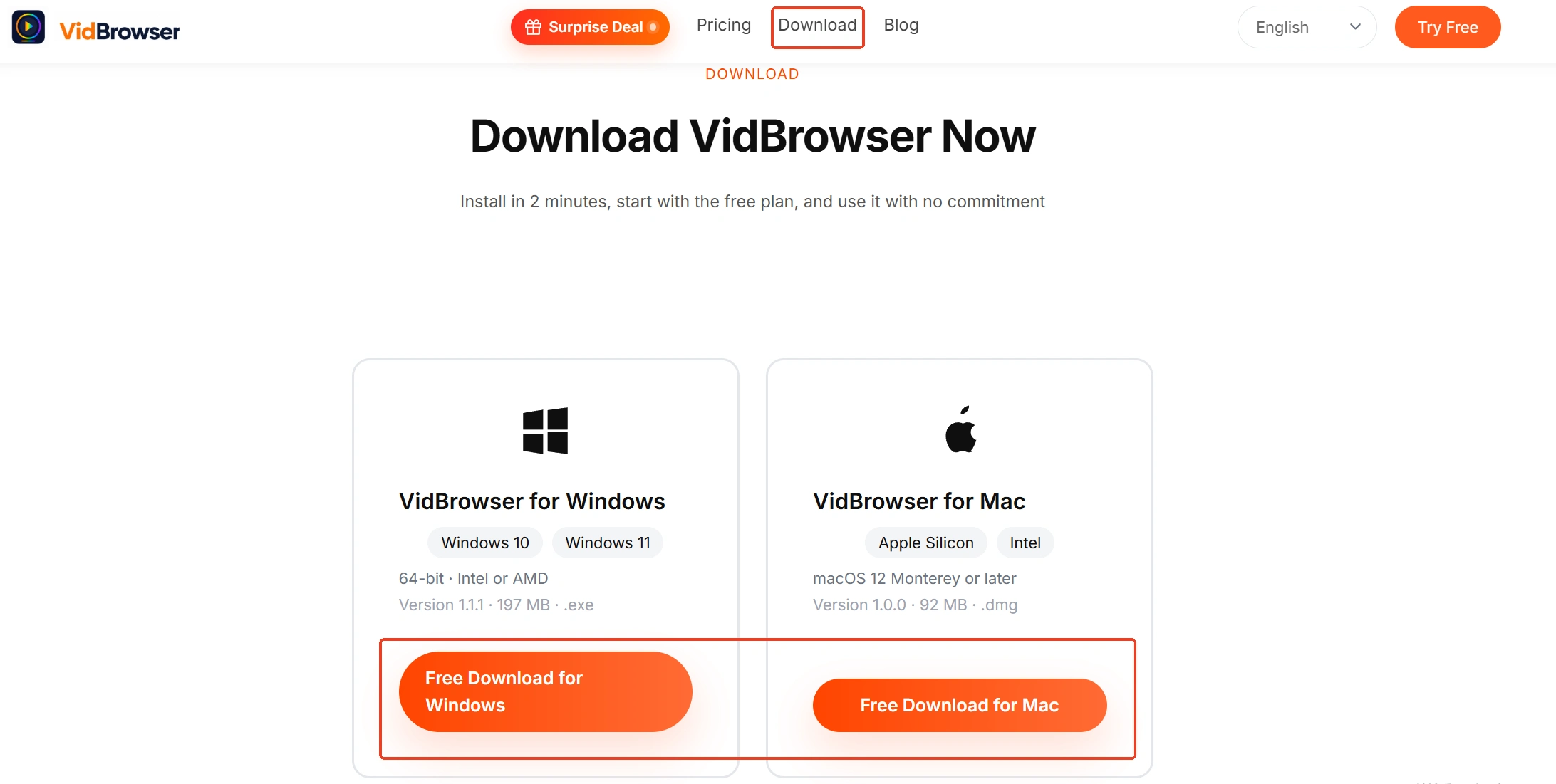
Крок 1: завантажте та встановіть VidBrowser
VidBrowser - настільний відеобраузер для Windows і Mac, щоб дивитися відео, вирізати фрагменти й зберігати їх на компютер, зі вбудованими функціями завантаження та запису; встановлення триває кілька хвилин.
Крок 2: відкрийте X у VidBrowser і увійдіть в акаунт
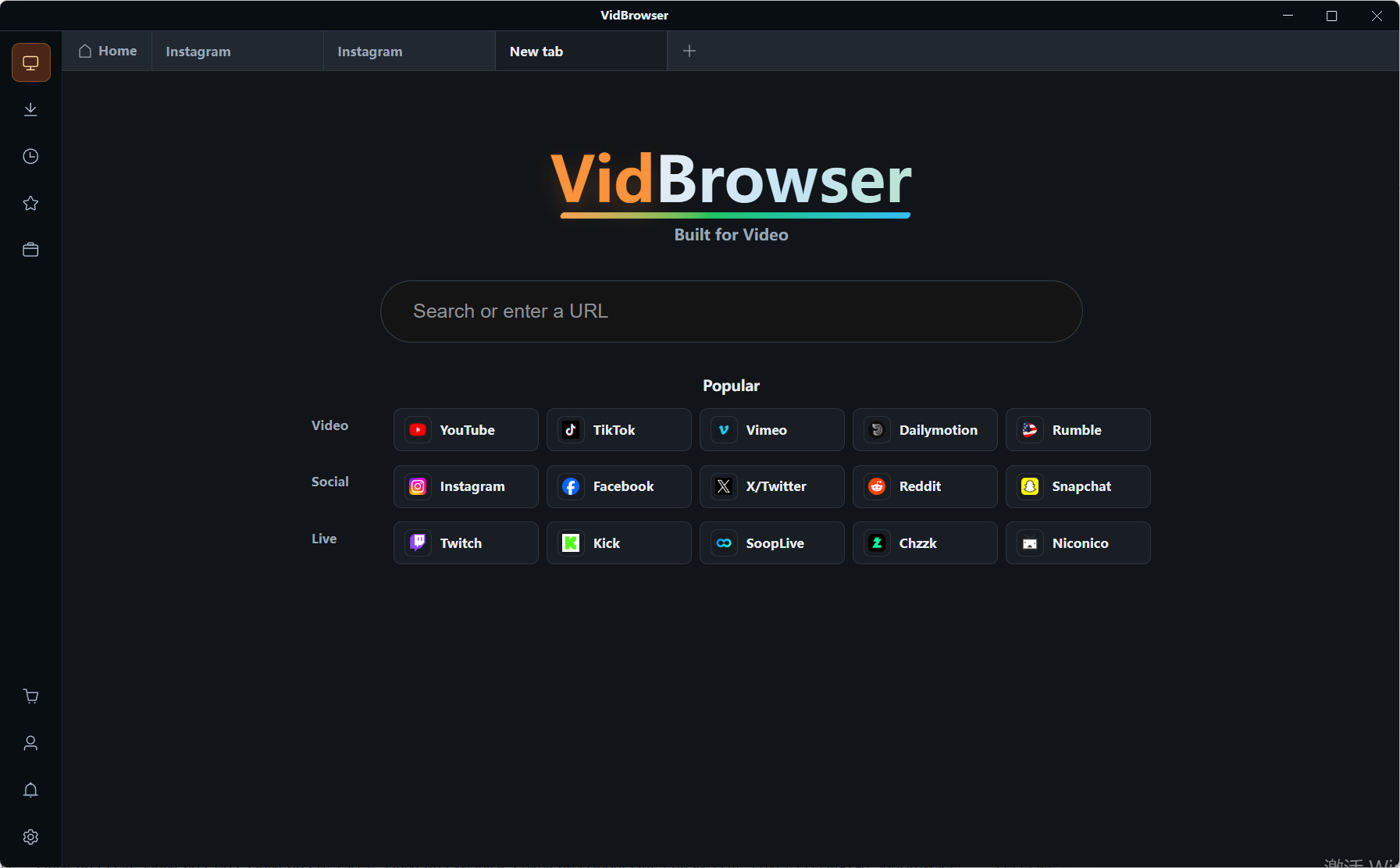
Введіть x.com в адресний рядок, увійдіть і дійдіть до потрібного поста з відео, відкрийте його, щоб відео пішло у відтворення.
Крок 3: виберіть роздільну здатність і натисніть завантажити
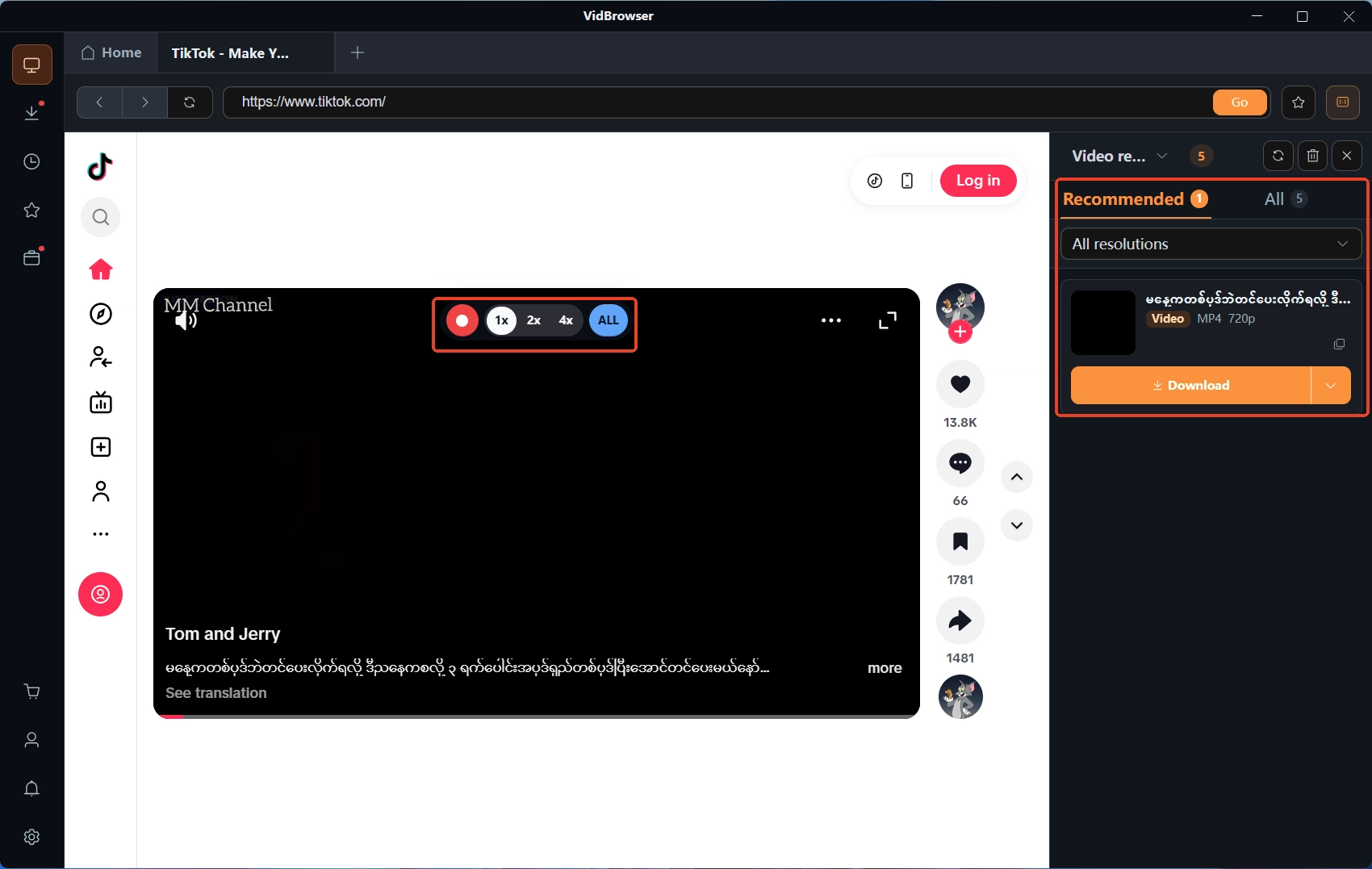
Панель Бібліотека відео праворуч перелічує виявлені відео, у кожного помаранчева кнопка завантаження; поруч із кнопкою можна спершу розгорнути фільтр роздільної здатності й вибрати найвищу сходинку - для чіткого файлу цей крок корисніший за подальшу конвертацію. Відеопотік X без захисної оболонки, це звичайний відеофайл: один клік - і він збережений у MP4.
Крок 4: якщо завантаження не йде, виручає запис
У рідкісних випадках збою завантаження, коли пункт не зявляється, запис - запасний вихід: наведіть мишу на картинку, поверх зявиться панель запису, виберіть швидкість (1x у реальному часі або 2x і 4x, щоб швидше закінчити), натисніть записати все для захоплення цілого відео, а ліва кнопка запускає й ставить паузу в будь-який момент. Все збережене по пунктах лежить в Історії завантажень (значок годинника) у лівій навігації.
Підсумок
Стиснімо три ситуації до двох придатних до дії фраз: потрібен файл MP4 - завантажуйте одразу, потік X і так MP4, не робіть зайве коло через конвертер; потрібна чіткіша картинка - обирайте максимальну роздільну здатність при завантаженні, конвертер не поверне деталі, яких не зберегли. А коли файл справді відмовляються приймати, спершу перевірте розширення й відтворення, потім обирайте шлях конвертації під задачу.
Часті запитання
Чи потрібно перекодовувати відео, збережене з X?
Ні. Офіційне перекодування X видає MP4 з H.264 і AAC - завантаження одразу дає MP4; конвертація має сенс, лише коли файл має піти туди, де поточний формат не приймають.
Чи може конвертація зробити відео з X чіткішим?
Ні. X роздає потоки з різним бітрейтом залежно від мережі глядача, і ви зберігаєте ту сходинку, яка грала в момент запису; перекодування не змінює вже записані пікселі. Хочете чіткішу копію - збережіть заново, вибравши високу роздільну здатність при завантаженні.
Чому одне й те саме відео цього разу збереглося розмитішим?
Мережа при двох відтвореннях була різною, і сходинка бітрейта, яку роздав X, могла відрізнятися. Щоб стабільно отримувати високу якість, перед завантаженням переконайтеся, що фільтр роздільної здатності стоїть на найвищій сходинці.


