
YouTube povidomliae pro video: spersh rozriznite zbytok vsiu merezhu vid lishche vashoi problemy
Коли збережене відео YouTube відкривається сірою табличкою, за нею стоїть дев’ять різних причин, і в кожної свій суб’єкт.Автор прибрав, правовласник поставив обмеження, платформа провела перевірку — а одна причина взагалі в самому адресі. Зіставити повідомлення з його суб’єктом і перевіряти за порядком корисніше, ніж нескінченно оновлювати сторінку.
Недоступне відео починається з поділу надвоє: не відкривається в усіх чи лише у вас
Офіційна сторінка усунення несправностей включає «This video is unavailable.» до переліку частих повідомлень, і перша запропонована дія — порівняти: інший пристрій, інша мережа або запитати друга з іншого регіону.Якщо інші дивляться, а ви ні, причина найімовірніше на вашому боці — регіональне обмеження, вікове обмеження, стан акаунта; якщо не відкривається ні в кого, причина на боці відео — видалення, приватність, вилучення. Після цього поділу в дев’яти причин відсіюється половина:
- Адреса зламана: посилання обрізане, ID з опискою або коротке посилання скінчилося — відео по-справжньому ніколи не відкривалося;
- Видалення автором: автор сам зняв, посилання в збережених лишилося, джерела немає;
- Приватний режим: видно лише запрошеним акаунтам, одного посилання недостатньо;
- Масове ужорсточення платформи: старі непублічні відео до 2017 року перевели в приватні пакетом, окремо нижче;
- Видалення за нормами спільноти: сторінка прямо пише «відео видалено: недоречний контент»;
- Вилучення за законом: платформа виконує після повної юридичної вимоги правовласника;
- Блокування за заявкою Content ID: правовласник заблокував у світі або в частині регіонів — за одним посиланням друг дивиться, а ви ні;
- Регіональне обмеження: ліцензійні договори або місцевий закон, у повідомленні часто «in your country»;
- Вікове обмеження: потрібен вхід в акаунт із підтвердженим повноліттям.
Текст помилки — перша улика: чотири формулювання зі своїми суб’єктами
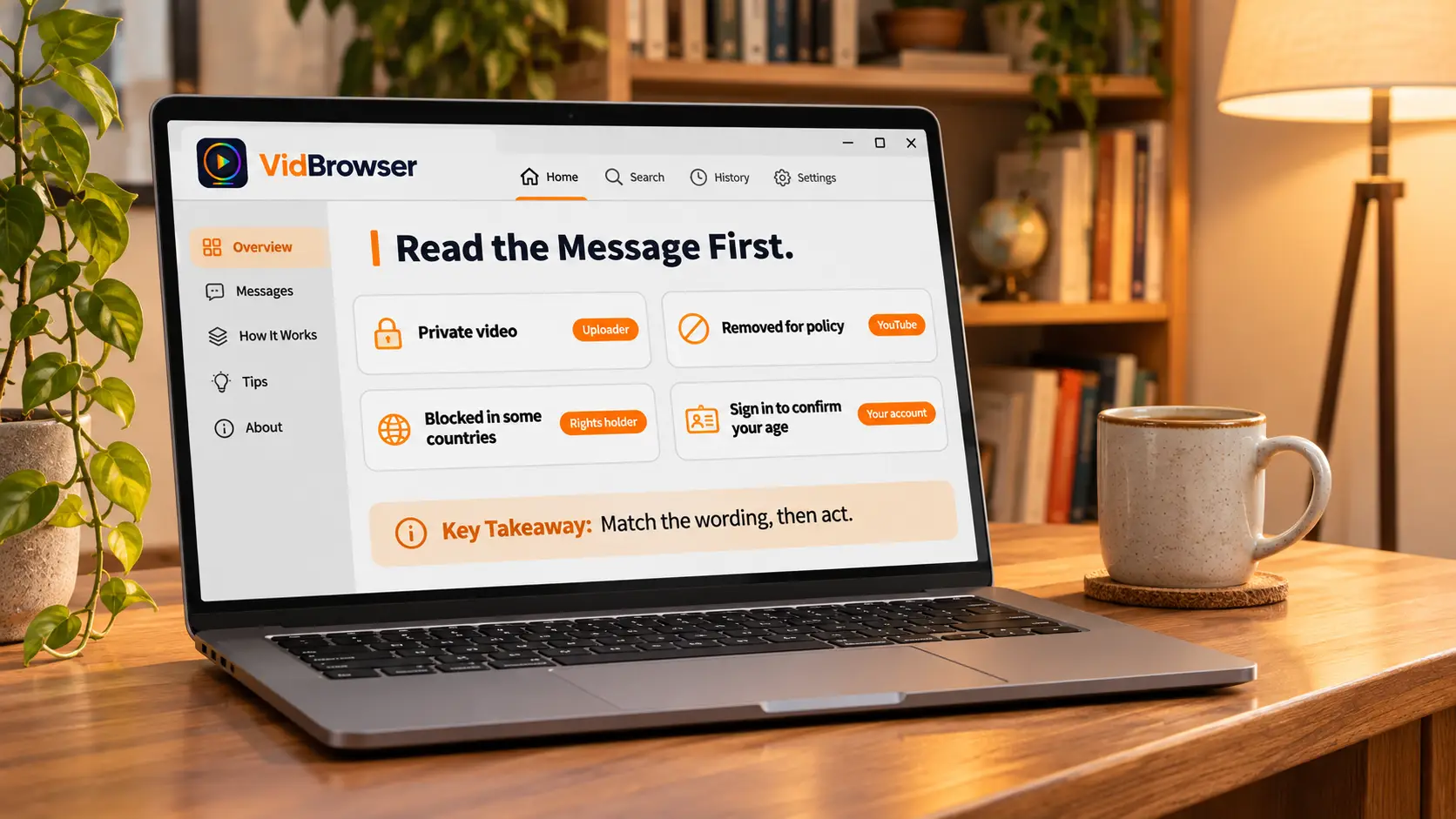
Повідомлення саме несе діагностичну інформацію, і офіційна сторінка вилучень закріпила значення за кожним формулюванням.Офіційна сторінка перевірки вилучення відео перелічує мітки: «відео видалено: недоречний контент» — порушення норм спільноти; «порушення Умов використання» — вилучення за умовами або правами; «містить контент, захищений авторським правом» — заявка Content ID з варіантами заглушення звуку, блокування у світі або в частині регіонів; «вилучення за авторськими правами» — правовласник подав повну юридичну вимогу, і платформа її виконала. Товарні знаки позначають окремо.
Окрім правових випадків існує тимчасовий стан: під час рідкісних збоїв сервісу YouTube вантажить спрощену сторінку перегляду — відео не грає, але назва, ім’я каналу й дата на місці; офіційна примітка називає це тимчасовим, і за деякий час оновлення допомагає.
Непублічні відео до 2017 року пакетом перевели в приватні однією зміною безпеки
За мертвими збереженими посиланнями стоїть історична причина, яку легко прочитати неправильно: у 2021 році платформа пакетом перевела в приватні непублічні відео, завантажені до 1 січня 2017 року, якщо автор не зберіг їх сам.Посилання не змінювалося, але сторінка показує сіру табличку; багато хто читає це як видалення, хоча просто звузили видимість — найлегше сплутати з «видалено» з дев’яти, і воно ніяк не пов’язане з декодуванням, мережею чи пристроєм.
Доля цих відео не в руках глядача. Перевірити можна список відео на каналі автора: назви немає — швидше переведення в приватні або видалення; назва є, але не грає — обмеження доступу. Старий контент, який хочете зберегти в архів, розбирайте заздалегідь — не чекайте наступного руху платформи.
Блокування за правами — два шари: заявка Content ID і повне юридичне вилучення
Обидва шляхи йдуть від правовласника, але результати сильно розходяться: заявка Content ID може заблокувати відео в частині регіонів, а повне юридичне вилучення прибирає його з платформи цілком.Перше пояснює класичний сценарій «у друга дивиться, у вас ні» — правовласник задає діапазон блокування за регіональними ліцензіями, відео живе в одних країнах і зникає в інших без пояснення на сторінці; друге — жорстке вилучення, зникає по всьому світу без винятків, зазвичай із попередженням про права. Музика, кіно й спортивні трансляції з регіональним ліцензуванням найчастіше зачіпають перший шар.
Ці два шари — не те саме, що чому стрімінгові відео не можна завантажити: та стаття про технічний бік, де повний файл не захопити; ця — про шар прав на сторінці, який просто не показує відео. Розділення рівнів береже сили.
Поки відео ще відкривається, збережіть локальну копію на ходу
Сім із дев’яти причин закінчуються «сторінка зникла назавжди», тож якщо відео зараз відкривається, зберегти локальну копію одразу — найнадійніше.Для цього збереження використайте завантажувач відео VidBrowser, процедура в кілька кроків:
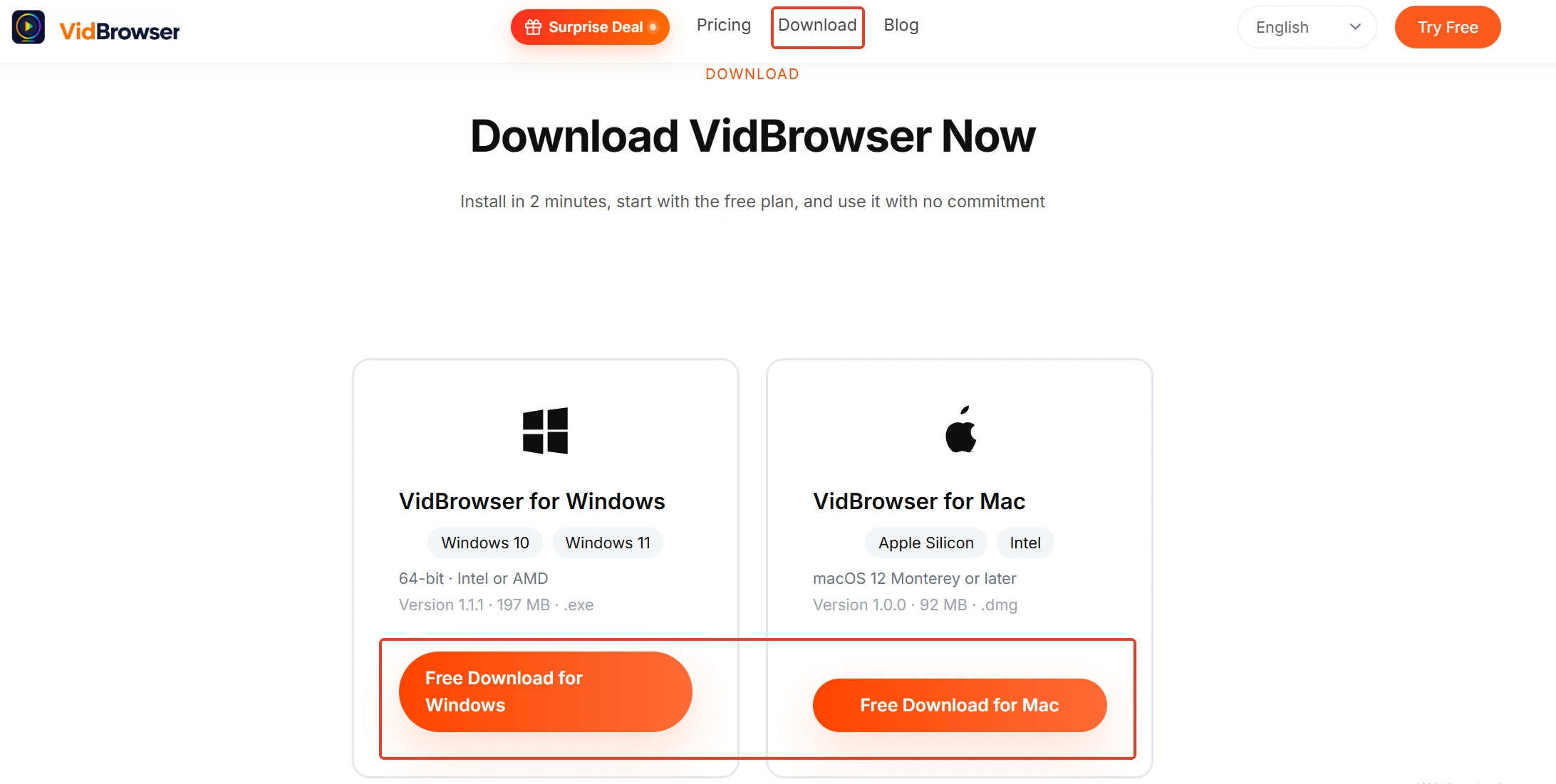
Крок 1: завантажте та встановіть VidBrowser
VidBrowser — настільний відеобраузер для Windows і Mac: відтворює відео, вирізає фрагменти й зберігає їх локально, із завантаженням та записом як двома головними функціями; встановлення займає кілька хвилин.
Крок 2: відкрийте YouTube у VidBrowser і запустіть потрібне відео
Відкрийте відео, яке ще грає, і прогоніть короткий уривок, щоб переконатися, що завантаження йде нормально.
Крок 3: для прямої збереженості надавайте перевагу кнопці завантаження
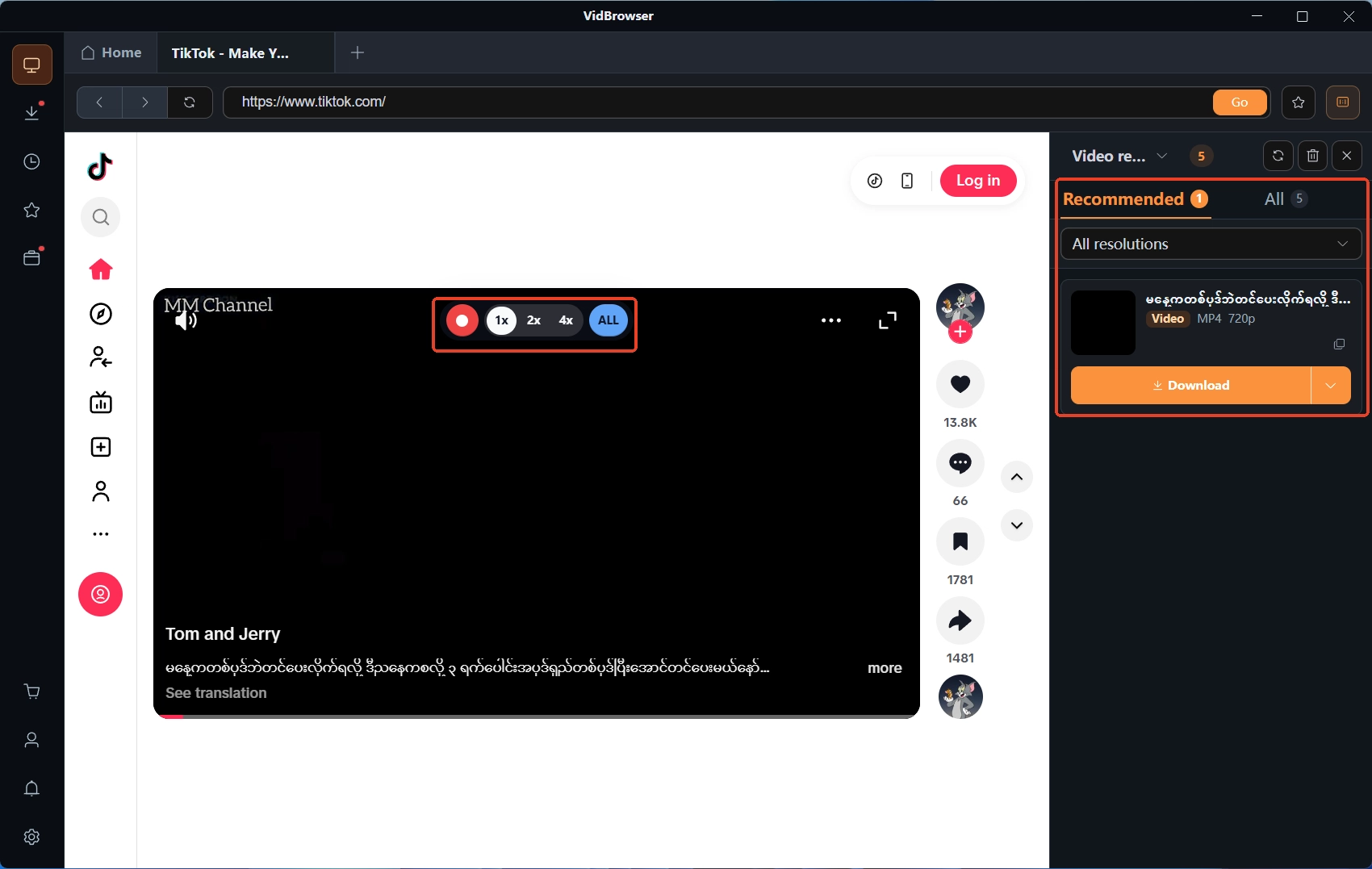
Панель «медіатека відео» праворуч перелічує виявлені ресурси, у кожного помаранчева кнопка «Завантажити»; один клік зберігає в MP4, а роздільну здатність можна обрати у фільтрі заздалегідь.
Крок 4: якщо завантаження недоступне, підстрахуйтеся записом
Для позицій, які не завантажуються напряму, наведення миші на відео показує панель запису — оберіть швидкість (1x у реальному часі, 2x або 4x скінчить швидше), натисніть «Записати все» для захоплення цілого відео, кнопка запису ліворуч запускає і ставить на паузу в будь-який момент.
Крок 5: звірте результат в історії завантажень
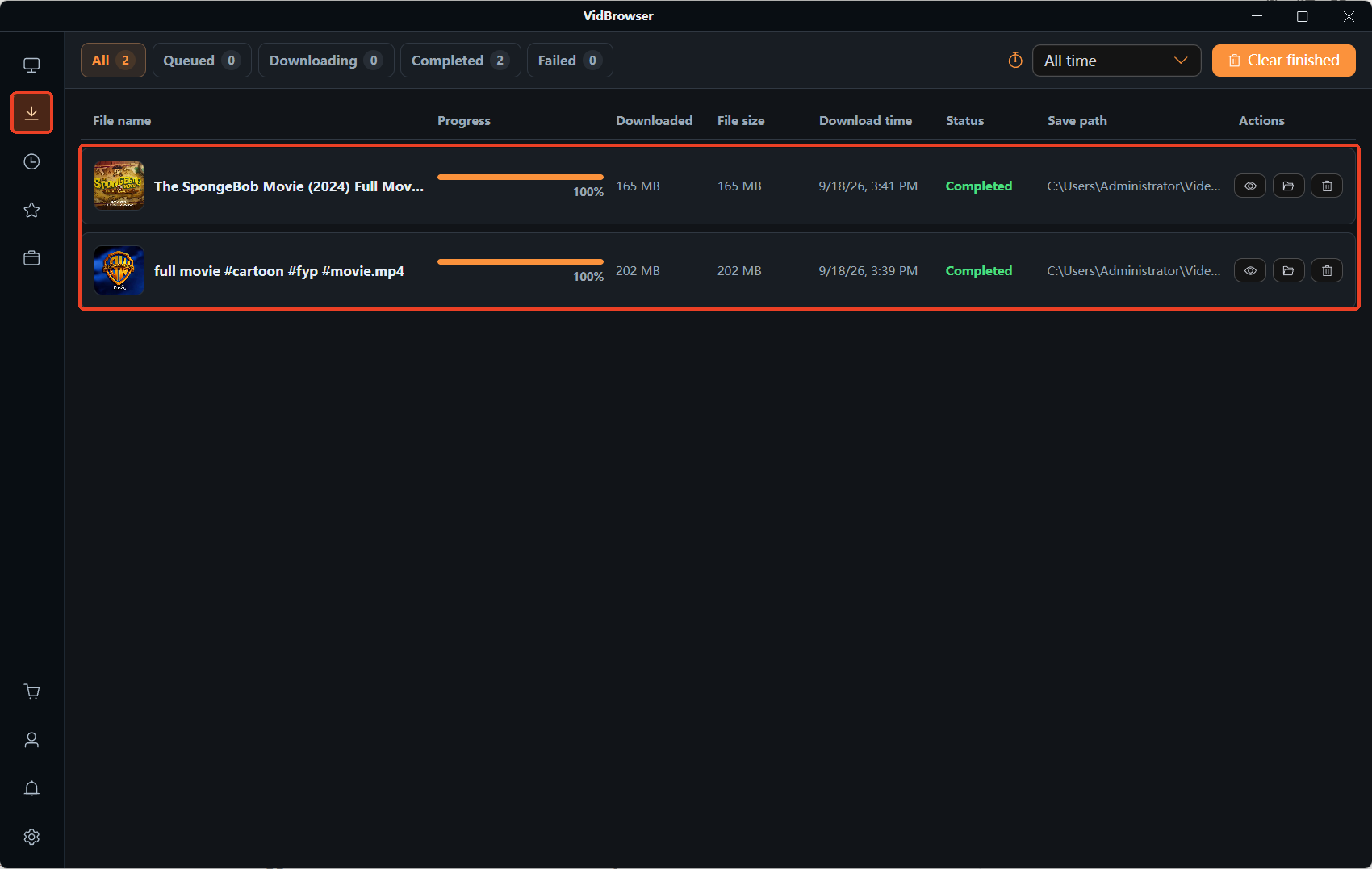
Іконка годинника в лівій навігації відкриває історію завантажень; перевірте ім’я файлу, розмір і статус — що б не сталося зі сторінкою потім, локальна копія лишається.
Замість підсумку
Підсумок у два пункти: спершу поділ — інші дивляться, шукайте на своєму боці; не відкривається ні в кого, шукайте на боці відео; потім зіставте текст помилки з суб’єктом і не плутайте «ужорсточення доступу» з «видалено». Локальна копія, збережена поки відео відкривається, — найдешевша страховка; для контенту, що втрачає чинність, як записи трансляцій, це особливо вірно — як зберегти записи трансляцій YouTube перелічує п’ять ситуацій, коли записи зникають.
Часті запитання
Чи можна повернути видалене відео
Видалення автором і вилучення за правами не лишають глядачеві шляху відновлення; архіви іноді тримають знімок сторінки, але не саме відео. Можна шукати повторну публікацію на каналі автора або зв’язатися з ним за новим посиланням.
Вбудоване на іншому сайті не грає, а на YouTube відкривається — що це
Типова причина — автор вимкнув вбудовування на сторонніх сайтах, або в відео вікове обмеження — офіційна сторінка відзначає, що без входу частина контенту може бути недоступна. Натисніть «Дивитися на YouTube» у плеєрі, щоб відкрити вихідну сторінку; це зазвичай підтверджує, що проблема на шарі вбудовування.
Регіональне обмеження можна перевірити
Перемкніться на мобільний трафік, інший пристрій або попросіть друга з іншого регіону відкрити те саме посилання. Інший варіант — зберегти контент локально, поки він грає; про офлайн-перегляд докладніше у куди діваються офлайн-відео Premium.


