
Video Fansly không phát được? Chẩn đoán theo triệu chứng trong 5 phút (2026)
Bạn đã trả tiền đăng ký creator mình thích, mở video lên thì nó cứ quay vòng, màn hình đen hoặc báo lỗi — chưa vội đổ lỗi cho mạng. Trên Fansly, rất nhiều trường hợp "không phát được" thực ra không phải lỗi: nội dung vốn đã bị khóa. Còn phần là lỗi phát thật sự thì đa số có thể xác định nguyên nhân trong vài phút. Bài hướng dẫn này truy ngược nguyên nhân từ triệu chứng bạn thấy, chỉ làm những bước kiểm tra có ích.
Video Fansly không phát được: lỗi thật hay chỉ là chưa mở khóa?
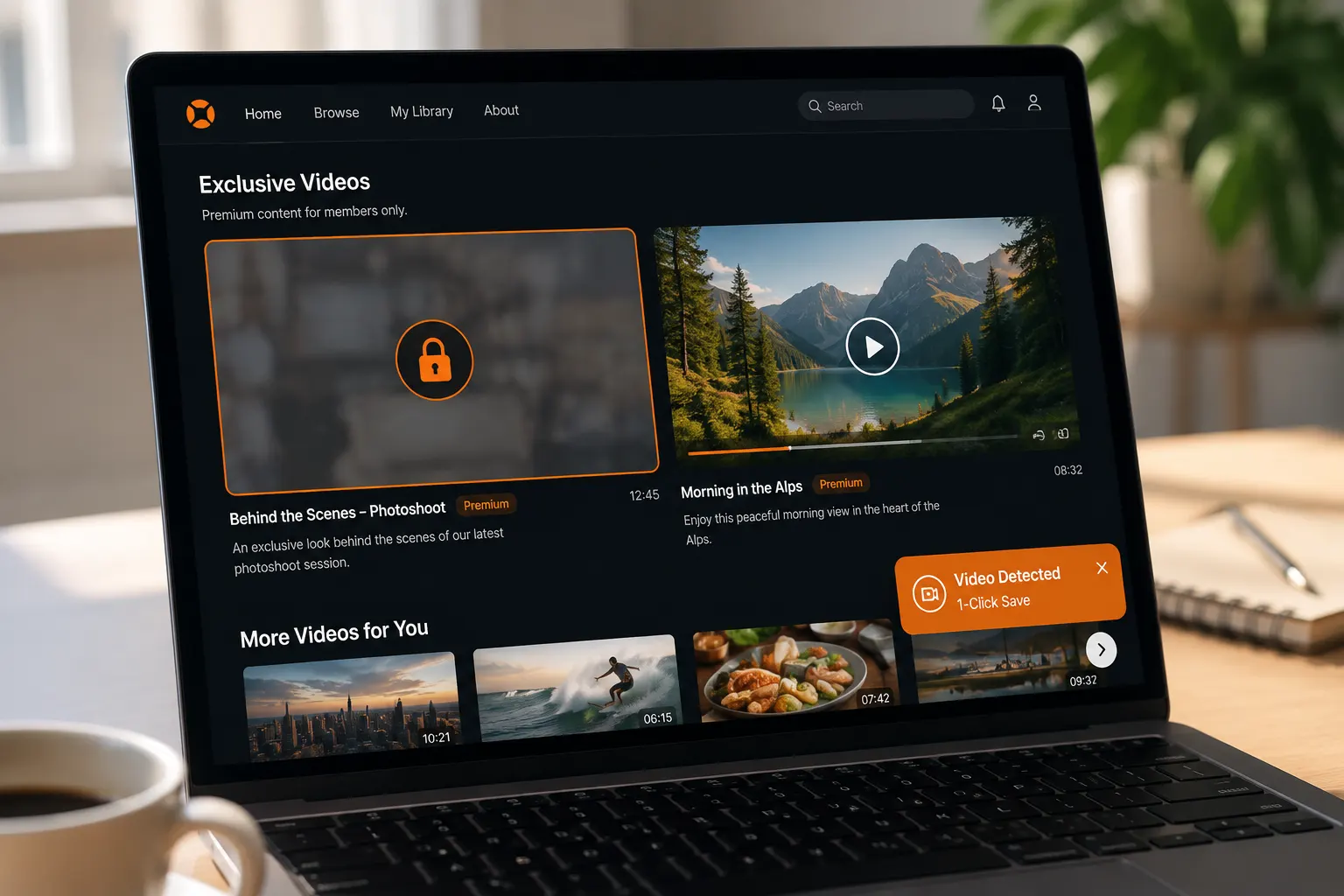
Chỉ có một cách phân biệt: xem trên trình phát có biểu tượng khóa và lớp che mờ hay không — nếu có thì không phải lỗi, mà là quyền truy cập chưa đến nơi. Theo cơ chế quyền media của Fansly, creator có thể khóa video theo năm kiểu: mua lẻ (PPV), gói đăng ký cụ thể, chỉ người theo dõi xem được, danh sách fan chỉ định hoặc mở trong thời gian hạn chế. Thiếu bất kỳ điều kiện nào, video sẽ không phát.
Trên trang, điều này thể hiện qua ba trạng thái điển hình, cách xử lý mỗi trạng thái một khác:
- Xem trước mờ: không ít creator gắn đoạn xem thử miễn phí vào video bị khóa; hiệu ứng mờ chỉ là tính năng xem trước. Muốn xem bản đầy đủ, mở khóa theo hướng dẫn
- Biểu tượng khóa: chạm vào khóa, Fansly sẽ nói ngay video này cần gì — mua thêm PPV, nâng gói đăng ký hay lý do khác
- Báo "chưa đăng nội dung": đây là trạng thái phía creator, không phải lỗi của bạn — cứ chờ cập nhật
Chú ý một cái bẫy hay gặp: đăng ký không đồng nghĩa với mở khóa tất cả. Mức giá gói do creator tự đặt (mức cao nhất được ghi trong tài liệu chính thức là 499,99 USD), video riêng của gói cao hơn và nội dung PPV đều phải trả thêm tiền — những trường hợp "không phát được" như vậy là logic kinh doanh bình thường. Phân biệt rõ điểm này giúp bạn tiết kiệm phần lớn công kiểm tra vô ích.
Bốn triệu chứng phát, ứng với bốn nguyên nhân
Đã loại trừ vấn đề quyền mà vẫn không phát được, thì dò theo triệu chứng dưới đây, đừng thử lần lượt tất cả các cách.
- Quay vòng vô hạn: nhiều khả năng là vấn đề đường truyền mạng. Trước tiên nhấn Ctrl+F5 để tải lại cưỡng bức (Mac dùng Command+Shift+R), bỏ qua bộ nhớ đệm cục bộ; vẫn không được thì đổi môi trường mạng thử, ví dụ bật hotspot điện thoại — phát được trên hotspot nghĩa là lỗi nằm ở đường truyền cố định hoặc bộ định tuyến của bạn, đổi sang DNS công cộng (1.1.1.1 hoặc 8.8.8.8) thường có hiệu lực
- Màn hình đen nhưng có tiếng, hoặc hình ám xanh: đây là triệu chứng điển hình của tăng tốc phần cứng: driver card đồ họa cũ hoặc xung đột với phiên bản trình duyệt làm giải mã hình ảnh bất thường — vào cài đặt trình duyệt tìm "hardware acceleration" tắt đi, khởi động lại trình duyệt hoàn toàn rồi thử lại, đa số trường hợp khôi phục ngay lập tức
- Phát vài giây rồi dừng: bộ đệm không theo kịp. Tắt tác vụ tải xuống nền, tạm dừng video trên thiết bị khác, hoặc giảm chất lượng xuống 720p; nếu lặp lại thường xuyên, kiểm tra xem có proxy hoặc phần mềm bảo mật nào đang lọc lưu lượng video không
- Báo lỗi trực tiếp: nhớ nguyên văn thông báo lỗi, trước tiên mở cùng một video bằng trình duyệt khác — đổi mà phát được nghĩa là lỗi ở trình duyệt cũ (tiện ích, bộ nhớ đệm hoặc hồ sơ hỏng, xem phần tiếp theo); đổi mà vẫn báo lỗi, mới nghi về tài khoản hoặc phía nền tảng
Nhân tiện, cách chặn quảng cáo và VPN gây nhiễu được viết rất kỹ trong hướng dẫn sửa lỗi LoyalFans — cơ chế giống nhau, không lặp lại ở đây.
Hai thủ phạm ít người biết: đồng hồ hệ thống lệch và hồ sơ trình duyệt hỏng
Nếu đã kiểm tra hết các mục trên mà vẫn không phát được, còn hai nguyên nhân ít ai biết đáng để kiểm tra.
Thứ nhất là đồng hồ hệ thống không chính xác. Trạng thái đăng nhập của Fansly dựa vào chứng thực có dấu thời gian; máy tính nhanh hay chậm vài phút đồng hồ, việc xác thực có thể thất bại — biểu hiện là trang vẫn tải được nhưng mọi yêu cầu video đều bị từ chối. Kiểm tra xem đồng hồ hệ thống có tự động đồng bộ không, múi giờ có đúng không, xong đăng nhập lại.
Thứ hai là hồ sơ trình duyệt bị hỏng. Hồ sơ dùng lâu ngày chất đầy cấu hình cũ và tàn dư tiện ích, một cấu hình hỏng đơn lẻ có thể khiến chỉ riêng một số trang web bất thường. Cách kiểm chứng rất đơn giản: tạo một hồ sơ trình duyệt sạch (hoặc đăng nhập trong cửa sổ ẩn danh), nếu hồ sơ mới mọi thứ đều bình thường, hãy chuyển dấu trang sang, cài lại từng tiện ích một có chọn lọc, đừng sửa hồ sơ cũ nữa.
Kiểm tra phía thanh toán: gói hết hạn, số dư ví và mua PPV chưa có hiệu lực
Đã dò đến bước này thì đừng quên chính cơ chế thanh toán của Fansly cũng có thể gây ra trạng thái "xem không được".
- Thời điểm gói hết hạn: thứ bạn hủy trên Fansly là "tự động gia hạn" — quyền truy cập được giữ đến khi kỳ thanh toán hiện tại kết thúc, trang hiển thị Sub Expire Date (ngày hết hạn) chứ không cắt ngay. Bạn tưởng còn trong thời hạn đăng ký, thực ra có thể đã hết — vào trang Subscriptions đối chiếu trạng thái là chắc chắn nhất
- Số dư ví không đủ: ví của Fansly là số dư trả trước, PPV số tiền nhỏ sẽ tự trừ vào ví; số dư không đủ thì giao dịch không có hiệu lực, nội dung đương nhiên không mở được. Nạp tiền rồi bấm mở khóa lại
- Đã mua PPV nhưng chưa mở khóa: thỉnh thoảng có độ trễ thanh toán, trước hết đăng xuất rồi đăng nhập lại; vẫn không mở được thì liên hệ hỗ trợ qua nút Help trên trang, kèm số giao dịch trong Transaction History
Những chi tiết thanh toán này và cách chọn phương thức thanh toán được giải thích đầy đủ hơn trong hướng dẫn mới bắt đầu Fansly của chúng tôi.
Sửa xong lỗi phát, lưu lại video Fansly đáng giữ
Phát được chỉ là bước một — hết hạn đăng ký, những nội dung này sẽ biến mất cùng quyền truy cập. Cái đáng giữ, hãy lưu ngay bây giờ.
Chỉ cần vài bước:
Bước 1: Tải xuống và cài đặt VidBrowser
VidBrowser là trình duyệt video desktop tích hợp sẵn hai chức năng tải xuống và ghi hình, hỗ trợ Windows và Mac, vài phút là cài xong.
Bước 2: Mở Fansly trong VidBrowser và đăng nhập
Mở trang Fansly như trình duyệt thường, đăng nhập tài khoản của bạn, vào trang chủ của creator có video muốn lưu.
Bước 3: Phát bình thường video muốn lưu
Mở video cho nó vào trạng thái phát, VidBrowser sẽ tự động dò tìm tài nguyên video trên trang ở nền.
Bước 4: Dùng chức năng ghi hình để lưu (lựa chọn hàng đầu cho nội dung được bảo vệ)
Video trên các nền tảng đăng ký như Fansly phần lớn được bảo vệ bản quyền, công cụ tải xuống thông thường không với tới được, ghi hình của VidBrowser là cách lưu đáng tin cậy nhất: đưa chuột lên vùng hình video, bảng điều khiển ghi hình sẽ hiện lớp phủ — chọn tốc độ ghi (1x thời gian thực, hoặc 2x/4x để ghi nhanh xong hơn), bấm "Ghi toàn bộ" để ghi trọn video, nút ghi ở bên trái có thể bắt đầu hoặc tạm dừng bất cứ lúc nào; nội dung nào phát được đều ghi được. Nếu video cho phép tải trực tiếp, bảng "Thư viện video" bên phải cũng liệt kê các mục kèm nút "Tải xuống" màu cam, bấm một cái là lưu thành MP4 (cũng có thể chọn độ phân giải trước rồi tải).
Bước 5: Xem tệp trong lịch sử tải xuống
Biểu tượng đồng hồ ở thanh điều hướng bên trái xem được toàn bộ bản ghi tải xuống và ghi hình, gồm tên tệp, tiến độ, dung lượng và vị trí lưu; xác nhận tệp đầy đủ là có thể xem offline.
Thêm nhiều cách lưu khác, xem hướng dẫn tải video Fansly.
FAQ
Đổi trình duyệt có chữa được màn hình đen khi xem video Fansly không
Đôi khi được, nhưng kiểm tra tăng tốc phần cứng trước sẽ hiệu quả hơn. Màn đen có tiếng hoặc hình ám xanh, tám phần là vấn đề giải mã của card đồ họa, tắt tăng tốc phần cứng của trình duyệt rồi khởi động lại là xong; đổi trình duyệt thích hợp để kiểm chứng loại "báo lỗi" — đổi mà phát được, nghĩa là cấu hình hoặc tiện ích của trình duyệt cũ có vấn đề. Lưu ý phân biệt: ở đây nói màn đen khi phát trực tuyến; nếu màn đen là tệp đã tải về lưu máy thì là loại vấn đề khác, tham khảo hướng dẫn sửa màn hình đen video đã tải.
Tại sao tôi đã đăng ký mà vẫn không xem được video nào đó
Gói đăng ký chỉ mở khóa nội dung creator đặt trong đúng gói đó. Bán lẻ PPV, video riêng của gói cao hơn, mở trong thời gian hạn chế đều không nằm trong đó, chạm vào biểu tượng khóa trên video là thấy thiếu điều kiện gì. Hết hạn đăng ký cũng mất toàn bộ quyền truy cập.
Thử hết mọi cách mà vẫn không phát được, phải làm sao
Trước hết xác nhận có phải sự cố tạm thời phía nền tảng không — chờ nửa giờ thử lại, hoặc lên mạng xã hội xem người dùng khác có bị tương tự không. Xác nhận là cá biệt rồi, gửi ticket qua nút Help trên trang, cung cấp kèm nguyên văn lỗi, phiên bản trình duyệt và link video liên quan để bộ phận hỗ trợ đối chiếu quyền và giao dịch.


