
Video trên VK không lưu được thành tệp? Cách nói chính thức và ba đường lưu rõ một lượt
Bạn muốn giữ một video trong cộng đồng VK để xem ngoại tuyến, lưu một Clip ngắn trước khi nó biến mất khỏi bản tin, hay xem lại một buổi live đã lỡ — và đến lúc ra tay mới phát hiện trình phát của VK không có chuột phải để lưu, cũng chẳng có nút tải nào trên trang. Với việc tải video, VK chỉ đi nửa đường: ứng dụng điện thoại có bộ nhớ ngoại tuyến, còn tệp thì không bao giờ đưa. Hãy nắm rõ cách nói chính thức, ba dạng nội dung và ranh giới lấy được trước, rồi mới quyết định cách tạo một bản cục bộ.
VK chia làm hai mức ở phía chính thức: cache ngoại tuyến thì có, tệp thì không
Trung tâm trợ giúp của VK viết rõ: không thể tải video về thiết bị dưới dạng tệp, nhưng có thể lưu video trong ứng dụng VK Video để xem ngoại tuyến sau.Cách làm là mở video, chạm vào biểu tượng ba chấm ở góc trên bên phải rồi chọn Download; video chuyển vào vùng ngoại tuyến của riêng ứng dụng — bản cache này gắn chặt với app, không thể chép sang thiết bị khác, và cũng không phải một tệp có thể nhấp đúp để phát. FAQ chính thức cũng nêu một ngoại lệ: video do chính bạn gửi vào cuộc trò chuyện có thể lưu vào thư viện ảnh qua ứng dụng điện thoại, nhưng video của người khác không thể lưu thành tệp. Nói cách khác, khả năng ngoại tuyến chính thức là "xem trong VK", không phải "mang đi một bản". Telegram cũng ở thế tương tự — bài cách lưu video Telegram đã mổ xẻ một lượt, hai nền tảng có nhóm người dùng trùng nhau nhiều nên nỗi đau gần như giống hệt.
Video cộng đồng, Clip và replay trực tiếp: ba dạng, mỗi dạng một lối vào
Nội dung video của VK có ít nhất ba dạng, và lối vào lẫn cách lưu đều khác nhau.Thứ nhất là video thường trong cộng đồng và trang cá nhân, mở từ tab video của cộng đồng hoặc từ bản tin, địa chỉ bắt đầu bằng video; thứ hai là Clip, video ngắn dọc, địa chỉ bắt đầu bằng clip — gần với nội dung ngắn kiểu TikTok, nên cách phán đoán trong bài lưu TikTok không logo vẫn dùng được ở đây; thứ ba là livestream, đang chạy là luồng trực tiếp, sau khi kết thúc nền tảng thường có trang replay để xem bù. Trên web cả ba gặp cùng một trình phát, cùng không có nút tải; khác ở chỗ vào từ đâu và yếu tố thời gian — live đặc biệt nhất, lỡ buổi phát trực tiếp thì xem lại được hay không phụ thuộc vào việc có replay hay không.

Chỉ nội dung công khai mới lấy được: nhìn rõ ranh giới này trước
Cái lưu được là nội dung công khai; cộng đồng kín và nội dung giới hạn độ tuổi không nằm trong danh sách.Cộng đồng VK có loại công khai và loại kín, video trong cộng đồng kín người ngoài không thấy được, dạng nội dung này với mọi công cụ bên ngoài đều không với tới — địa chỉ vốn không phải tệp, truy cập cần danh tính, lớp cơ chế này bài vì sao video streaming khó tải trực tiếp đã nói rõ. Video công khai, Clip trong cộng đồng công khai và live có replay mới là nhóm có thể thành tệp. Trước khi làm, tự kiểm tra một phát: mở nội dung đó bằng cửa sổ ẩn danh, xem được mà không cần đăng nhập thì mới có bước tiếp; mở không được thì công cụ nào cũng bất lực.
VK nêu tên cảnh báo phần mềm tải video — rủi ro nằm ở đâu
FAQ chính thức của VK có một câu rất nặng: phần mềm quảng cáo tải được video VK nguy hiểm cho thiết bị và tài khoản của bạn, tài khoản có thể bị đánh cắp vì vậy.Câu cảnh báo hướng về các trang tải trực tuyến và công cụ nguồn gốc mập mờ — chúng thường đòi đăng nhập VK, cài tiện ích không rõ ràng, hoặc treo nút tải giả trên trang. Cách né cũng thẳng: mọi phương án đòi tài khoản mật khẩu VK đều không dùng, tiện ích nào không nói rõ nguồn đều bỏ qua. Công cụ desktop chạy cục bộ, không chiếm quyền tài khoản, mặt rủi ro nhỏ hơn nhiều so với giao tài khoản cho trang web — đó mới là ranh giới câu nói chính thức vẽ ra.
Lưu video VK bằng VidBrowser: bốn bước kiểm tra
Với nội dung công khai trên desktop có bốn bước, và cả hai đường tải lẫn quay đều mở.
Bước 1: Tải và cài VidBrowser
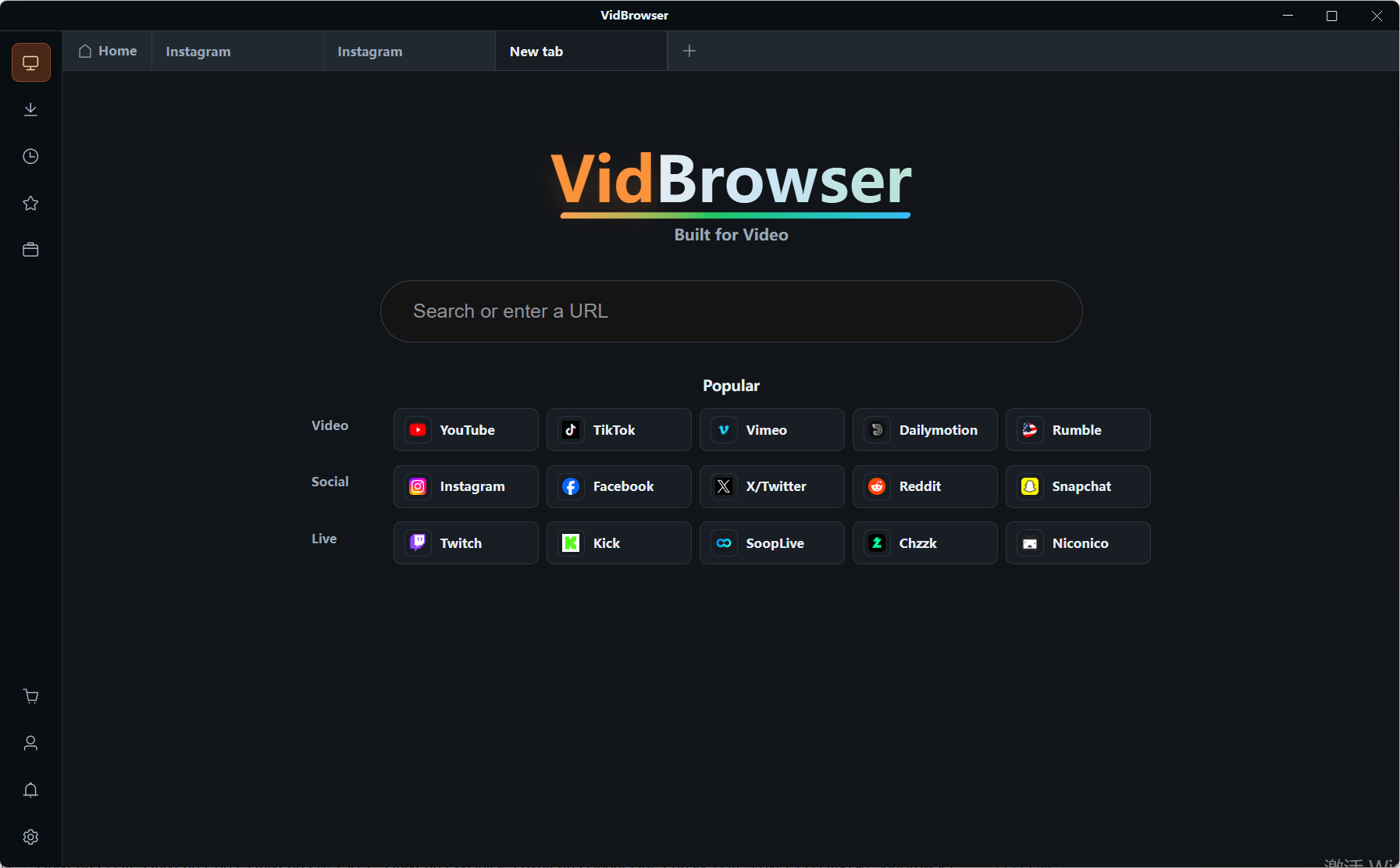
VidBrowser là trình duyệt video cho desktop, xem video, cắt đoạn và lưu về máy trên Windows và Mac, tích hợp sẵn tải và quay; bộ cài ở trang chủ chính thức, vài phút là xong.
Bước 2: Mở VK trong trình duyệt tích hợp và phát video
Nhập vk.com vào thanh địa chỉ của VidBrowser, đăng nhập tài khoản của bạn, mở trang video, Clip hoặc replay cần lưu. Nội dung cộng đồng kín vẫn phải có tư cách thành viên trước, công cụ không thay đổi lớp này.
Bước 3: Video thường tải thẳng
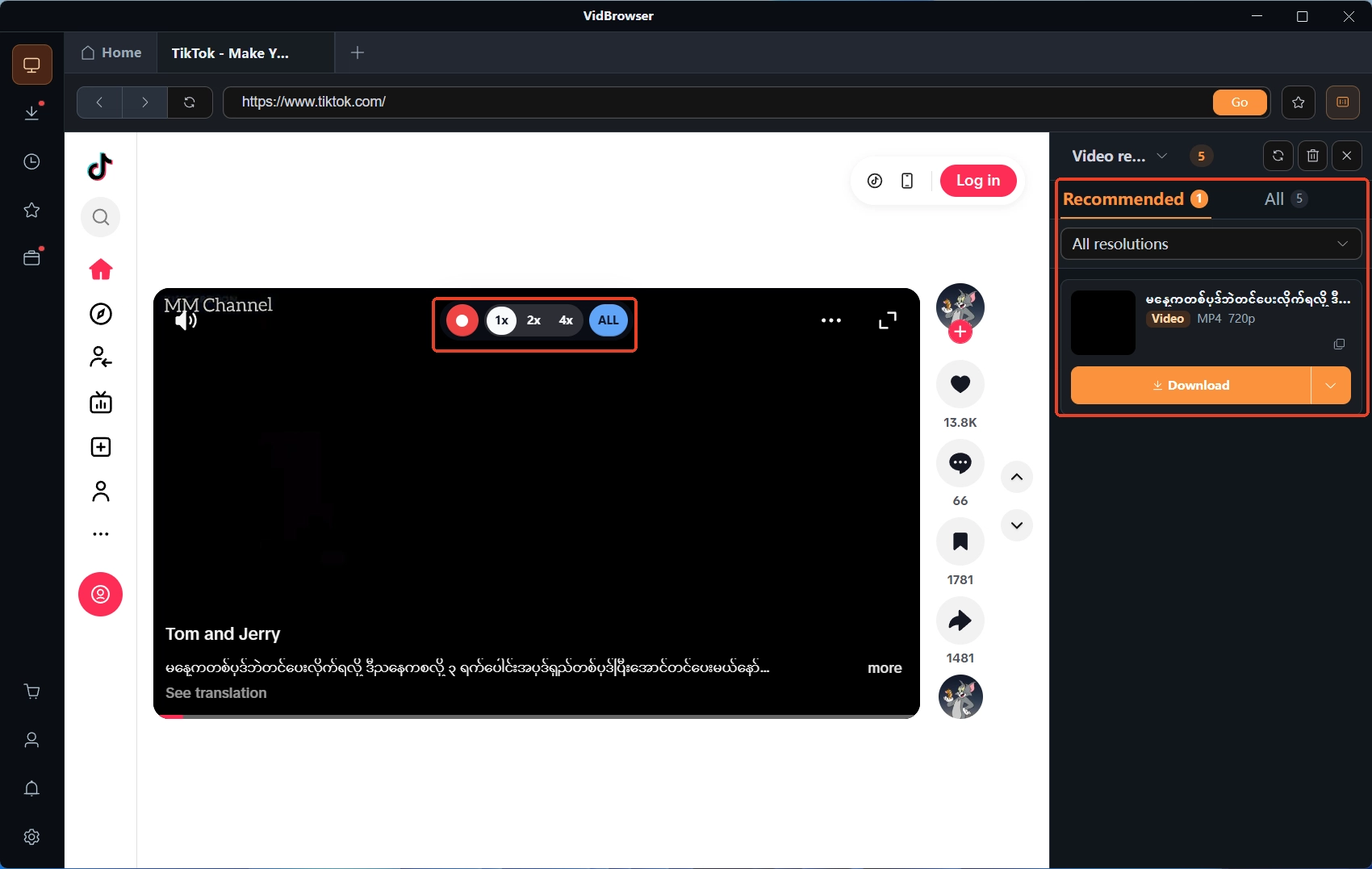
Khi phát, bảng thư viện video bên phải liệt kê các tài nguyên đã phát hiện, mục nào cũng có nút tải màu cam, muốn chọn độ phân giải trước cũng được. Video cộng đồng và phần lớn Clip đi đường này, lưu ra là tệp MP4. Trần chất lượng do bản người đăng tải quyết định, video đăng 480p không thể tự nhiên nét hơn.
Bước 4: Live đang phát thì dùng quay
Live đang chạy không có tệp để tải, hãy dùng quay: đưa chuột lên khung video, bộ điều khiển quay hiện lớp bên trên, chọn tốc độ quay (1x theo thời gian thực, hoặc 2x/4x để xong nhanh hơn), bấm "quay toàn bộ" để quay trọn buổi live, nút quay bên trái có thể tạm dừng bất cứ lúc nào. Chi tiết quay trọn luồng trực tiếp bài quay livestream Twitch đã triển khai. Trang replay thì quay lại bước 3 xử lý như video thường, mọi tác vụ đều có lịch sử tải ở điều hướng bên trái để tra.
Tệp đã lưu không dính gì tới máy chủ của VK; xóa bài, gỡ video hay đổi tài khoản đều không ảnh hưởng bản đã nằm trên đĩa của bạn.
Câu hỏi thường gặp
Lỡ livestream VK rồi còn lưu được không?
Live đang phát phải dựa vào quay để bắt khung hình; sau khi kết thúc nền tảng thường có trang replay, replay xử lý như video thường, bấm tải trong bảng là xong. Có replay hay không, giữ bao lâu, lấy hiển thị trên trang buổi live đó làm chuẩn.
Trang web tải trực tuyến có dùng được không?
Cảnh báo chính thức nói rõ loại phần mềm này có thể hại thiết bị và tài khoản. Cần né là trang đòi đăng nhập VK, đòi cài tiện ích lạ, treo nút giả; công cụ desktop chạy cục bộ không đòi giao tài khoản, mặt rủi ro khác hẳn.
Video lưu được là định dạng và chất lượng gì?
Video thường và Clip lưu ra là tệp MP4, chất lượng lấy bản người đăng làm trần; quay live cho ra bản ghi trọn buổi phát trực tiếp, thời lượng khớp với buổi live.
Thêm bài viết

Nội dung đã mua trên Fansly nằm ở hub chính thức, nhưng tệp không bao giờ về tay bạn. Xem entrance ở đâu, kiểm tra gì khi thiếu và cách giữ bản sao cục bộ.
Đọc thêm →
Bài lưu chỉ là tham chiếu, bản quay ra đen, app trên cửa hàng đòi mật khẩu. Xem các đường trên điện thoại kết thúc ở đâu và cách lưu trên PC rồi chuyển về máy.
Đọc thêm →