
Video bạn quay bị giật cục, đa số trường hợp không cần đổi máy
Bạn xem lại video vừa quay, kéo thanh tiến trình đến giữa thì hình ảnh bắt đầu giật cục - khung hình thực sự bị mất. Đừng vội đổi máy hay đổi phần mềm: giật khi quay có hai phía, một phía là phát lại vốn đã lag, một phía là phát lại mượt nhưng quay ra mới giật, cách sửa hai phía hoàn toàn khác nhau. Bài này tách riêng thao tác phán đoán và cách xử lý từng phía.
Giật khi quay có hai loại: phát lại đã lag, hay chỉ bản quay mới giật
Cách phán đoán rất trực tiếp: chưa bấm quay, phát lại video nguyên trạng một lượt, xem hình có mượt không. Tốt nhất là phát đến đúng đoạn bị lỗi lần trước - tái hiện tại đúng vị trí đó thì kết luận mới chính xác. Phát lại tự giật là vấn đề nằm ở phía xem; phát mượt nhưng file quay ra mới giật là vấn đề thuộc đường quay. Bản quay lưu chính là hình đang phát, và những khung hình phía phát đã mất thì khâu quay không bù lại được. Muốn nhìn bằng con số, bạn có thể dùng bảng Stats for nerds mà trung tâm trợ giúp chính thức của YouTube giới thiệu làm bằng chứng: nhấp chuột phải vào trình phát trên trang video để mở, nếu bộ đếm dropped frames tăng liên tục thì việc rơi khung hình xảy ra ở phía phát.
Phát lại đã lag thì giao cho phía xem xử lý
Giật ở phía xem là một hướng xử lý riêng, bài này không đi sâu. Xoá cache, tắt tăng tốc phần cứng, hạ chất lượng - các thao tác đó nhắm vào quá trình xem; bài khắc phục lag Twitch (cách sửa lag livestream và rơi khung hình) đã mổ xẻ từng lớp bằng bảng dữ liệu. Tải chậm lại là chuyện khác - bài tải chậm (kiểm tra gì khi tải video quá chậm) lo phía đó. Sau khi loại trừ phía xem, các vấn đề còn lại ở phía quay dễ xử lý hơn.
Chỉ bản quay giật, đa số là máy đang làm việc khác cùng lúc
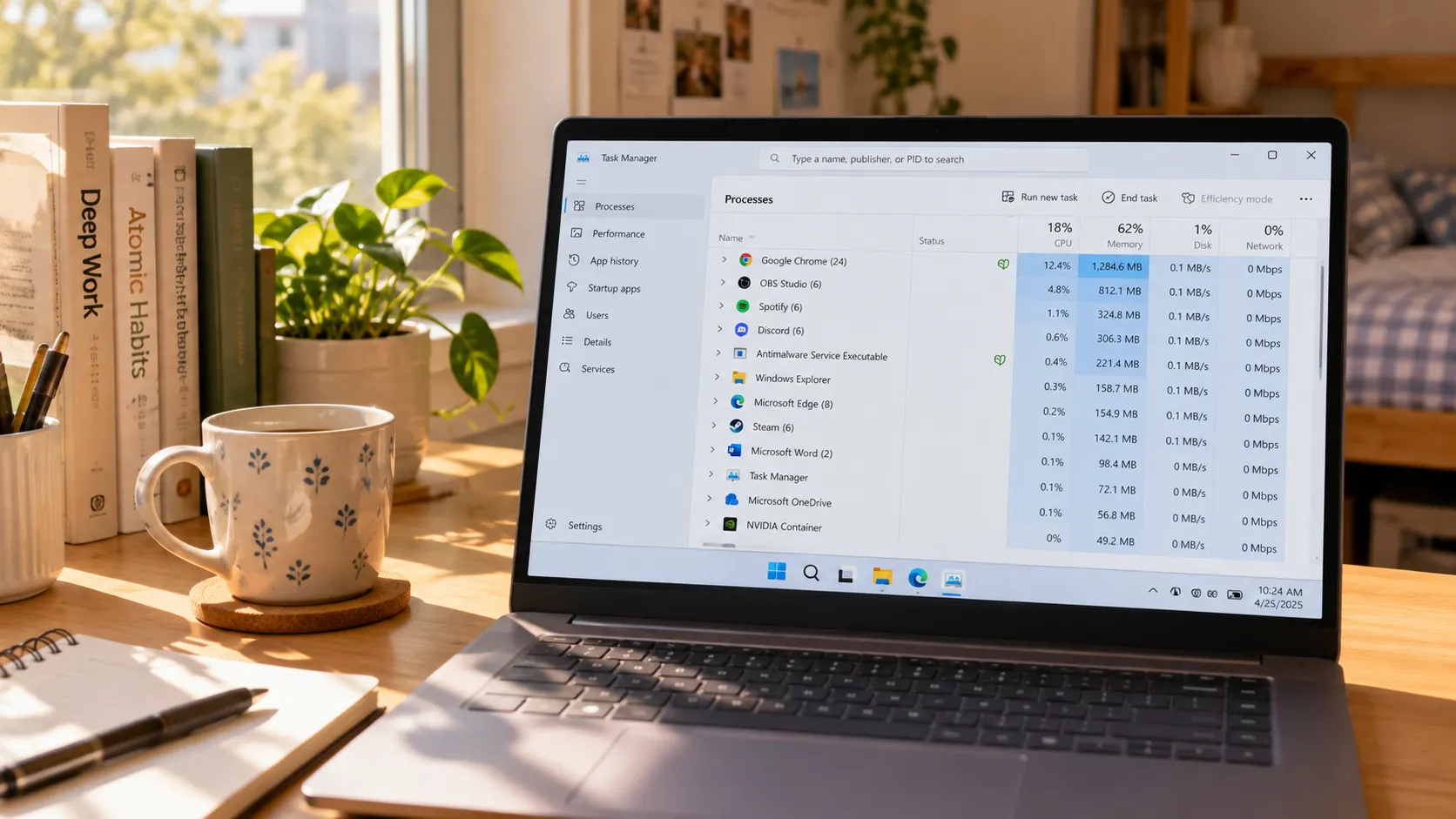
Quay phải sắp xếp và lưu hình đang phát theo thời gian thực, quá trình này chiếm CPU và ghi đĩa; khi chương trình khác giành tài nguyên thì đầu ra rơi khung hình. Các hướng dẫn khắc phục chính thức của phần mềm quay cùng loại đều đặt mục này lên đầu: hướng dẫn hiệu năng chính thức của OBS ghi rõ khi chương trình khác dùng GPU nặng, đầu ra khi quay bị giật, và khuyên đóng các ứng dụng ngốn tài nguyên trước khi quay. Thao tác trên máy của bạn: mở Task Manager xem bảng xếp hạng sử dụng - tải hàng loạt ngầm, render video, hàng chục tab mở cùng lúc - đóng hết rồi hãy quay. Càng nhiều tab mở cùng lúc, phần tài nguyên cho việc phát càng ít, bản quay càng dễ giật. Người dùng laptop còn phải chú ý nguồn điện: không cắm sạc hay ở chế độ tiết kiệm, CPU sẽ chủ động hạ xung, các tải liên tục như quay chịu ảnh hưởng nặng nhất - cắm sạc và chuyển chế độ nguồn sang hiệu năng cao trước khi quay video dài, hiệu quả hơn là quay đi quay lại nhiều lần.
Tốc độ, chất lượng và đĩa: ba gánh nặng bạn tự điều chỉnh được
Cả ba chỗ này không cần đổi phần cứng, chỉnh một thiết lập là bớt tải cho việc quay. Tốc độ: 4x quay xong nhanh hơn, nhưng trang phải tải theo kịp - mạng yếu thì tốc độ cao dễ sinh ra chờ giữa chừng, khi xử lý hãy quay về 1x quay thử một đoạn ngắn để so sánh, muốn ổn định dùng 1x. Chất lượng: muốn kết quả nét, đưa chất lượng phát lên tối đa là đúng; nhưng khi máy không đủ sức, hạ chất lượng một bậc thường lấy lại độ mượt trước - mất chút nét vẫn dễ chấp nhận hơn rơi khung hình. Đĩa: việc kiểm tra dung lượng trống trước khi bắt đầu đã có trong phần lưu ý của hướng dẫn quay và tải (hướng dẫn đầy đủ quay và tải video); dung lượng còn dư vẫn giật thì phải xem tới lớp tốc độ ghi - ổ cứng chịu ghi nặng liên tục là nguyên nhân phổ biến khiến rơi khung hình.
Sau một lượt kiểm tra, hãy quay lại bằng VidBrowser và lưu bản mượt
Đi theo bốn bước dưới đây để biến kết quả đã sửa thành file.
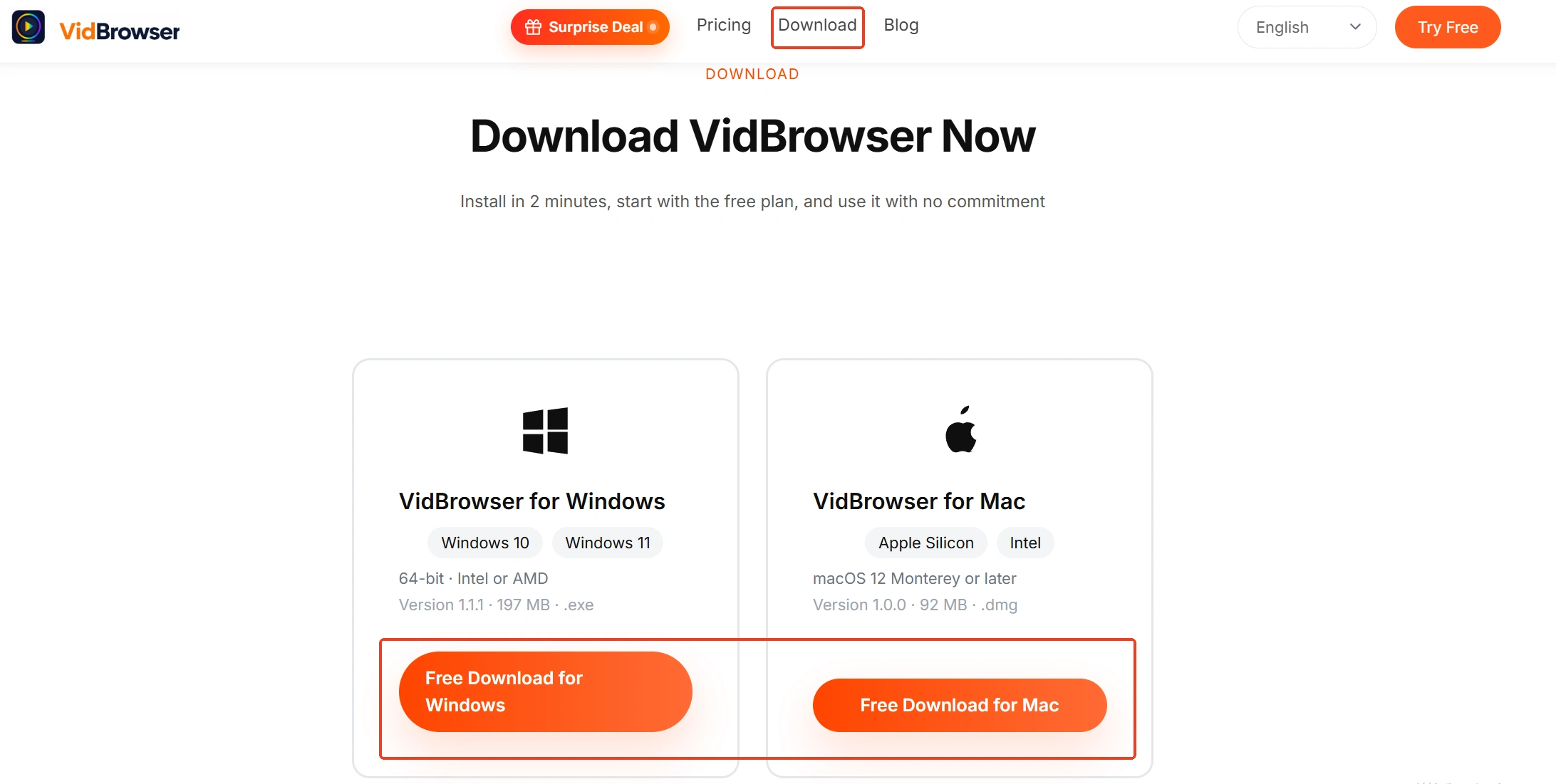
Bước 1: Tải và cài đặt VidBrowser
VidBrowser là trình duyệt video cho desktop, phù hợp để xem video trên Windows và Mac, cắt đoạn và lưu về máy, tích hợp sẵn hai tính năng tải xuống và quay, cài vài phút là xong.
Bước 2: Mở video cần quay và phát bình thường
Để hình chạy mượt đã rồi mới thao tác - bản quay lưu chính là hình phát này.
Bước 3: Chọn tốc độ quay và bắt đầu quay
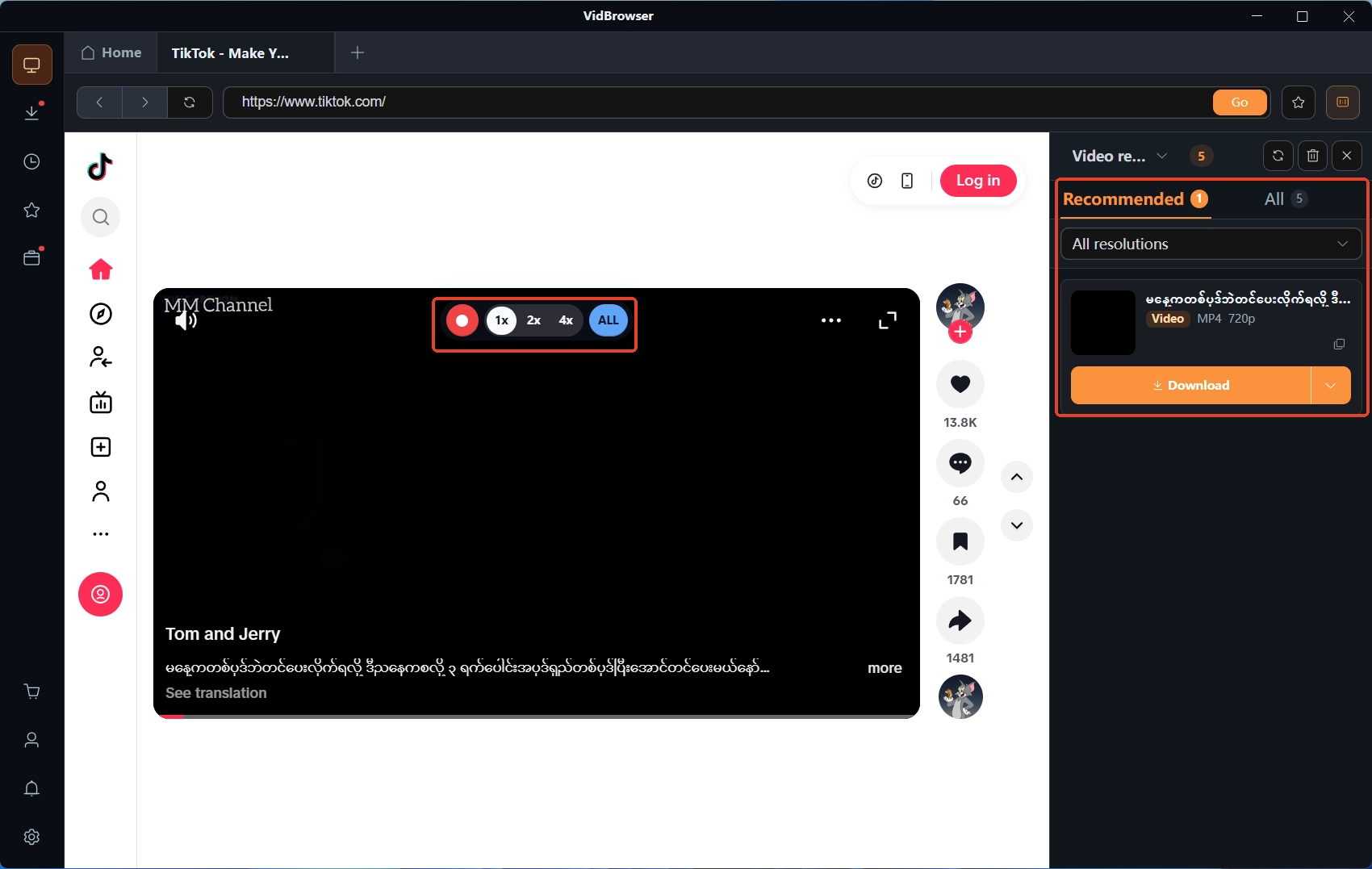
Đưa chuột lên vùng hình video, thanh điều khiển quay sẽ hiện chồng lên; chọn tốc độ quay (1x thời gian thực, hoặc 2x và 4x để quay xong nhanh hơn), bấm quay toàn bộ để ghi cả video, nút bên trái có thể bắt đầu hoặc tạm dừng bất cứ lúc nào.
Bước 4: Bổ sung bằng tải xuống và đối chiếu khi phát lại
Trong bảng thư viện video bên phải, các mục được nhận diện mang nút tải màu cam - nội dung tải trực tiếp được thì bấm một phát là lưu; nội dung được bảo vệ vẫn đi theo đường quay ở trên. File đã lưu nằm trong lịch sử tải bên trái, nơi bạn đối chiếu dung lượng và vị trí lưu, rồi phát lại một lượt xác nhận hình mượt - khi đó lần quay này mới coi là xong.
Tóm lại
Quay màn hình bị giật, trước tiên hãy làm một phép thử phát lại nguyên trạng: phát đã lag thì hướng sửa nằm ở phía xem; phát mượt nhưng quay mới giật, thì thu hẹp từ ba chỗ - tắt chương trình ngốn tài nguyên, quay về 1x thử lại, kiểm tra ghi đĩa - đa số không cần đổi máy. Sửa xong dùng tính năng quay lưu lại một lần, bản mượt được lưu ra mới tính là giữ được.
Câu hỏi thường gặp
Máy rất lag lúc quay - phần mềm có lỗi không?
Đa số là tài nguyên bị chương trình khác chiếm, bộ mã hoá không kịp xếp hàng nên hiện ra thành rơi khung hình. Hãy tắt tải ngầm, render và các tab thừa rồi quay lại - các chương trình đứng đầu bảng xếp hạng trong Task Manager chính là những ứng viên nhường đường trước.
Quay 4x có làm hình xấu hơn không?
Tốc độ chỉ thay đổi thời gian chờ, chất lượng hình vẫn như 1x. Nhưng 4x đòi hỏi trang phải tải theo kịp, mạng yếu dễ sinh chờ giữa chừng. Nếu nghi tốc độ gây lỗi, hãy quay về 1x quay thử một đoạn ngắn để so sánh.
File quay ra giật ở một số trình phát - file có hỏng không?
Chưa chắc. File bitrate cao đòi hỏi trình phát khoẻ hơn; kéo file sang trình phát khác hoặc vào timeline phần mềm chỉnh sửa: phát mượt là file không hỏng, chỉ là trình phát cũ không gánh nổi.


