Bản ghi mở lại thì hình còn nguyên nhưng tiếng trống trơn: mười giây là biết mất ở đâu
Vừa quay xong mà mở lại: từng bước hình ảnh đều có, tiếng lại trống trơn. Đừng vội đổi phần mềm quay — quay ghi lại đúng luồng âm thanh máy tính đang phát; phía phát không gửi tiếng ra thì phía quay không có gì để ghi. Bài này xếp thứ tự kiểm tra theo ba tầng phát, chiếm dụng, định tuyến, từ lỗi tắt tiếng trong bộ trộn phổ biến nhất đến chế độ độc quyền và định tuyến Bluetooth, phần lớn trường hợp hai ba phút là tìm ra.
Quay màn hình mất tiếng: dành mười giây cho phán định nhị phân trước
Trước khi sửa thiết lập, hãy xem lại hiện trường một lượt: lúc đang quay, máy tính có tự phát tiếng không. Có, vấn đề nằm ở định tuyến hoặc chiếm dụng; không, vấn đề nằm ở phía phát. Một bước này cắt giảm một nửa phạm vi kiểm tra để những động tác sau không lãng phí.
Loa hoặc tai nghe đang có tiếng mà bản quay câm lặng nghĩa là âm thanh vẫn đang đi ra, phía quay không bám theo tuyến đó — thường gặp ngay sau khi đổi thiết bị xuất. Máy tính im hoàn toàn là lỗi phía phát, hãy kiểm tra bộ trộn và âm lượng từng ứng dụng trước. Vạch thêm hai ranh giới: tệp tải về thiếu kênh tiếng, mở bằng trình phát nào cũng câm, là lỗi phía tệp, bài sửa video không có tiếng trước đây đã mổ xẻ; quay ra màn hình đen nhưng có tiếng là nửa hình chưa vào, bài sửa màn hình đen lo phía đó. Bài này lo nửa tiếng.
Phía phát không ra tiếng: bộ trộn tắt tiếng riêng ứng dụng
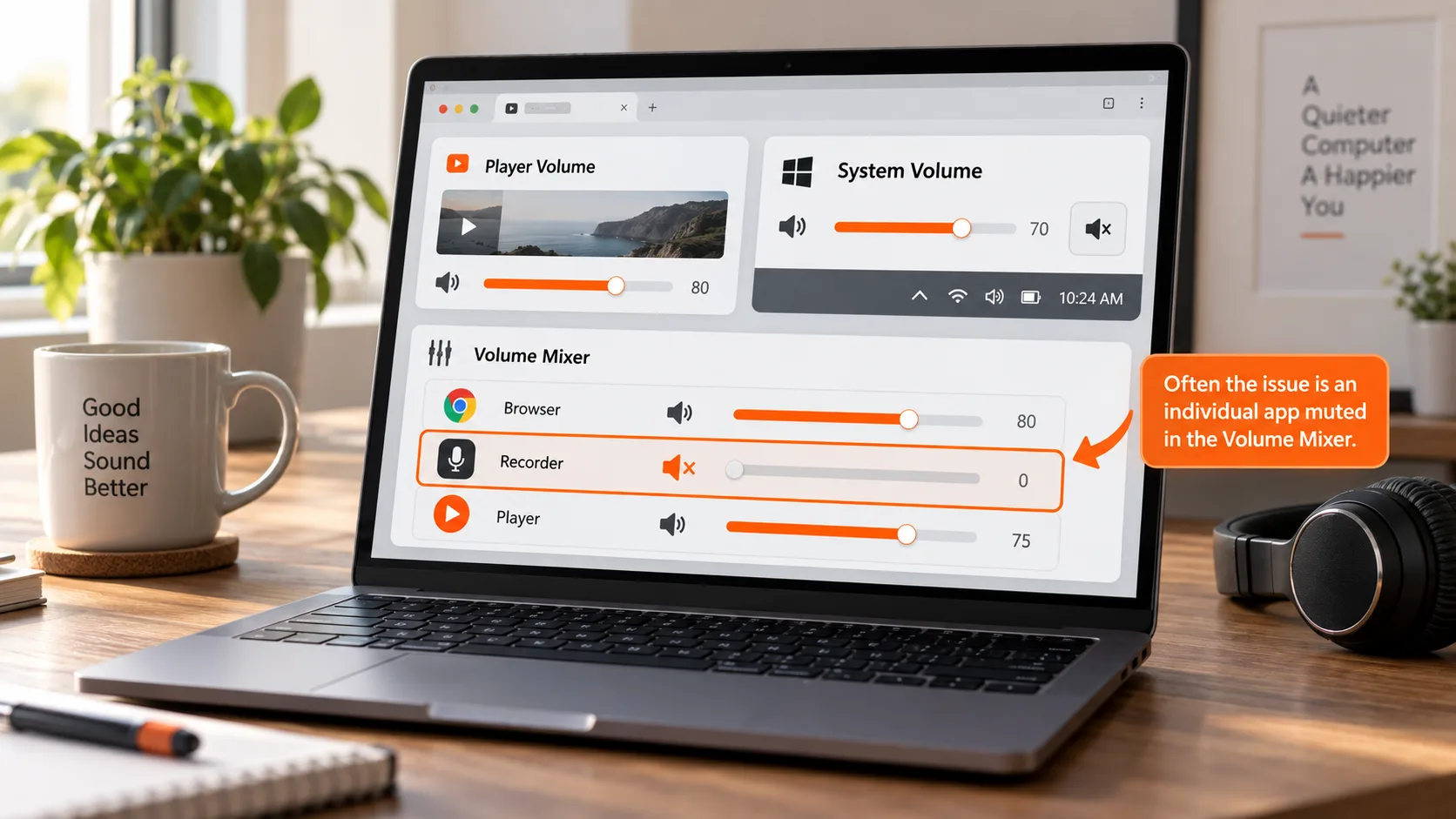
Nguyên nhân phổ biến nhất của việc máy câm không phải thiết bị hỏng, mà là bộ trộn âm lượng đã hạ hoặc tắt tiếng riêng ứng dụng đang phát video. Phản hồi chính thức trên cộng đồng Microsoft Learn cùng hướng: bản quay tiếng nhỏ thường đến từ âm lượng của một ứng dụng hoặc cấp thiết bị, không phải âm lượng chính hệ thống, nên kiểm tra bắt đầu từ thanh âm lượng từng ứng dụng trong bộ trộn.
Âm lượng Windows thật ra có ba tầng, lướt qua một vòng trước khi quay:
- Nút âm lượng của trình phát hoặc tab trình duyệt, bị kéo về thấp nhất hay bật tắt tiếng
- Âm lượng hệ thống trên thanh tác vụ, nơi có thanh trượt chính và trạng thái tắt tiếng
- Bộ trộn trong Cài đặt: xem thanh từng ứng dụng, xác nhận ứng dụng đang phát tiếng không bị tắt tiếng riêng
Tầng bộ trộn hay bị bỏ qua nhất vì nó nhớ âm lượng lịch sử của từng ứng dụng — tuần trước hạ tạm tiếng một ứng dụng thì tuần này nó câm lặng, chẳng ai nhớ nổi đã đụng vào.
Tiếng đi tuyến khác: thiết bị mặc định, chế độ độc quyền và hạ tiếng khi gọi
Máy rõ ràng đang kêu mà bản quay vẫn không có, phần lớn là tiếng không đi tuyến bạn muốn hoặc bị chương trình khác chiếm. Ba trường hợp thường gặp, một cái khuất hơn một cái.
Trường hợp một là đổi tuyến. Cắm tai nghe Bluetooth hay card âm thanh ngoài là thiết bị xuất mặc định đổi theo, tiếng đi tuyến khác. FAQ chính thức của Bandicam, nhà sản xuất phần mềm quay, cũng ghi nhận thiết bị Bluetooth kiêm vai loa và micro hay làm hỏng ghi âm, khuyên chọn thiết bị phát không phải Bluetooth. Xác nhận thiết bị nào đang phát tiếng trước khi quay đỡ phải đoán sau.
Trường hợp hai là chế độ độc quyền. Một số trình phát, phần mềm gọi giữ thiết bị âm thanh theo kiểu độc quyền, các chương trình khác không lấy được tiếng. Cách xử lý: nhấn Win+R gõ mmsys.cpl rồi Enter; ở tab Playback chọn thiết bị hiện tại, mở Properties, chuyển sang Advanced, bỏ chọn "Allow applications to take exclusive control of this device", khởi động lại rồi quay tiếp.
Trường hợp ba là hạ tiếng khi gọi. Windows tự hạ thấp hoặc tắt các tiếng khác khi phát hiện cuộc gọi; bản quay đặc trưng có giọng nói rõ nhưng nền rất nhỏ. Trong cùng cửa sổ mmsys.cpl chuyển sang tab Communications, đặt "When Windows detects communications activity" thành "Do nothing", rồi quay lại một lần.
Quay bằng VidBrowser: giữ hình và tiếng trên một kênh
Kiểm tra xong chuỗi âm thanh, việc còn lại là chọn đúng cách lưu: quay là con đường phủ rộng nhất, nội dung phát được thì quay được. Bốn bước:
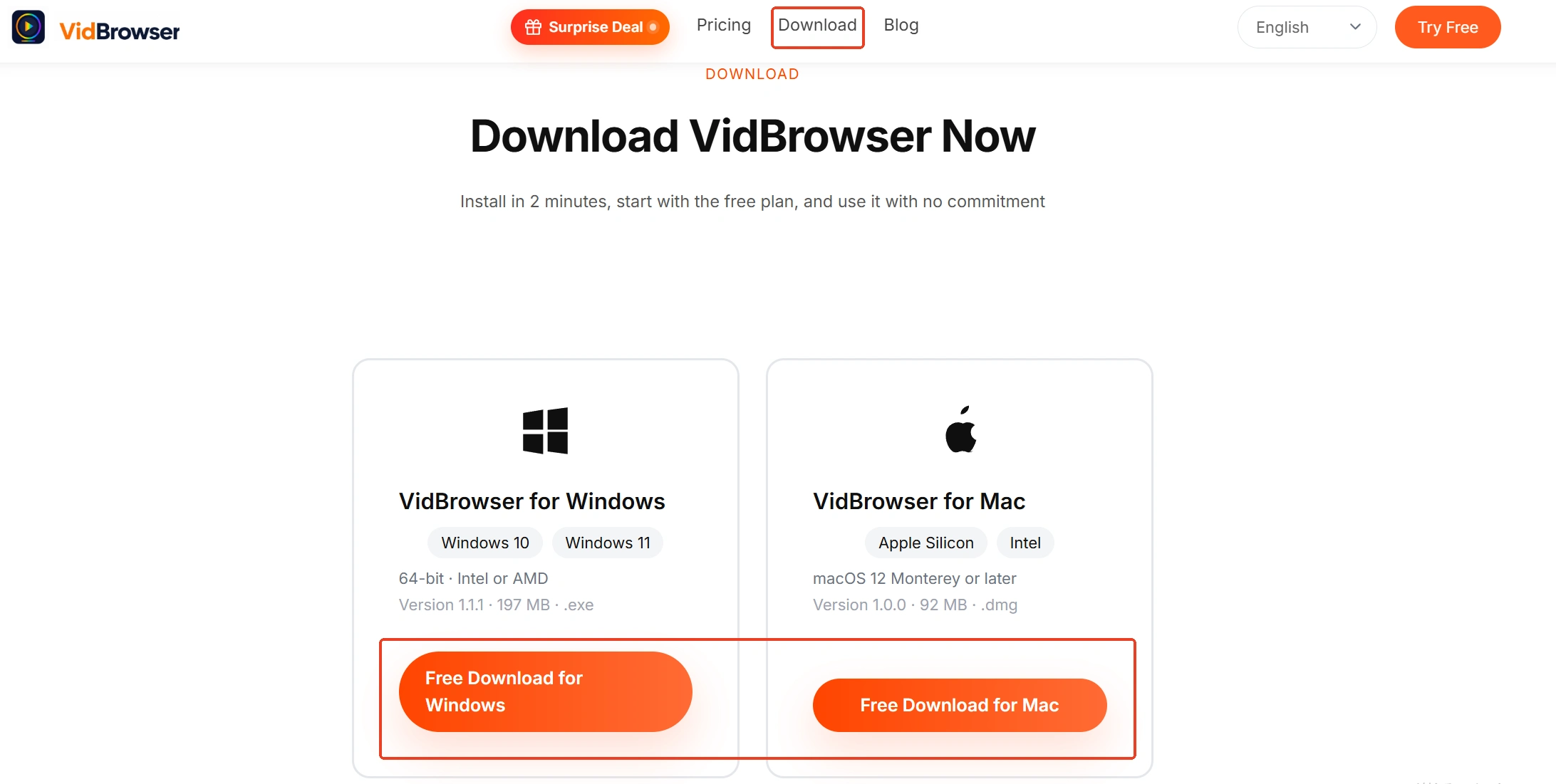
Bước 1: Tải và cài VidBrowser
Tải bản Windows và Mac tại trang chủ VidBrowser; tải và quay là hai tính năng lõi, cài đặt vài phút là xong.
Bước 2: Mở trang cần quay trong VidBrowser và phát
Trước khi phát, chạy một lượt phán định nhị phân ở trên: xác nhận máy đang kêu, thiết bị phát tiếng chưa bị đổi.
Bước 3: Lưu bằng tính năng quay
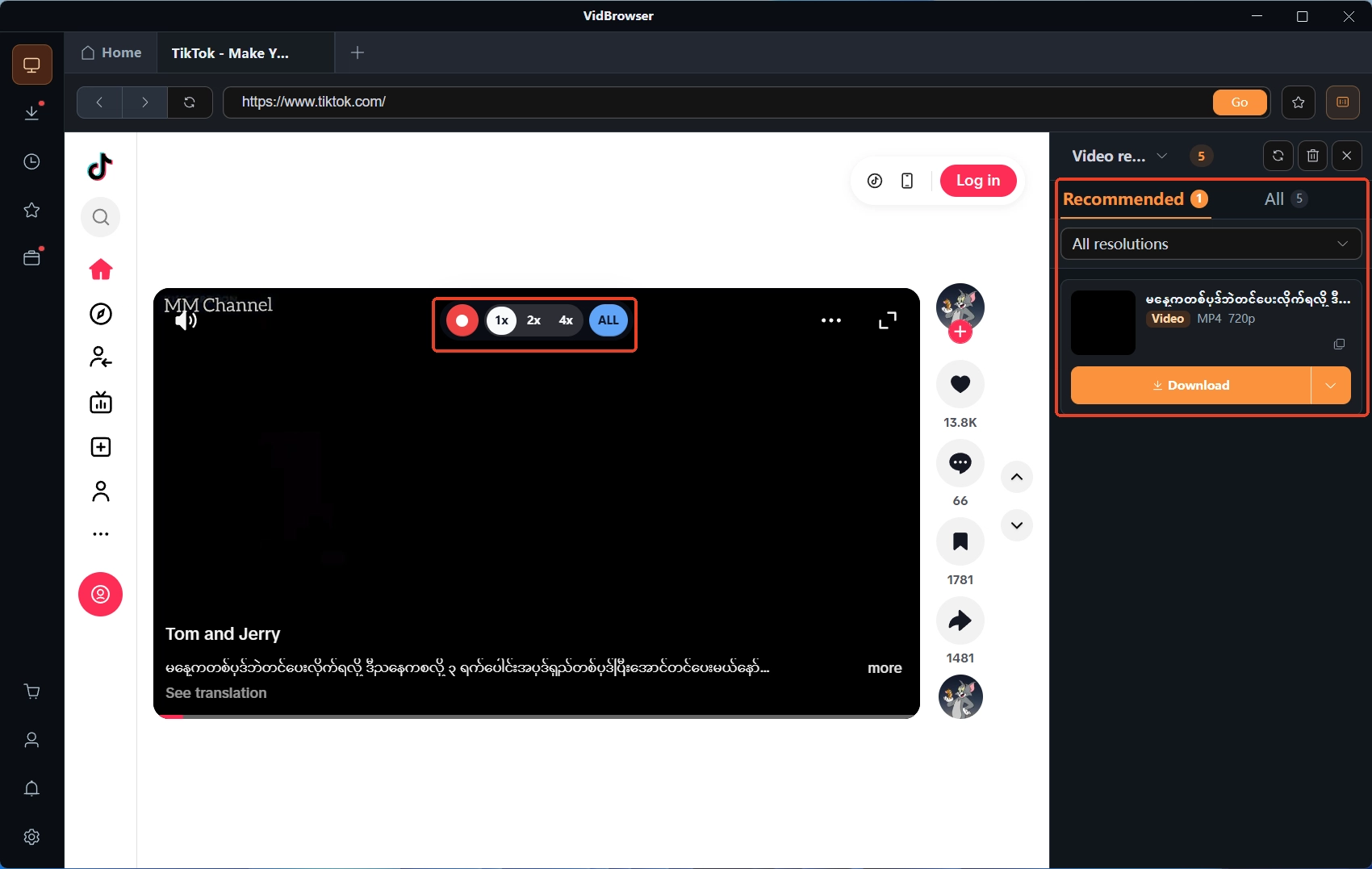
Đưa chuột lên vùng video là bộ điều khiển quay hiện chồng lên — chọn tốc độ quay (1x thời gian thực, hoặc 2x/4x để xong nhanh hơn), bấm Quay toàn bộ để ghi cả video, nút quay bên trái tạm dừng bất cứ lúc nào. Video trên nền tảng đăng ký phần lớn được bảo vệ bản quyền, công cụ tải thường với không tới, quay là cách lưu đáng tin nhất cho loại nội dung này.
Bước 4: Nội dung tải trực tiếp được thì đi đường tải
Bảng Thư viện video bên phải liệt kê các mục video nhận được kèm nút Tải màu cam, chọn độ phân giải trước rồi tải; biểu tượng đồng hồ ở điều hướng bên trái chứa lịch sử tải để xác nhận tệp đã về máy. Phạm vi áp dụng của hai đường nằm trong hướng dẫn quay và tải.
Tóm lại
Bản quay mất tiếng, bắt đầu bằng phán định nhị phân mười giây: máy không kêu thì vào bộ trộn tìm ứng dụng bị tắt tiếng riêng; máy kêu mà quay không được thì lần lượt kiểm tra thiết bị xuất mặc định, chế độ độc quyền và hạ tiếng khi gọi. Để phía phát ra tiếng trước khi bấm quay, đỡ phải cứu sau này.
Câu hỏi thường gặp
Lúc quay nghe rõ tiếng, sao mở lại không có?
Khả năng cao là thiết bị phát tiếng bị đổi giữa chừng, hoặc tuyến được ghi và thiết bị đang kêu không phải một. Dừng quay, xác nhận thiết bị xuất ổn định rồi quay lại.
Quay khi cắm tai nghe Bluetooth sao ra tệp rỗng?
Tai nghe Bluetooth đổi tuyến xuất, tiếng đi tuyến khác. Chuyển xuất về loa rồi quay lại, hoặc theo khuyến nghị của nhà sản xuất: chọn thiết bị phát không phải Bluetooth.
Video tải về không có tiếng có phải cùng một vấn đề?
Không phải. Quay màn hình mất tiếng là lúc quay tiếng chưa được đưa vào tệp, kiểm tra phía phát và thiết bị; video tải về mất tiếng phần lớn ở mã hóa kênh tiếng hoặc bản thân tệp, hai lộ trình kiểm tra không dùng chung.