Menu chất lượng YouTube không có công tắc tỷ lệ khung hình
Cảm giác mượt mà bám theo từng động tác trong những đoạn highlight game và video trượt ván hầu hết đến từ 60fps — nhưng cùng một video đó, lưu về máy rồi mở lại, khung hình lại giật cục. Lỗi không nằm ở trình phát; nhiều khả năng khâu lưu đã làm mất tỷ lệ khung hình. Nhiều người coi sự giật cục là vấn đề độ phân giải rồi bắt đầu chuyển tầng chất lượng, nhưng trên YouTube 60fps và độ phân giải là hai trục độc lập, nhầm lẫn thì chọn tầng nào cũng không lấy lại được độ mượt.
Trên YouTube, 60fps và độ phân giải là hai trục riêng biệt
Độ phân giải quyết định hình ảnh sắc đến đâu, tỷ lệ khung hình quyết định chuyển động mượt đến đâu — trên YouTube hai cái chạy trên hai trục riêng. Nền tảng hỗ trợ tỷ lệ khung hình cao từ năm 2014: triển khai bắt đầu từ tháng 6 năm đó và mở tải lên cho mọi người vào tháng 10 (dòng thời gian trong lịch sử YouTube), còn thiết lập mã hóa chính thức ghi các tầng tỷ lệ khung hình lên tới 60. Lưu video ở 144p hay 2160p là do bạn chọn, nhưng mỗi giây hình ảnh vẽ bao nhiêu khung đã được định ngay khoảnh khắc người tạo nội dung bấm tải lên.
- Trục độ phân giải: mọi tầng từ 144p đến 2160p đều nằm trên trục này, chọn tầng nào chỉ là chuyện độ sắc;
- Trục tỷ lệ khung hình: chạy 30fps hay 60fps do video nguồn quyết định, trình phát lẫn menu chất lượng đều không đổi được.
Hai trục độc lập nhưng thường bị trộn lẫn: cắt video 60fps xuống độ phân giải thấp thì hình thô đi nhưng chuyển động vẫn mượt; đẩy video 30fps lên 4K thì từng khung đều sắc nhưng chuyển động vẫn ba mươi lần mỗi giây. Muốn mượt, trước hết xác nhận trục đó có số 60 để lấy hay không.
Hai chỗ kiểm tra 60fps ngay tại chỗ
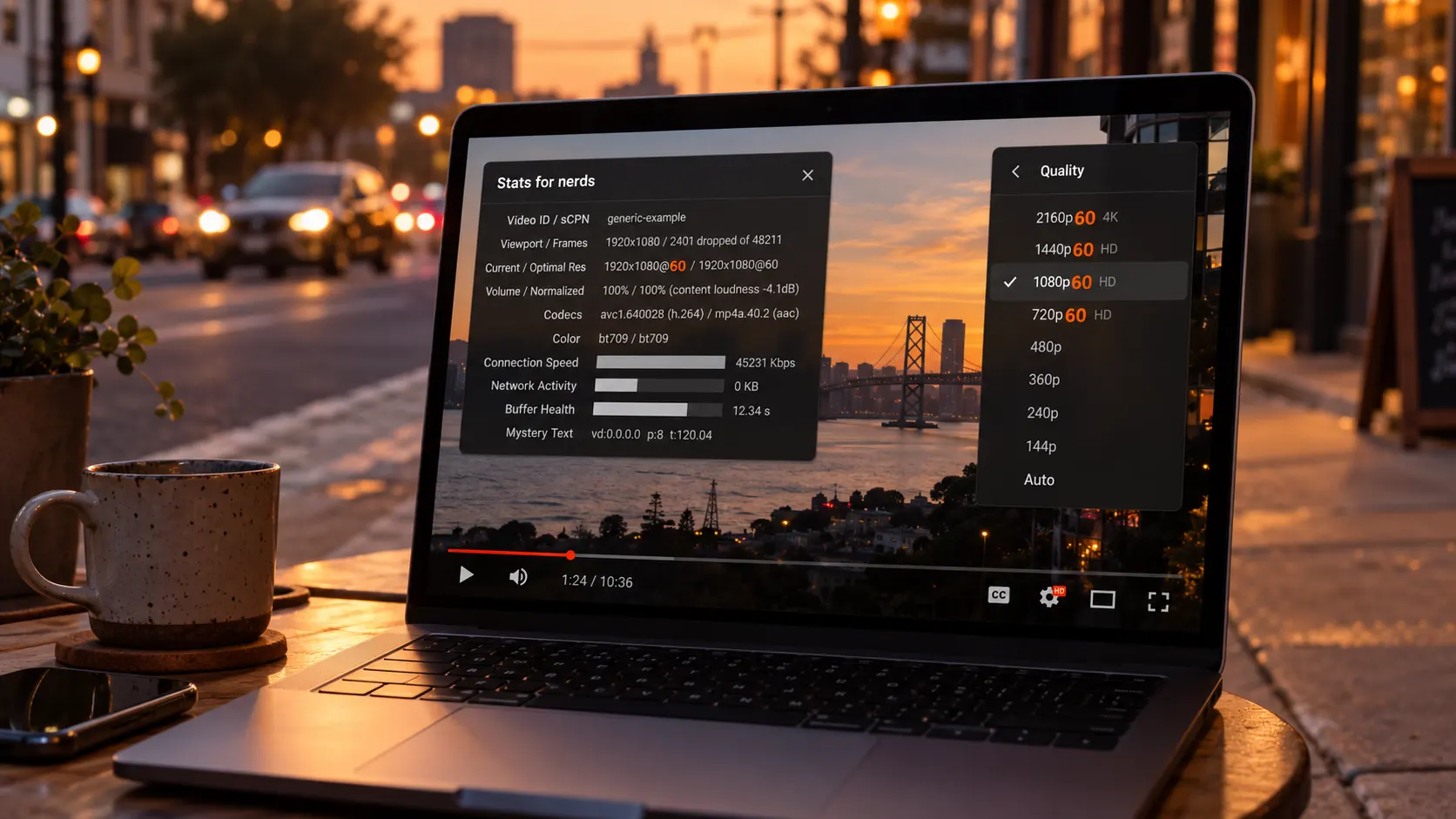
Không cần đoán — trình phát tự báo tỷ lệ khung hình. Chỗ thứ nhất là menu chất lượng: video tỷ lệ khung hình cao mang nhãn 60, viết dạng 1080p60 hoặc 720p60; nếu menu toàn 1080p, 720p không có hậu tố số thì nguồn là tỷ lệ thường. Chỗ thứ hai trực tiếp hơn — mở Stats for nerds trong cài đặt trình phát, dòng Current / Optimal Res hiển thị tỷ lệ khung hình thời gian thực; video 60fps bình thường hiện 60 hoặc 59.94, và các phép đo bên thứ ba còn dùng chỉ số này để tách "tỷ lệ cao thật" khỏi "mồi câu tiêu đề".
Một lưu ý bên lề: nếu chỉ số fps rớt giữa lúc phát, nhiều khả năng là hạ khung tạm thời do mạng hoặc máy nóng, không phải video thay đổi — chờ một lát, quay lại tầng cao nhất, chỉ số sẽ hồi. Kiểm tra xong hai chỗ, lý lịch tỷ lệ khung hình của mọi video đã nằm trong tay.
60fps mà trang chuyển đổi đưa cho thường đã rớt về 30fps
Tệp mà trang chuyển đổi bên thứ ba giao có khi không mang tầng bạn đang xem. Hai nguyên nhân gặp liên tục: một là stream trang đó lấy được không phải stream bạn đang phát — YouTube gửi stream video theo từng đoạn chia theo tầng, lấy nhầm mục là chuyện thường; hai là nén lại khi chuyển mã — mỗi lần mã hóa lại là một cơ hội bị cắt tỷ lệ, 60fps vào 30fps ra không hiếm. Cơ chế chia đoạn và chữ ký thời hạn của streaming đã được mổ xẻ trong bài vì sao video streaming không tải được, và trang chuyển đổi cũng không vòng qua được.
Còn một lối hiểu ngược nữa: tìm "tải 60fps" cho video 30fps. Khung mà nguồn không có thì ai cũng không biến ra được — chèn khung là một ngành nặng riêng, nền tảng không cung cấp, phía tải về đương nhiên cũng không. Video không có nhãn 60 trong menu thì không tồn tại bản 60fps để lưu.
Tệp 60fps rõ ràng nặng hơn — chọn tầng theo mục đích
Cùng độ phân giải, mục 60fps nặng hơn hẳn tầng tỷ lệ thường. Gấp đôi khung mỗi giây nghĩa là encoder phải ghi nhiều thay đổi hình ảnh hơn, và bản ghi gameplay, cắt cảnh thể hiện rõ nhất. Ổ cứng chật thì đừng lưu tất cả tầng cao nhất: video động cao cần giữ độ mượt thì độ phân giải có thể nhường chút; bài giảng, phỏng vấn khung hình tĩnh thì tỷ lệ khung hình chưa bao giờ là trọng điểm, chọn tầng thường tiết kiệm không gian hơn. Cách hoạch định trục độ phân giải theo kịch bản được phân tích kỹ trong hướng dẫn lưu YouTube 4K — hoạch định cả hai trục cùng lúc thì ổ cứng mới không đầy bụi.
Lưu 60fps nguyên trạng: lấy stream bạn đang phát
Nguyên tắc lưu 60fps gói trong một câu: lấy stream bạn đang phát, để tỷ lệ khung hình theo mục, không đổi đường giữa chừng. Thao tác gồm bốn bước:
Bước 1: Tải và cài VidBrowser
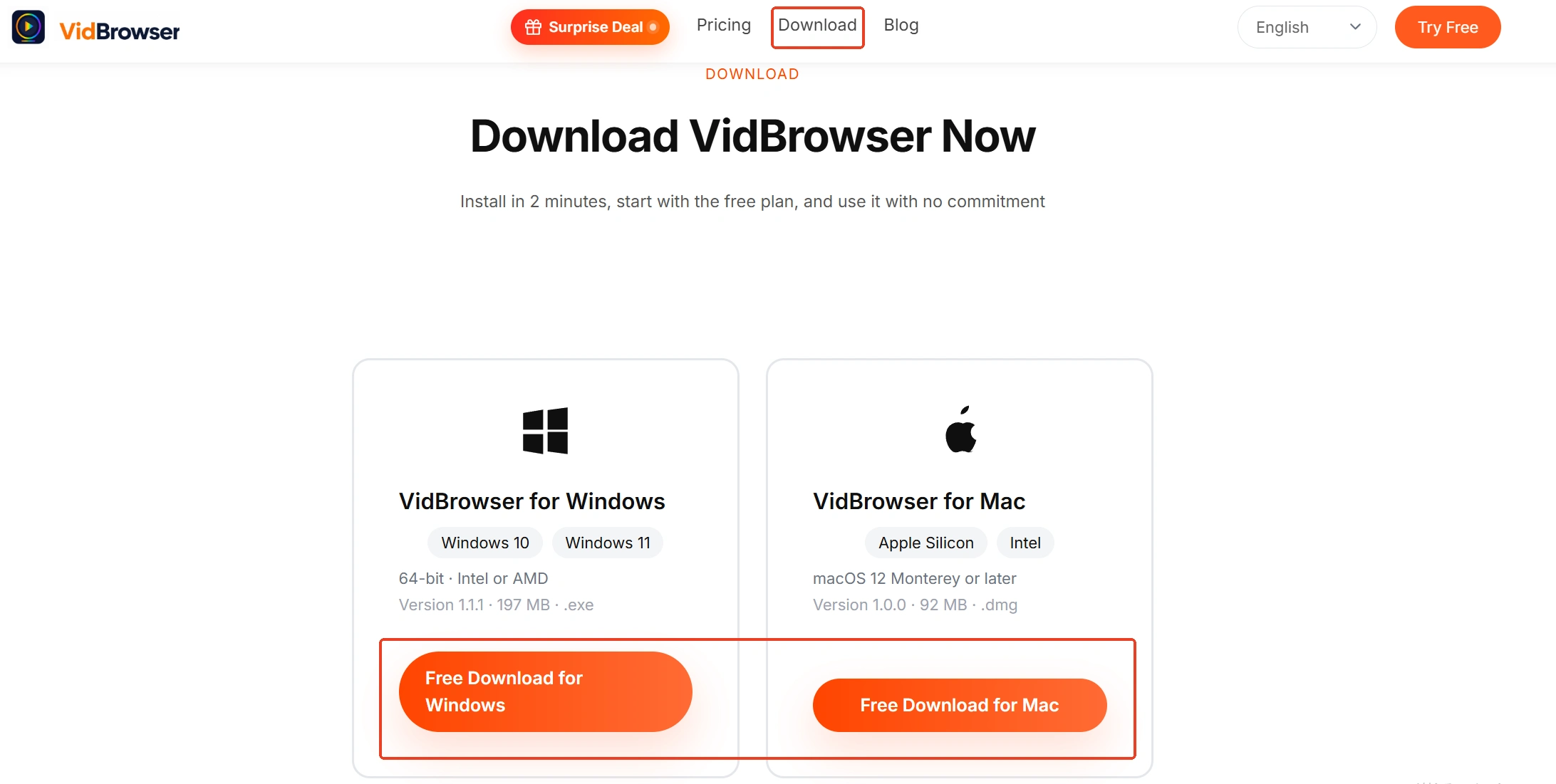
VidBrowser là trình duyệt video trên desktop cho Windows và Mac, xem video, cắt đoạn và lưu về máy, tích hợp sẵn tải về và ghi hình — cài đặt vài phút là xong.
Bước 2: Mở YouTube trong VidBrowser và phát
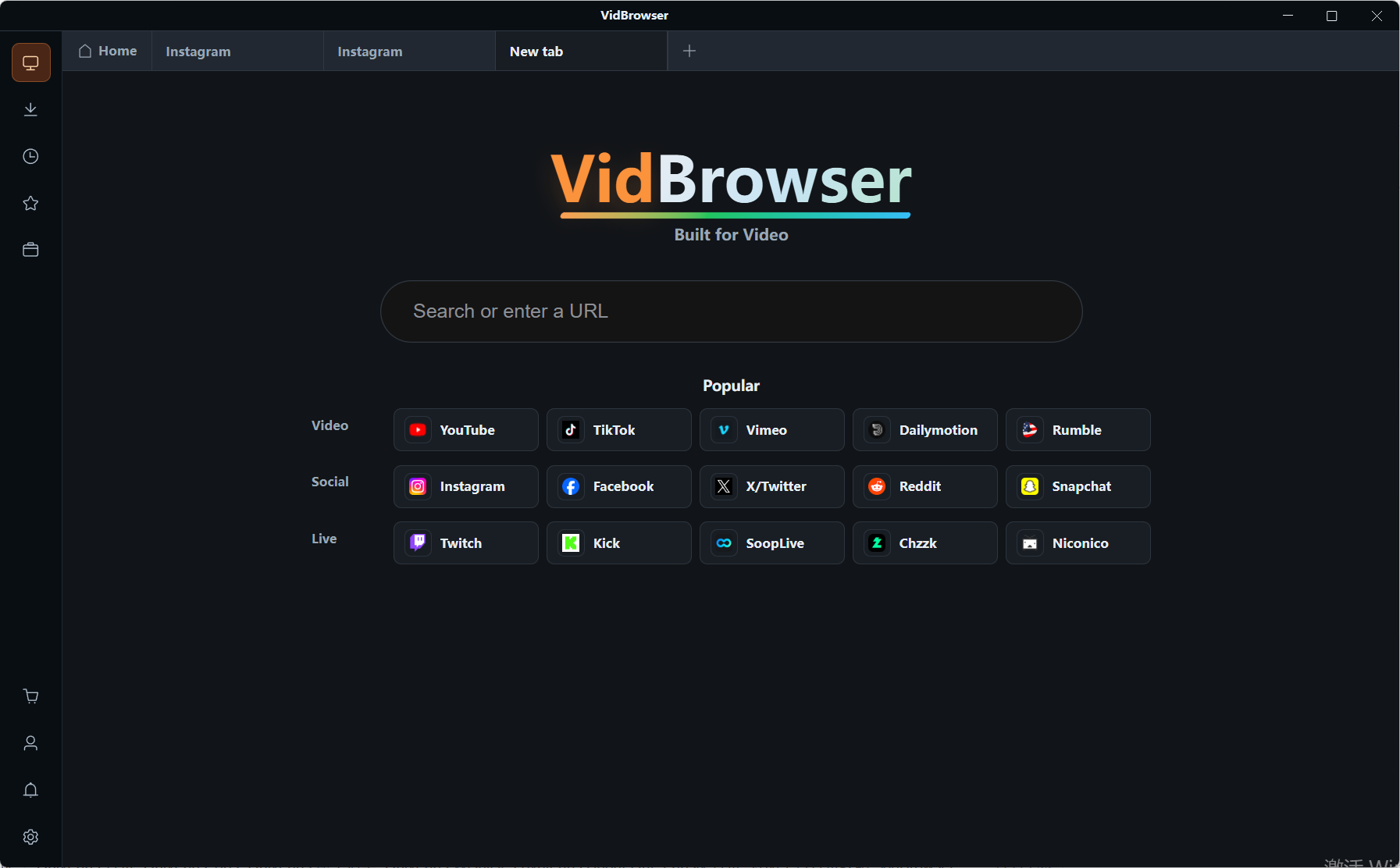
Nhập địa chỉ của YouTube vào thanh địa chỉ, mở video muốn lưu và phát vài giây để bảng hoàn tất dò tìm.
Bước 3: Đối chiếu tỷ lệ khung hình rồi chọn mục
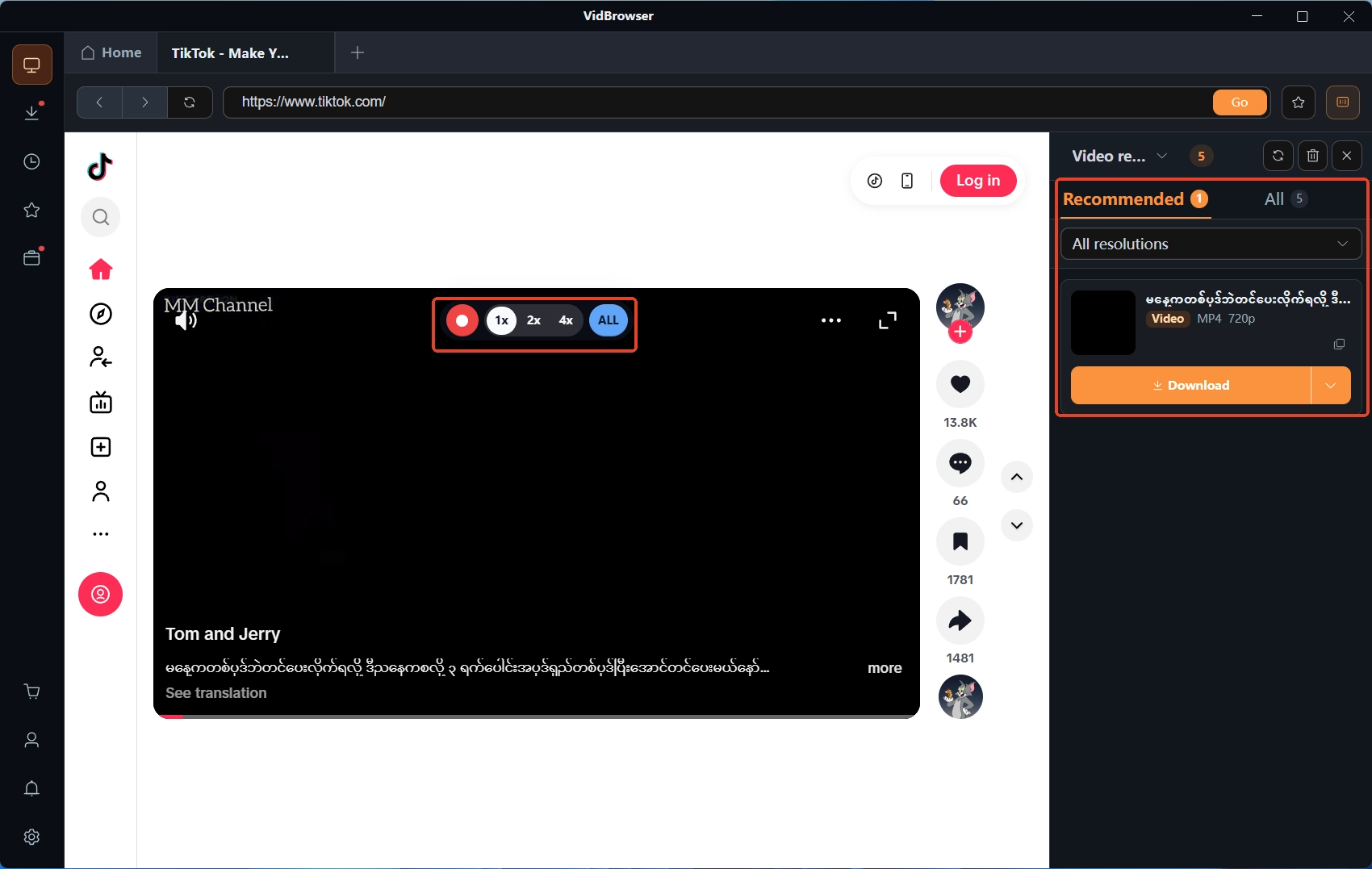
Trước hết xác nhận bằng cách ở mục trên rằng video thật sự là 60fps; bảng Thư viện video bên phải liệt kê tài nguyên đã dò với bộ lọc độ phân giải mặc định "Tất cả độ phân giải" — lọc xong, mở rộng mục bên cạnh nút tải và chọn mục có nhãn độ phân giải cao nhất, dung lượng tương xứng với 60fps.
Bước 4: Tải về, lỗi tải thì dùng ghi hình
Bấm nút tải màu cam để lưu MP4. Nếu tải lỗi hoặc mục không ra, ghi hình là phương án cuối: đưa chuột lên khung video, bộ điều khiển ghi hình phủ lên hình — chọn tốc độ ghi (1x thời gian thực, hoặc 2x / 4x để nhanh xong), bấm Ghi toàn bộ để ghi trọn video, nút ghi bên trái có thể bắt đầu hoặc tạm dừng bất cứ lúc nào. Lịch sử tải và ghi nằm ở "Lịch sử tải" (biểu tượng đồng hồ) trên điều hướng bên trái. Tư liệu đăng công khai để xem ngoại tuyến cá nhân là đủ; ranh giới điều khoản đã được đọc từng chữ trong bài YouTube sang MP3, và lề đỏ không có đường tải chính thức thì không tải vẫn quản luôn nội dung tỷ lệ khung cao.
Câu hỏi thường gặp
Màn hình tôi 144Hz — vì sao YouTube vẫn 60fps?
Tần số quét và tỷ lệ khung hình là hai chuyện: màn hình vẽ lại 144 lần mỗi giây còn video chỉ đưa 60 khung, phần dư đều lặp lại hình cũ. Hãy tin chỉ số Stats for nerds — nó hiện bao nhiêu nguồn cho bấy nhiêu, đổi màn hình hay cài đặt trình duyệt đều không biến ra khung mới.
Vì sao có video không có nhãn 1080p60?
Vì nguồn vốn là tỷ lệ thường. YouTube chuyển mã theo nguồn, video 30fps không ép ra tầng 60fps được — nhãn đã định ngay ngày tải lên. Muốn 60fps phải tìm ở nguồn: bản ghi game, thể thao và máy bay không người lái có độ phủ tỷ lệ cao dày nhất.
Có đáng lưu bản 60fps không? Tệp nặng hơn bao nhiêu?
Đáng, nhưng tính theo mục đích: cùng độ phân giải thì 60fps rõ ràng nặng hơn, khoảng cách lớn nhất ở nội dung động cao. Tính dựng lại hoặc xem chậm từng khung thì số byte thừa là cần thiết; chỉ xem ngoại tuyến trên màn hình tầm thường thì chọn tầng tỷ lệ thường tiết kiệm hơn.