
Trước khi chuyển MP3, hãy xem YouTube tách nghe offline và lấy tệp ra hai đường
Biến một video YouTube thành MP3 có lẽ là một trong những nhu cầu được tìm nhiều nhất: nghe lặp một playlist trên đường đi làm, lấy mẫu từ video tham khảo khi dựng phim, không muốn nhìn màn hình trước khi ngủ, hay mở podcast làm tiếng nền — tất cả những khoảnh khắc đó đều trỏ về cùng một từ khóa. Nhưng đằng sau từ khóa ấy thực chất có hai nhu cầu trộn lẫn: nghe offline, và có được một tệp âm thanh thật sự. Nền tảng sắp xếp hai việc này hoàn toàn khác nhau, hãy hiểu rõ luật trước rồi mới chọn đường đi.
Nghe offline có kênh chính thức, YouTube không đưa tệp MP3
Nghe offline là tính năng nền tảng hỗ trợ toàn lực; còn lấy tệp âm thanh thì hầu như nằm ngoài phạm vi chính thức.Muốn nghe nhạc và podcast không cần mạng, đường chính thức là YouTube Music Premium: thành viên có thể tải bài hát, album, podcast xuống thiết bị di động để phát offline. Trang trợ giúp chính thức nêu rõ hai giới hạn then chốt — thiết bị phải kết nối mạng ít nhất mỗi 30 ngày một lần, nếu không nội dung tải về hết hiệu lực; nội dung tải về nằm trong ứng dụng YouTube Music, không xuất hiện trong bộ nhớ của bạn dưới dạng tệp MP3.
Phía chính thức còn kèm một công tắc tiện: bật mixtape offline xong, ứng dụng tự tải nội dung theo lịch sử nghe của bạn, không cần bấm từng bài. Một chi tiết dễ bỏ sót — tải podcast không liên quan đến trạng thái thành viên, không trả phí vẫn lưu được chương trình vào app để nghe offline. Còn "chuyển MP3" muốn là loại thứ hai: một tệp âm thanh mà trình phát nào cũng mở được, có thể dựng phim, có thể chép vào máy trên xe. Tầng này không có kênh chính thức — video offline của Premium cũng được lưu mã hóa trong app, không thể xuất thành tệp, điểm này đã mổ xẻ trong bài offline của Premium; cả hai loại bản sao offline đều gần với "một giấy phép cho mượn một thời gian" hơn là trao cho bạn một tệp.

Vì sao trang chuyển MP3 bên thứ ba vượt rào: điều khoản viết như thế
Điều khoản YouTube nói về tải xuống rất thẳng: trừ khi trang hiện liên kết tải xuống hoặc tương tự do chính YouTube cung cấp, không được tải bất kỳ nội dung nào.Luật này không nhìn trạng thái bản quyền của video — dù video đó vốn có giấy phép mở, dùng công cụ bên thứ ba để lấy vẫn vi phạm điều khoản nền tảng. Những trang chuyển đổi tìm được bằng từ khóa "YouTube to MP3" đều thuộc loại này.
Ngoài việc vượt rào còn hai lớp rủi ro thực tế đáng cân: các trang này sống nhờ quảng cáo và pop-up, lỡ tay cài đặt, trang nhảy lung tung khiến trải nghiệm rất tệ, âm thanh chuyển ra cũng có bitrate chênh lệch, nghe hụt chất là chuyện thường; nhạc lại là hạng mục chủ bản quyền canh gắt nhất, các trang chuyển đổi thỉnh thoảng bị gỡ cả loạt, link hôm nay dùng được mai đã chết. Bài ranh giới hợp pháp khi tải nội dung từng nói điều khoản nền tảng và luật bản quyền là hai hệ thống riêng, đặt vào kịch bản MP3 thì càng khớp.
Ba đường chính thức: mỗi đường một giới hạn
Bỏ qua các trang vùng xám, phía nền tảng thực ra có ba đường, mỗi đường dành cho một đối tượng.
- Chỉ muốn nghe offline: tải offline của Music Premium.Phương án chính thức mượt nhất, đổi lại là kiểm tra kết nối 30 ngày, nội dung khóa trong app, không chuyển sang trình phát khác. Music Premium có gói thuê bao riêng, nếu nhu cầu dừng ở "nghe" thì không cần trả tiền cho trọn bộ video Premium.
- Muốn nội dung của mình: lối ra cho nhà sáng tạo.Người đã tải video lên có thể tải video đó từ YouTube Studio, lấy theo lô đi qua Google Takeout; có MP4 trong tay thì tách Track âm thanh là chuyện đơn giản — trần độ phân giải tải xuống được viết rất kỹ trong bài lưu Shorts.
- Nội dung mở giấy phép: xem điều khoản giấy phép.Nội dung theo Creative Commons và giấy phép mở tương tự có thể sao chép và tái sử dụng trong phạm vi giấy phép, nhưng yêu cầu của giấy phép (như ghi nguồn) phải thực hiện đúng.
Điểm chung của ba đường là nguồn chính đáng: hoặc tính năng chính thức của nền tảng, hoặc nội dung của chính bạn, hoặc nội dung đã mở giấy phép.
Nguồn chính đáng rồi, tách và lưu âm thanh
Đã có tệp video từ nguồn hợp lệ, tách âm thanh là việc thuần kỹ thuật. Những nhu cầu thường gặp đều mộc mạc: làm một bản track podcast cho video của mình, biến bản ghi bài giảng thành âm thanh để nghe trên đường, giữ một lớp âm thanh đồng bộ sạch cho dự án dựng phim. Mục "Tách âm thanh" trên trang công cụ làm được trong vài bước.Tải video từ nguồn chính đáng về máy (bản tải lên của mình lấy qua Studio, hoặc dùng tính năng ghi hình của trình duyệt video desktop để giữ một bản), rồi giao cho công cụ xử lý:
Bước 1: tải và cài VidBrowser
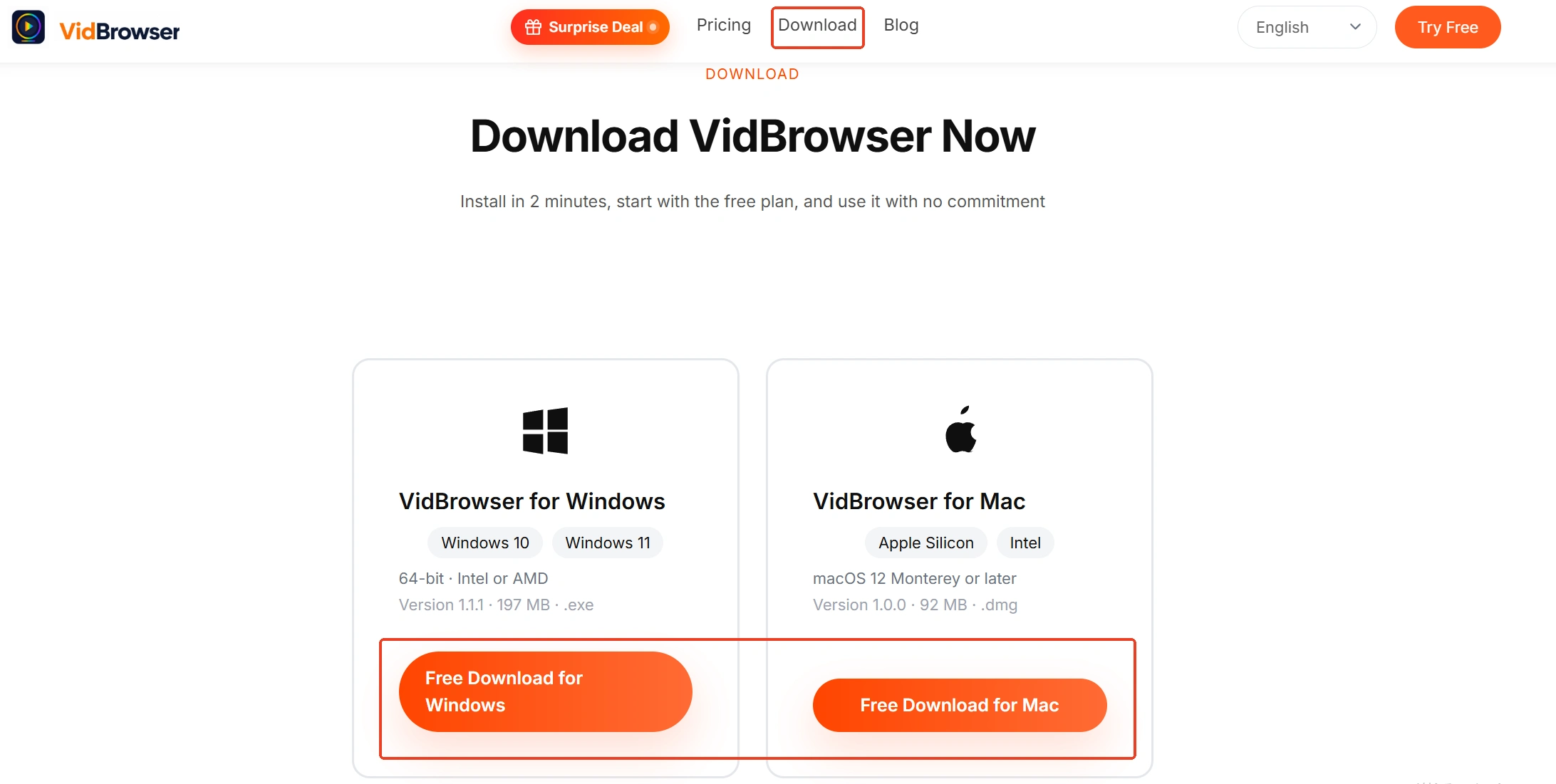
Truy cập trang chủ VidBrowser, tải bản cho Windows hoặc Mac và hoàn tất cài đặt; chức năng tách âm thanh nằm trong trang công cụ.
Bước 2: chuẩn bị tệp video từ nguồn chính đáng
Bản tải lên của mình tải từ Studio; hoặc phát nội dung của bạn trên trình duyệt tích hợp của VidBrowser và ghi một bản về máy — bản ghi giữ hình và tiếng đồng bộ, sau khi tách xong track, phần hình vẫn còn trên máy làm dự phòng.
Bước 3: mở mục Tách âm thanh trên trang công cụ
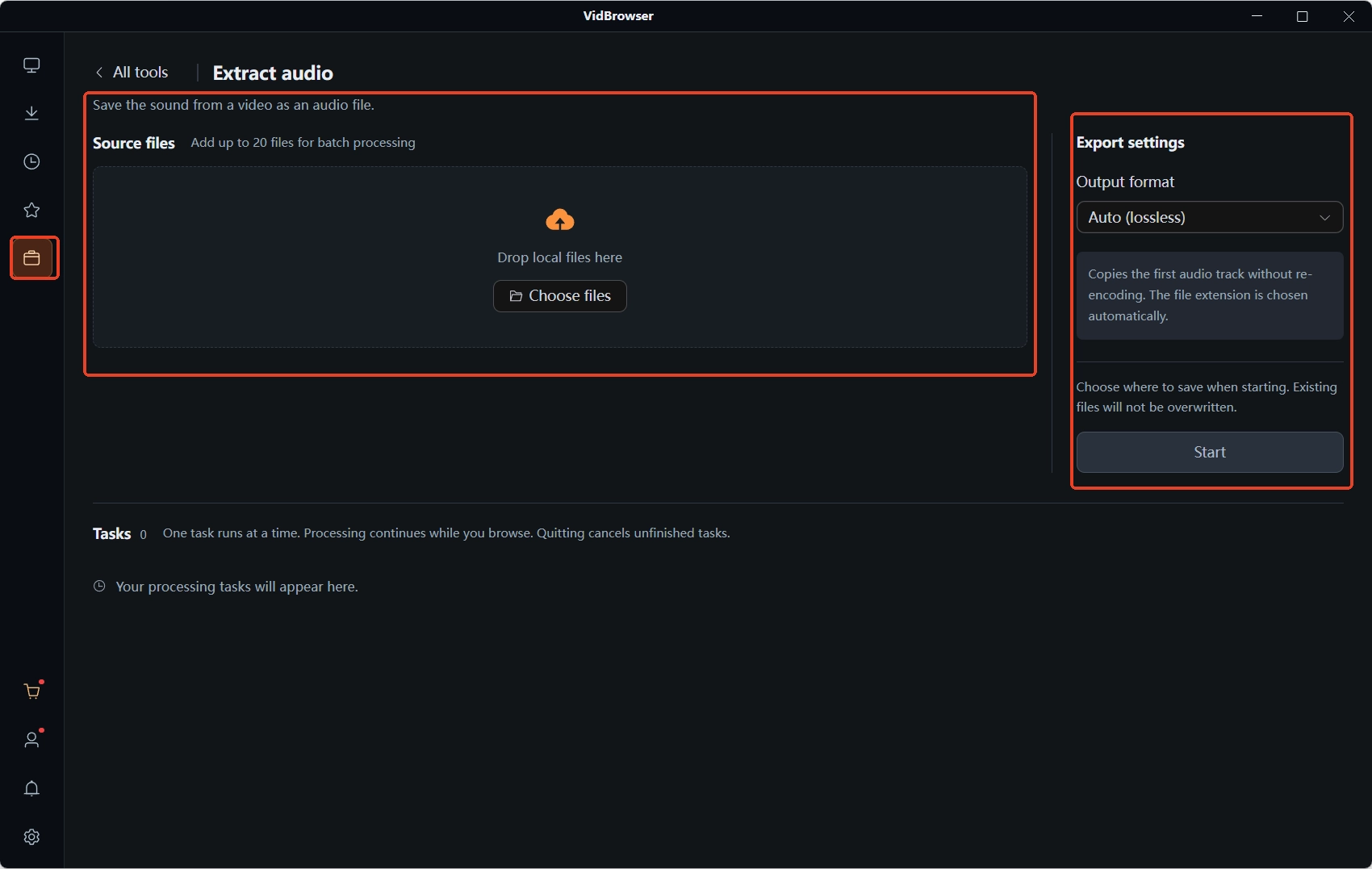
Tìm "Tách âm thanh" trong các công cụ ở cạnh trái phần mềm và kéo tệp video vào. Sao chép không mất dữ liệu rất nhanh, định dạng đầu ra theo tệp nguồn; thao tác chi tiết nằm trong hướng dẫn tách âm thanh, ở đây không nhắc lại.
Bước 4: xuất tệp âm thanh và lưu trữ
Lưu bản âm thanh hoàn tất về máy, thế là bạn có một tệp âm thanh tùy ý phát và dựng; trình phát chọn thoải mái, chép lên máy trên xe cũng không vấn đề gì.
Câu hỏi thường gặp
Dùng trang bên thứ ba để chuyển MP3 có bị khóa tài khoản
Về mặt điều khoản, việc lấy nội dung qua bên thứ ba tính là vi phạm, về lý thuyết nền tảng có quyền xử lý tài khoản, nhưng thực thi phần lớn dồn về phía công cụ chứ không phải người dùng cá nhân. Rủi ro thực tế hơn là quảng cáo, trang nhảy và link chết của các trang này — trải nghiệm lẫn an toàn đều không nằm trong tay bạn.
Bài hát tải bằng YouTube Music Premium có phải tệp MP3
Không. Nội dung offline tải về bị khóa trong ứng dụng YouTube Music, cần kiểm tra mạng mỗi 30 ngày một lần, và nền tảng không cung cấp kênh nào xuất ra MP3.
Làm sao tách âm thanh từ video của mình
Trước tiên tải video bạn đã đăng từ YouTube Studio, rồi dùng công cụ tách âm thanh của trình duyệt video desktop để tách track; định dạng đầu ra theo tệp nguồn, vài phút là có tệp âm thanh trong tay.
Thêm bài viết

CleverGet tách một trình tải thành hàng chục module chuyên biệt. Chọn thay thế bằng cách ghép đúng tầng bạn cần thay.
Đọc thêm →
Video trên YouTube bạn có thể chỉnh sửa và dùng thương mại: người đăng chủ động gắn giấy phép CC BY. Cách lọc, ghi nguồn và lưu tệp.
Đọc thêm →