
多集视频怎么下载?避免漏集、重复下载的操作方法
追一部几十集的剧,或者攒了一个几十条的合集,想一口气存到本地——不少人的做法是打开第一集就点下载,下到一半发现乱成一团:有的集下了两遍,有的集压根没下,文件夹里的文件名东一个西一个。多集内容用 VidBrowser 这类桌面视频浏览器保存时,效率不来自批量按钮,来自把每一集的进度记清楚:识别了没有、下成了没有、文件落在哪。
先把能力边界说清楚:视频媒体库会列出当前页面检测到的视频,下载是逐条点的,没有全选按钮,整张播放列表也不能一次导入。所以这篇不谈批量功能,讲的是逐条处理多集内容时,怎么少漏集、少重复、少翻找。
多集视频下载,漏集和重复大多出在任务记录上
数量一多,问题往往不在单条视频存不下来,而在任务记录和文件管理跟不上。逐条下载的过程中,哪些已经完成、哪些还在进行、哪些失败了,如果没有及时记下来,很容易出现两种结果:想看某一集时才发现没下,或者同一集下了两遍白占空间。再加上几十个文件混在同一个文件夹里,下载时的默认文件名又常常是一串看不出集数的字符,找某一集得一个个点开看,乱是这么滚起来的。
还有一层形态差异要先知道:同一部剧里各集的来源可能不一样,有的集能检测到视频条目、直接下载保存,有的集检测不到条目,得换录制路径去存。动手前先分清这一集属于哪种,后面每一步才有的放矢。

用 VidBrowser 处理多集视频,按这四步走
次序是先摸清每一集的形态,再逐条保存,最后用下载历史收尾核对。具体流程如下:
第 1 步:下载并安装 VidBrowser
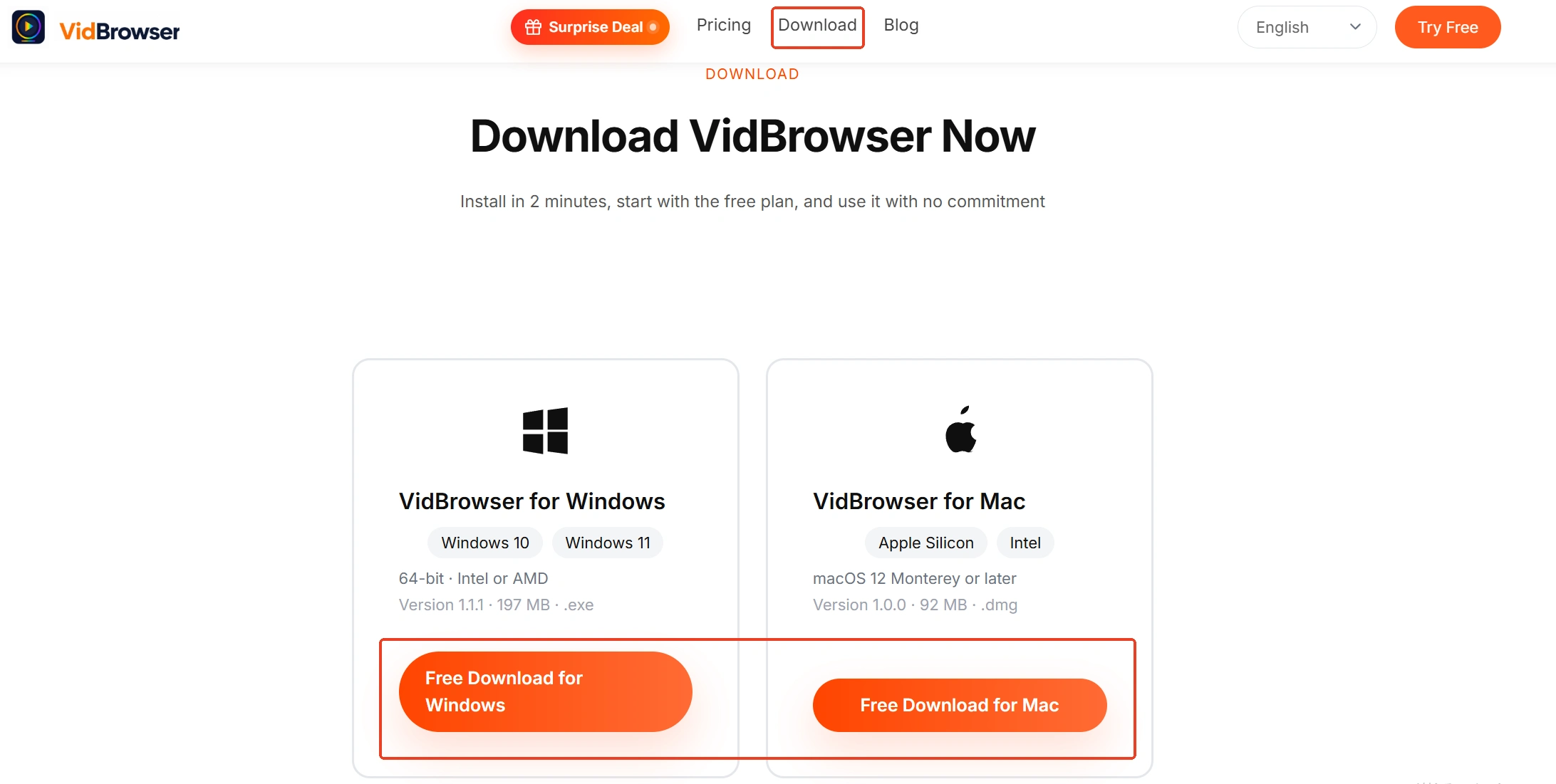
访问 VidBrowser 官网,下载适用于 Windows 或 Mac 的版本并完成安装,几分钟即可。
第 2 步:逐集点开,检查每一集的识别情况
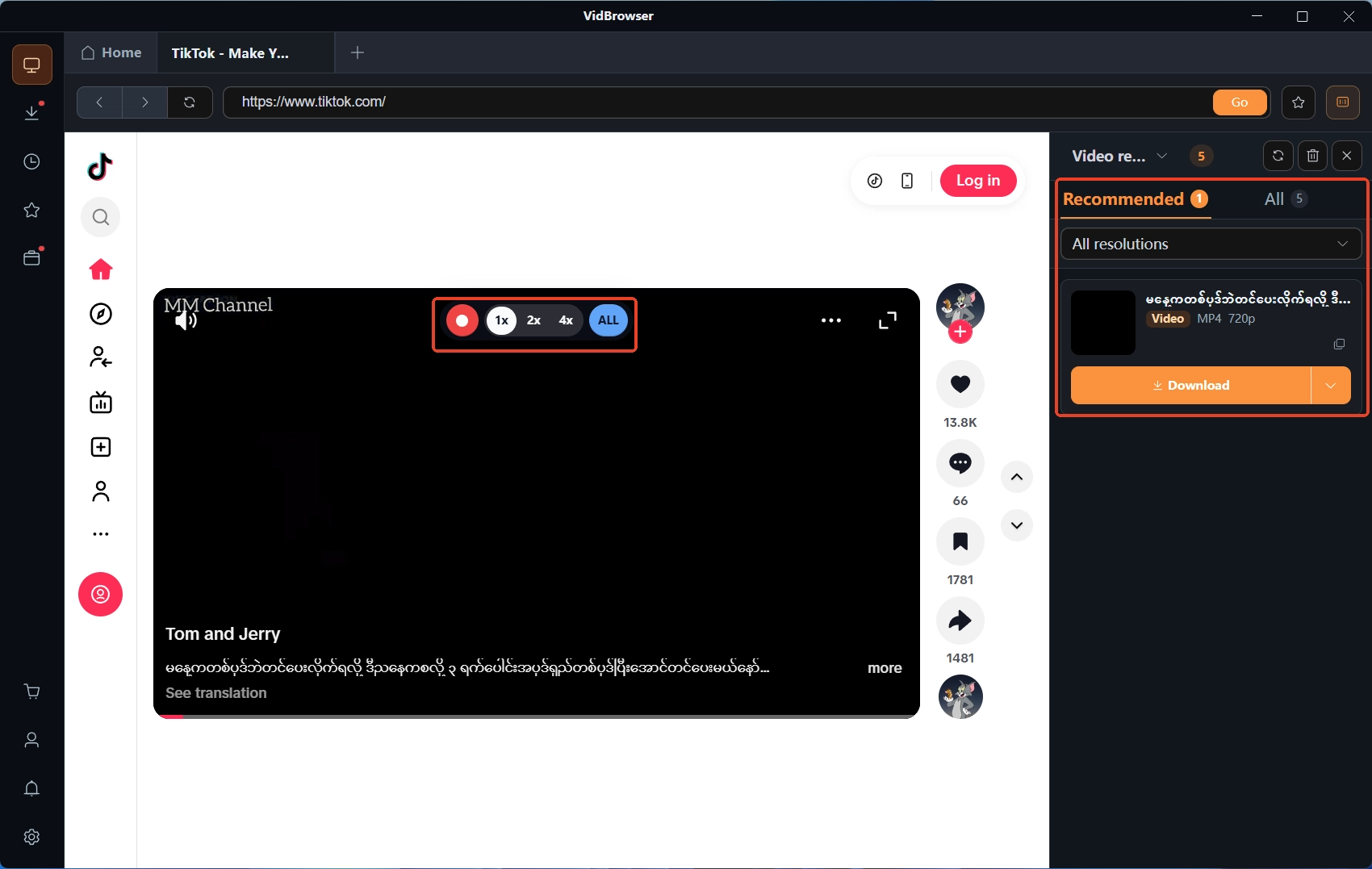
用内置浏览器打开剧集页面,一集一集点开,看右侧「视频媒体库」有没有列出条目。先别急着下载,把哪些集有条目、哪些集是空的记下来,全集的底牌一次摸清,后面就不会边下边猜。
第 3 步:逐条下载,识别不到的换录制
回到有条目的集数,逐条点橙色「下载」按钮保存;对画质有要求,先在分辨率筛选里选好一档再下。识别不到条目的集数,把鼠标移到播放画面上,录制控件会叠加显示——选择录制速度(1x 实时、2x 或 4x 倍速更快录完),点「全录」把整集录下来,左侧的录制按钮可随时开始或暂停。
第 4 步:用下载历史核对补漏
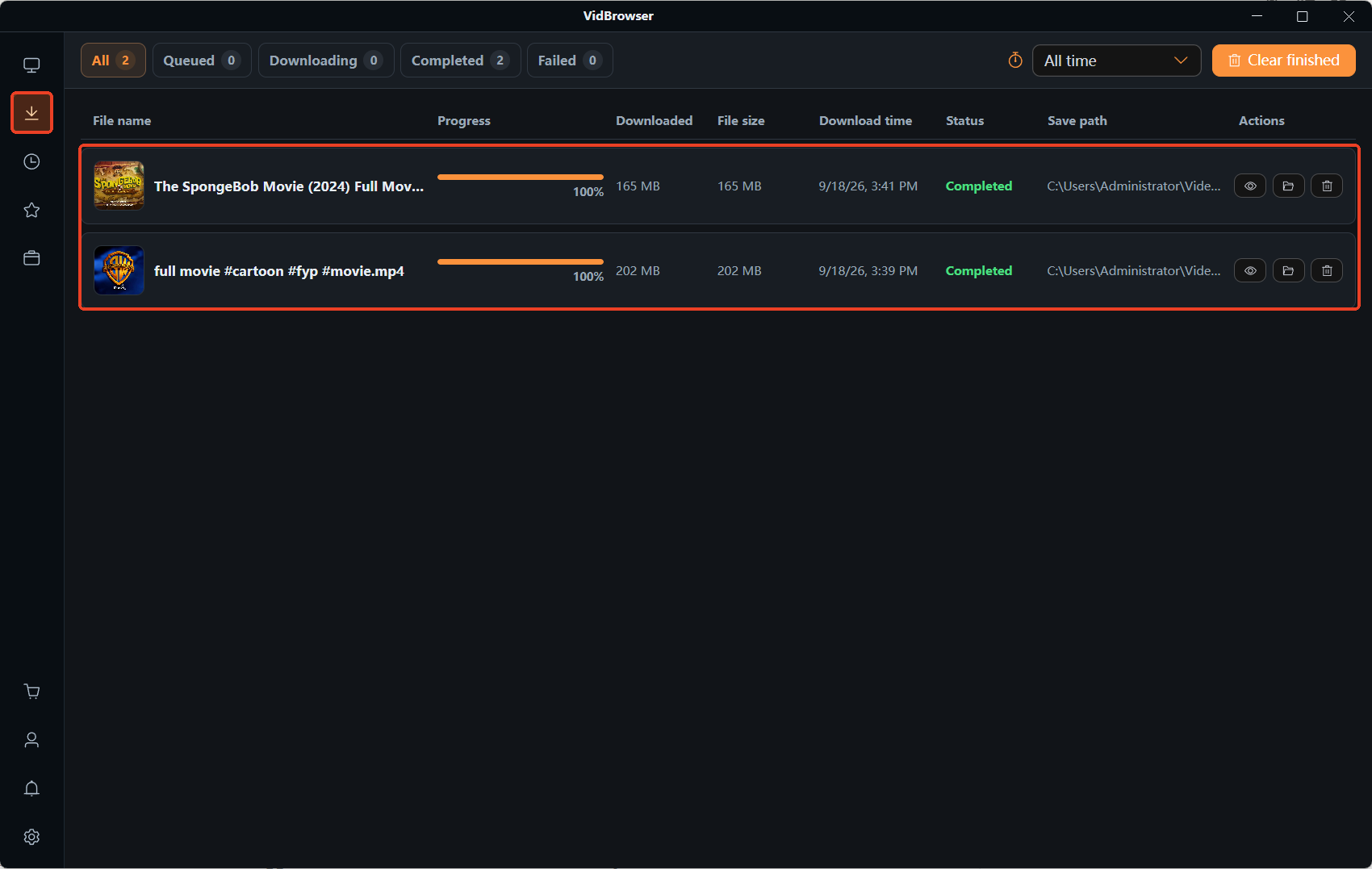
点左侧导航栏的时钟图标打开下载历史,按文件名和下载时间把全集排一遍:缺哪一集、哪条任务失败了,一眼就能看出,补下即可。下载历史的用法站里写得细,核对多集内容时它就是一份现成的任务清单。
四步走完,哪怕内容有几十集,每一步的进度都有据可查,不会下到一半变成一笔糊涂账。
多集视频一次下载完还是分批处理,看这四件事
决定下载节奏的是磁盘空间、任务数量、网络稳定性和后续查找的需要,不是工具。适合一次下齐的:内容可能下架或修改、订阅快到期、接下来要出差或长途没网——这时宁可多花些时间把全集收齐。适合分批处理的:文件体积大、磁盘吃紧,或者本来就边下边看,没必要一口气占满硬盘。
无论选哪种节奏,存下来的文件都值得当场归置:按剧名或季数建文件夹,改掉默认文件名,把集数写进文件名里。这些动作每集多花十几秒,换来的是日后随手就能定位到某一集,不用再靠播放器挨个打开确认。
还有一层背景值得知道:即便走官方路径,离线内容也不等于永久本地文件——以 YouTube 为例,官方帮助写明离线下载有有效期、需要定期联网验证,官方帮助页原文如此。真想把整张播放列表变成常驻文件,是另一条技术路线,YouTube 播放列表下载那篇讲全了;至于传输环节的排队与续传,属于传统下载管理器的强项,与视频获取是两回事,视频下载管理器一篇里拆过分工。
常见问题
VidBrowser 能批量下载视频吗?
视频媒体库里没有全选按钮,下载是逐条点的;工具箱里的「图片批量下载」有全选能力,但那是给图片用的。多集内容的效率来自按步骤推进和及时核对,而不是某个批量按钮。
下载遗漏了怎么查?
打开下载历史,按文件名和下载时间对一遍:已完成的任务带着状态和保存地址,对不上号的集数回页面补下。每集下完顺手核一眼,比全部下完再翻省力得多。
有些视频识别不到怎么办?
先确认该集能正常播放、需要登录的已经登录;仍然没有条目,说明这一集不适合直接下载,换录制路径:鼠标移到画面上,用录制控件把整集录下来。同一部剧里两种形态并存很常见,这也是第 2 步要先摸底的原因。


