
Discord 裡攢的影片,先看看它是不是一條會過期的連結
在 Discord 裡泡久了,收藏夾和聊天記錄裡攢下的影片不在少數:朋友發的開黑精華、社區裡搬運的精彩片段、語音頻道裡一場捨不得錯過的直播。可過陣子回頭點開,有的還在,有的卻變成「This content is no longer available」。同樣是影片,命運完全不同——差別就在影片是從哪來的。Discord 本身沒有提供任何批次匯出或下載入口,想把這些影片留成檔案,得先分清它們的來路。
Discord 裡的影片分三種來路,先看清你存的是哪一種
頻道裡能看到的影片分三種:聊天附件、貼進來的外鏈、語音頻道的即時畫面,三種來路對應三種存法。附件是有人把影片檔案直接傳進聊天,檔案本體就放在 Discord 自己的儲存上,訊息裡通常帶一條內嵌的播放卡片;外鏈是有人把 YouTube、Streamable 這類平台的連結貼進頻道,Discord 做的僅是把它渲染成嵌入畫面,檔案從頭到尾不在這台伺服器上;第三種是語音頻道裡打開的攝影機和「Go Live」螢幕共享,那是即時發生的畫面流,壓根沒有對應的檔案。
來路沒分清,保存動作就全白幹:對著嵌入畫面找下載按鈕,找不到是正常的,因為檔案在別家平台上,處理它的正確位置是那個宿主平台,展開的方法見Tumblr 保存篇裡講過的「影片來源不唯一」;對著即時流找「回放」,也找不到,因為它不是錄影。附件是三種裡真正屬於 Discord 的檔案,而它身上疊著兩層限制,一層是連結會過期,另一層是體積被壓著。
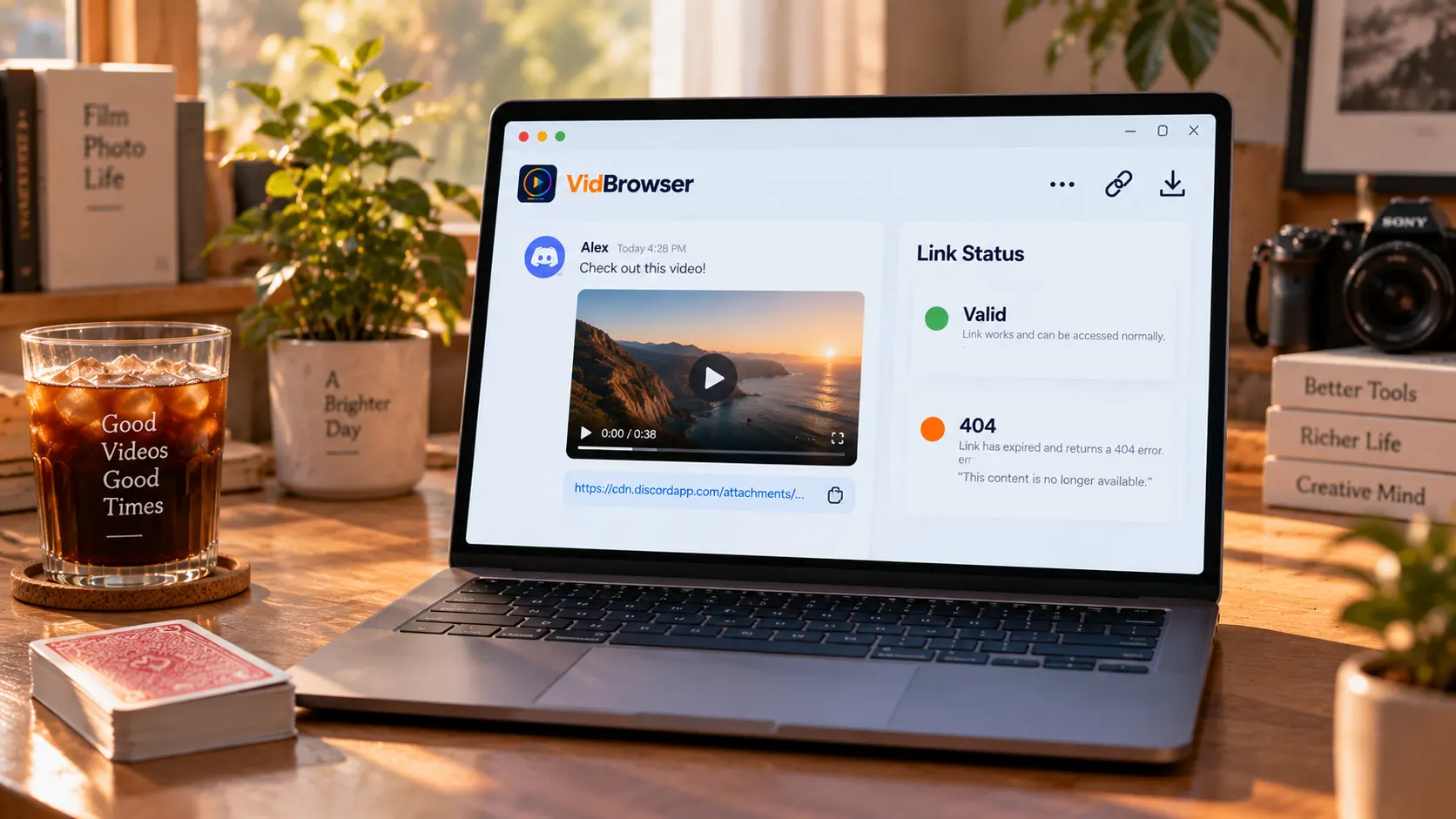
附件連結已經改成會過期的簽名地址
2023 年 11 月起,Discord 把附件連結全部改成了帶期限簽名的地址,連結離開用戶端就會在一段時間後失效。按官方當年的公告,這一改動是為了遏止藉 Discord 儲存散布惡意軟體的行為。新的附件地址會帶上三段簽名參數——簽發時間、過期時間與校驗碼——一旦過期,任何瀏覽器打開它都會得到一句「This content is no longer available」,檔案本體還在 Discord 的儲存上,但這條地址已經敲不開門了。
這裡有一層容易被誤解的機制:連結過期不等於檔案被刪,用戶端裡存取時會自動換上新的簽名。官方開發者文件說得直白——應用程式如果需要長期存取附件內容,應該把內容取回來,存到自己維護的獨立主機上。換到普通使用者的場景,這句話的意思就是:把連結複製出來發到別處,過幾天就是一條死鏈;想讓影片長期留在自己手裡,落地成本機檔案是官方親自指出的方向。
簽名地址之外,官方說明中心的 Caps 頁還把免費帳號的單檔上限標為 10MB,這個數字直接決定了大多數「影片」在 Discord 裡的存在形態。Nitro Basic 提到 50MB,完整的 Nitro 檔到 500MB;伺服器加成等級 2 和 3 則把全服成員的上限分別抬到 50MB 和 100MB,具體以你所在伺服器當前等級為準。一段十分鐘的 1080p 影片輕鬆超過 10MB,所以免費檔使用者傳影片,要么先壓縮到畫質全無,要么乾脆傳不動。
上限低也解釋了頻道裡常見的第三種形態:檔案傳不進來,很多人就轉去貼外鏈,或把影片切成幾段小附件發出來。反過來,凡是能以附件形態存在的影片,大多是短片、低碼率剪輯,這類小檔案在連結還有效時可以直接保存;至於即時畫面流為什麼會「存不下來」,機制層面的展開在串流影片為什麼下載不了一篇裡,這裡記住結論即可——即時流沒有檔案,擺在你面前的是一場正在發生的播放。
把三種來路各歸各位,一次留成檔案
分清來路之後,剩下的就是各用各的存法:附件趁連結新鮮落地,外鏈回宿主平台處理,即時畫面用錄製。VidBrowser 是一款桌面影音瀏覽器,內建下載與錄製兩大功能,適合在 Windows 和 Mac 上觀看影片、截取片段並保存到本機,Discord 網頁版在它裡面照常使用。具體操作如下:
第 1 步:下載並安裝 VidBrowser
前往 VidBrowser 官網,下載適用於 Windows 或 Mac 的版本並完成安裝,幾分鐘即可。
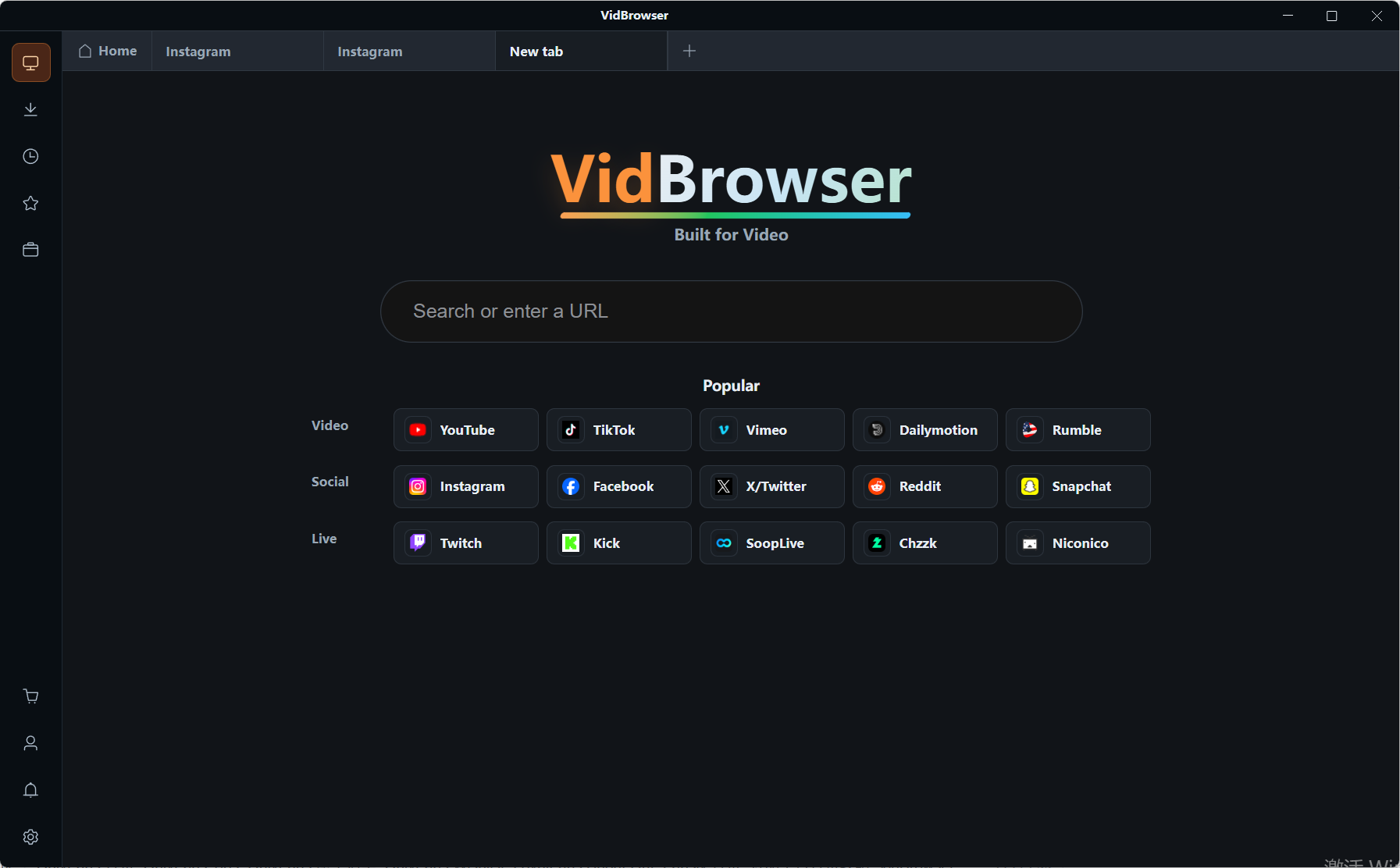
第 2 步:在 VidBrowser 裡打開 Discord 網頁版並登入
用內建瀏覽器前往 Discord 網頁版並登入自己的帳號,進入影片所在的頻道。附件與外鏈在網頁版裡的呈現與用戶端一致,語音頻道的即時畫面同樣能看到。
第 3 步:語音頻道的即時畫面,用錄製功能保存
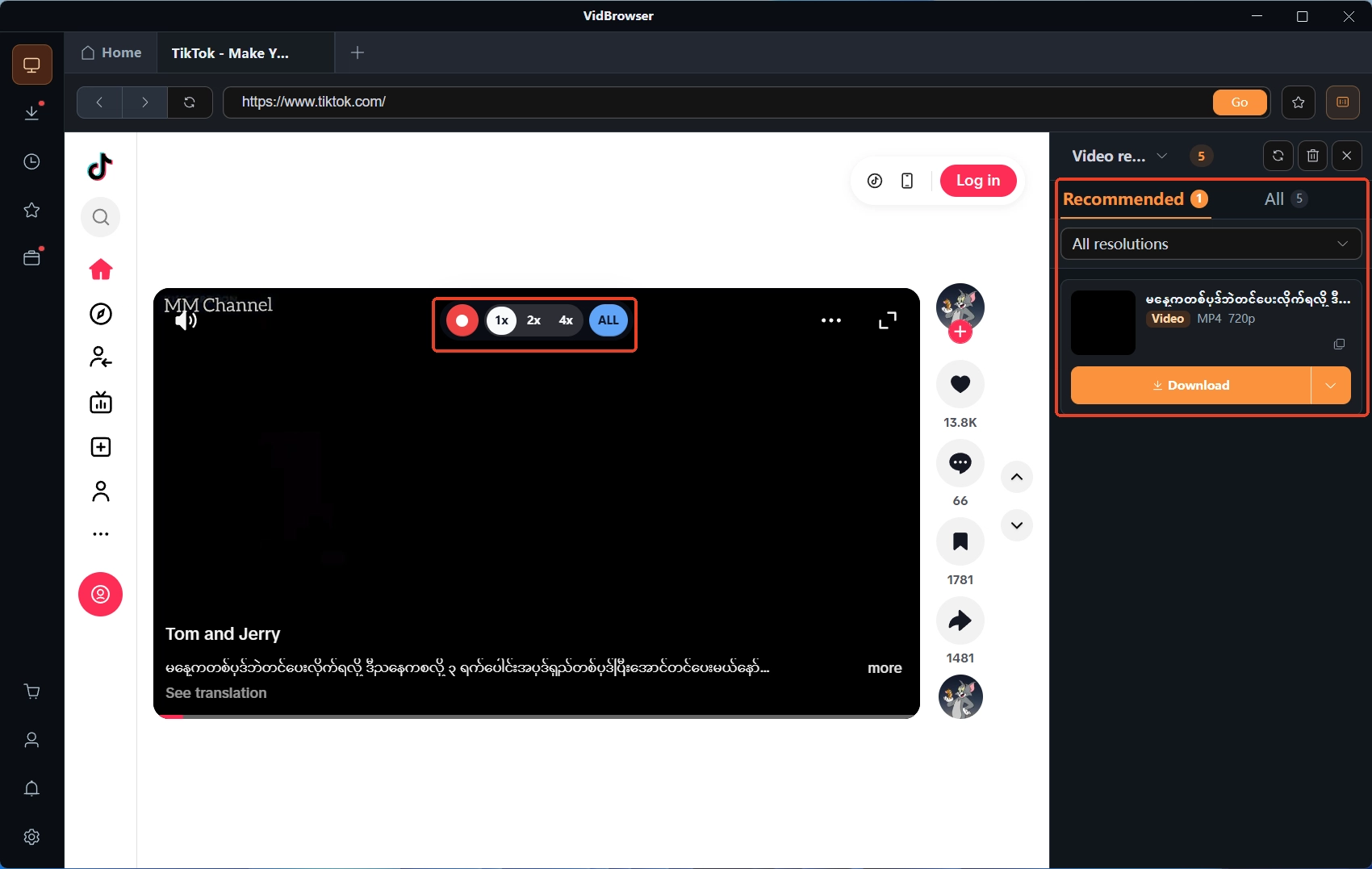
攝影機畫面和「Go Live」螢幕共享是即時流,沒有檔案可下載,錄製是留底的辦法:滑鼠移到影片畫面上,會疊加顯示錄製控制項——選擇錄製速度(1x 即時、2x 或 4x 倍速更快錄完),點「全部錄製」開始錄製整部影片,左側的錄製按鈕可以隨時開始或暫停。直播與共享是別人正在發生的內容,錄製前想好是否知會一聲,是社區裡的基本禮貌。
第 4 步:附件影片用下載補上,再用下載歷史核對
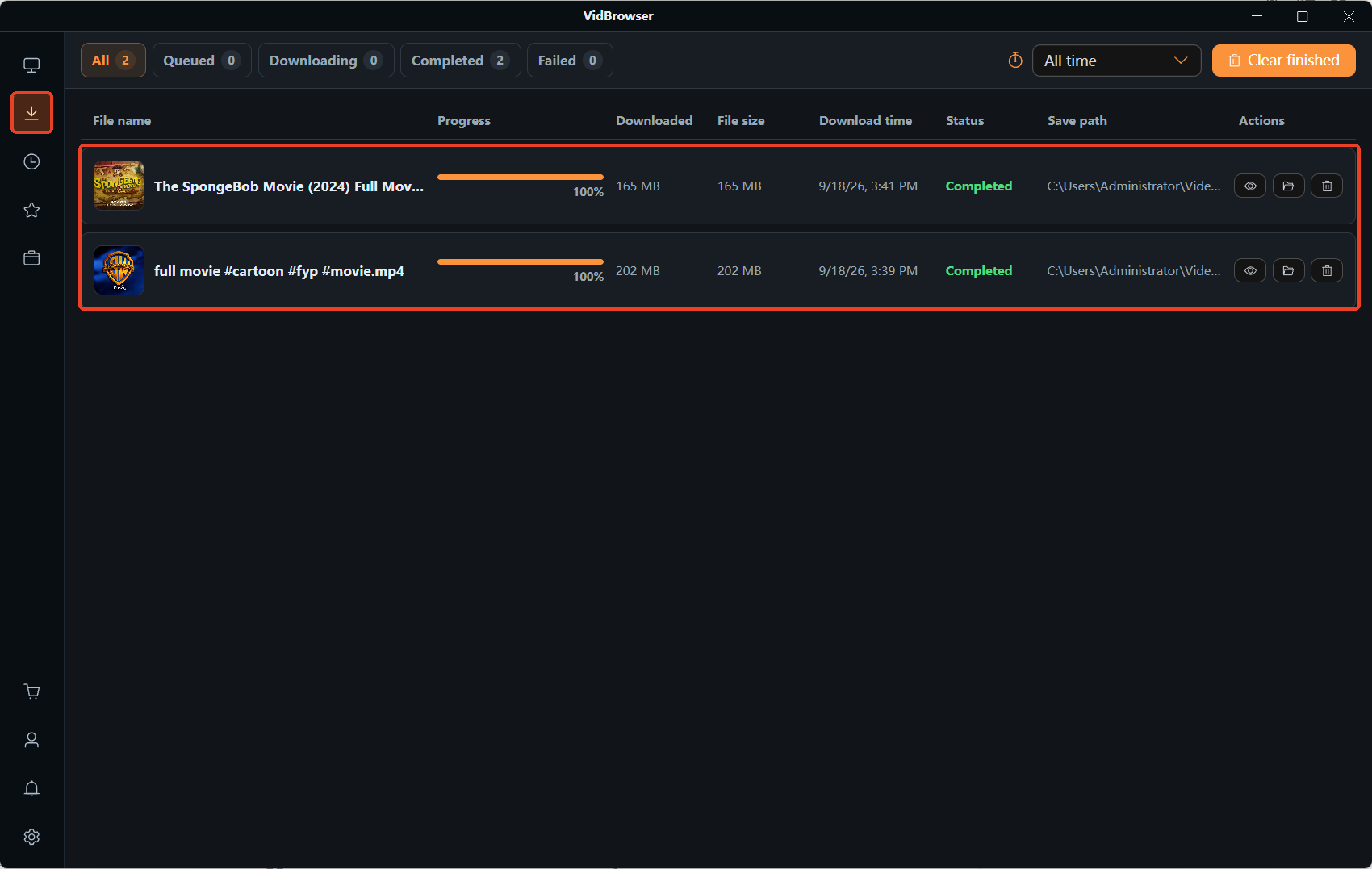
播放附件影片時,右側「影片媒體庫」面板會列出偵測到的影片條目,點橙色「下載」按鈕即可保存為 MP4;錄完或下完後,點左側導覽列的時鐘圖示打開下載歷史,核對檔名、檔案大小與保存位置,確認檔案完整、能正常播放。三步走完,頻道裡的影片就都有了各自的去處。
常見問題
已經 404 的附件連結還有救嗎?
檔案還在就有救。在 Discord 用戶端裡找到那條原訊息,重新打開或重新整理,用戶端會自動產生新的簽名地址;此時把影片直接另存到本機,比再複製一次連結穩妥得多——新連結過段時間同樣會過期。
存到本機後,影片會跟著訊息一起被刪掉嗎?
不會。附件保存的是當時的檔案副本,之後訊息被刪、伺服器解散,都不影響已經落在你電腦裡的檔案;反過來,存了連結而沒存檔案,訊息一刪或簽名一過期,等你的就剩 404。
外鏈影片在 Discord 裡能直接下載嗎?
看宿主平台。嵌入畫面的檔案在 YouTube、Streamable 這些平台上,Discord 扮演的僅是展示層,下載要在宿主平台那邊處理;例外情況是對方貼的就是一個直鏈檔案,這種打開後就能存。


