
الفيديو المُنزَّل بلا صوت أو بلا صورة أو لا يُفتح؟ شخّص أولاً ثم تصرّف
يكتمل التنزيل حتى 100%، تنقر على الملف نقراً مزدوجاً، فإما ألا يصدر أي صوت، أو أن تأتي الصورة مليئة بالتشوهات، أو أن يظهر مباشرة تنبيه «تعذّر التشغيل». لا تتعجل الحذف وإعادة التنزيل — في معظم الحالات الملف ليس تالفاً أصلاً؛ ما تعطّل هو خطوة «الترجمة»: مشغّلك لا يتعرف على ترميز الصوت أو الفيديو داخل الملف. تقدّم هذه المقالة ترتيباً للفحص من الأسرع إلى الأبطال حسب العرض، ومعظم الحالات تُحل خلال عشر دقائق.
بلا صوت، بلا صورة، أو لا يُفتح: صنّف حسب العرض أولاً
الفيديوهات المُنزَّلة بلا صوت أو بلا صورة أو التي لا تُفتح تشير إلى ثلاثة أسباب مختلفة: نقص مرمّز في المشغّل، أو ملف غير مكتمل، أو تعارض بين الصيغة والجهاز — شخّص قبل أن تتصرف.
- يُشغَّل لكن بلا صوت → الأرجح على يقين أنه مشكلة في ترميز المسار الصوتي. كثير من الفيديوهات تحمل مسارات AC3 أو DTS، وإذا كان مشغّلك يفتقر إلى المُفكّ المقابل فسيصمت تحديداً مع هذا النوع من الملفات
- الصوت يعمل، لكن بلا صورة أو مع كتل خضراء → بيانات تدفق الفيديو نفسها تالفة، وهو أمر شائع بعد انقطاع التنزيل أو فشل أداة الالتقاط في التقاط التدفق
- نقر مزدوج وخطأ فوري → الحاوية مكسورة، وغالباً لأن التنزيل لم يكتمل قبل أن يُغلق الملف قسراً
ولنرسم حداً هنا: إذا كان الملف منذ لحظة اكتمال تنزيله «شاشة سوداء مع صوت»، فأداة الحفظ لم تلتقط الصورة (بفعل آلية حماية المنصة) — وهذه مشكلة أخرى تحدثنا عنها في دليل إصلاح الشاشة السوداء. أما هذه المقالة فتتناول علل «الملف نفسه».
Windows 11 24H2 أسقط ترميز AC3: المتهم الجديد الأول لصمت الفيديو
«الصورة تُشغَّل بشكل طبيعي والصوت صفر» — السبب الأكثر شيوعاً هو غياب مُفكّ الصوت AC3/DTS عن النظام، خصوصاً مباشرة بعد ترقية النظام.
وفق رد رسمي على Microsoft Learn، توقفت التثبيتات الجديدة لنظام Windows 11 اعتباراً من الإصدار 24H2 عن إحضار مُفكّ AC-3 (Dolby Digital) مسبقاً، في حين تحمل ملفات كثير من أدوات التنزيل هذا النوع من المسارات تحديداً. وموقع free-codecs المتخصص في الترميز أبلغ من ذلك: نحو 90% من حالات «الفيديو بلا صوت» سببها مُفكّات غائبة أو سيئة الإعداد، وليس ملفات تالفة.
حلّان، ولا يتطلب أي منهما إعادة التنزيل:
- انتقل إلى مشغّل يحمل المُفكّات داخلياً: VLC Media Player يفك ترميز AC3 وDTS وجميع صيغ الصوت الشائعة تقريباً — ثبّته ويظهر الصوت، دون أي إعداد
- أردت الإبقاء على مشغّل النظام: ثبّت حزمة مثل K-Lite Codec Pack لاستعادة دعم AC3 على مستوى النظام
هذه الخطوة وحدها تحل معظم حالات «لا صوت»، وكلها مجانية.
ثلاث خطوات لتحديد المسؤول: الملف تالف أم المشغّل معطل؟
المعيار بسيط: إذا غيّرت إلى مشغّل جيد ولم يصدر صوت، فابدأ بالشك في الملف نفسه. افحص بهذا الترتيب:
- جرّب مشغّلاً آخر: انقر بالزر الأيمن على الملف ← فتح باستخدام ← VLC. إذا اشتغل بشكل طبيعي فمشغّلك الأصلي كان ينقصه المُفكّات والملف سليم
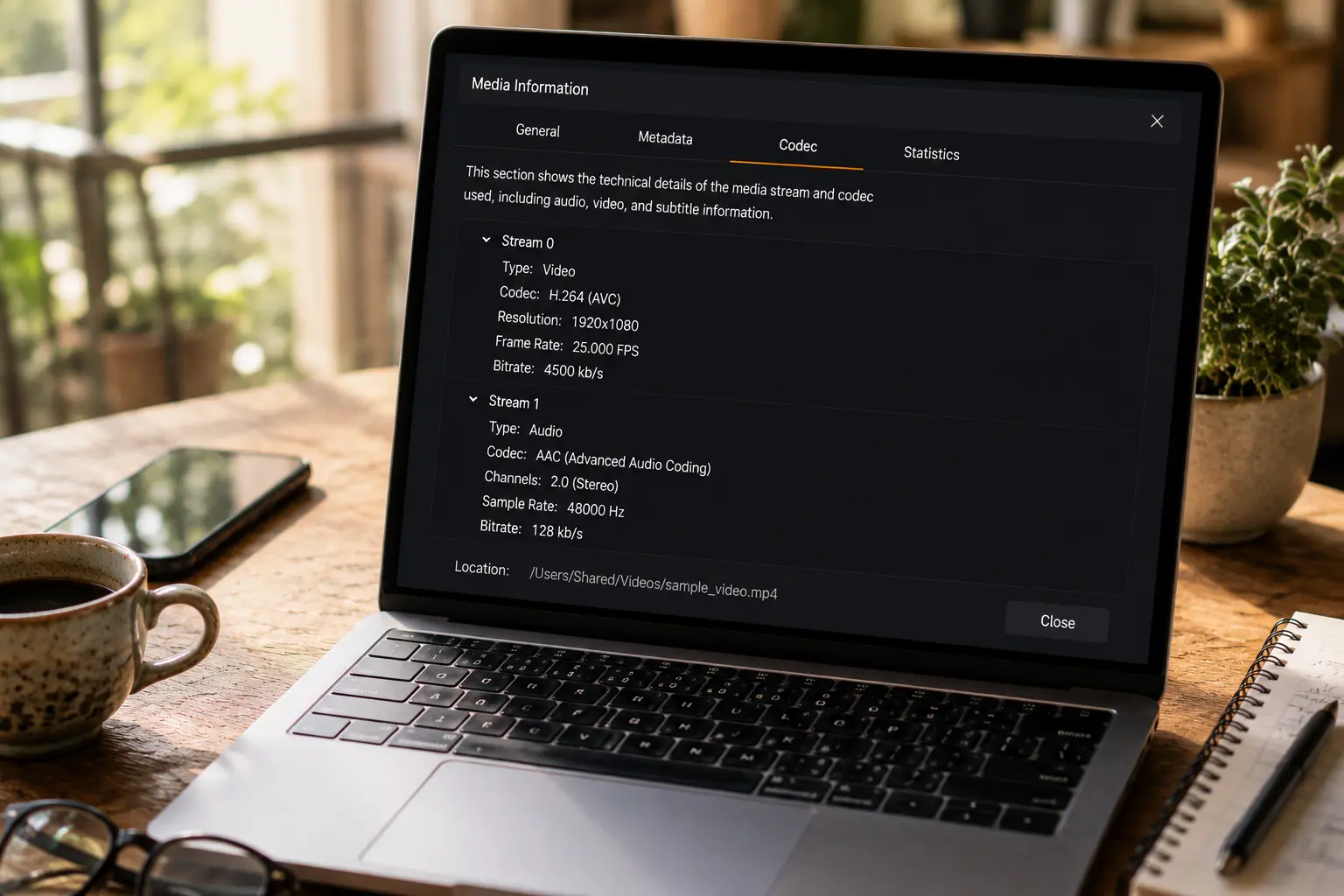
- تحقق من وجود مسار صوتي: في VLC افتح Tools ← Codec Information وابحث عن سطر Audio في قائمة التدفقات. لا مسار صوتي = الصوت ضاع لحظة التنزيل، ولن يعود بتغيير أي مشغّل — والمسؤول عن ذلك أداة التنزيل
- أعد التحقق بـ MediaInfo: تعرض هذه الأداة المجانية صيغة الحاوية وترميزات الصورة والصوت ومعدلات البت. معلومات كاملة مع تشغيل معطوب يعني مشكلة توافق؛ مدة أو معدلات بت ناقصة بوضوح يعني تنزيلاً غير مكتمل
بعد هذه الخطوات الثلاث تعرف إن كان الملف تالفاً أم المشغّل هو المشكلة، فلن يضيع الإجراء التالي عبثاً.
إن كان الملف تالفاً فعلاً: أصلح ما يمكن إصلاحه وسدّ ما تبقى
الخلاصة أولاً: معظم حالات «لا يُفتح» هي مشكلات فهرسة أو توافق؛ التلف الحقيقي نادر، وغير القابل للإنقاذ أكثر ندرة.
- لا يُفتح لكن حجمه طبيعي: السبب الشائع أن التنزيل المتقطع ترك فهرس MP4 دون كتابة. جرّب فتحه في VLC مباشرة (يتسامح مع الملفات المعطوبة جيداً) أو أعد تغليفه بـ ffmpeg لبناء الفهرس من جديد — بيانات الصورة والصوت ما زالت عادة داخل الملف
- صوت على الحاسوب وصمت على الهاتف: دعم iPhone وQuickTime لـ AC3 ضعيف جداً. حوّل المسار إلى AAC عبر Convert/Save في VLC أو HandBrake فيعمل على كل الأجهزة
- مسارات صوتية متعددة والمسار الافتراضي صامت: بعض الملفات تحمل مسار تعليق أو مساراً صامتاً — بدّل يدوياً من قائمة الصوت في المشغّل ولا تحكم على الملف بالعطب
- لم ينجح شيء: الملف كُتب معطوباً منذ لحظة التنزيل. في هذه الحالة إعادة التنزيل أضمن من أي برنامج إصلاح — أدوات الإصلاح جوهرها «تخمين» البيانات، ولا تخمين لما لم يُكتب أصلاً
قلّل المشكلات من المصدر: الأداة الصحيحة للحفظ تعني ملفات نظيفة
نصف متاعب «لا صوت» و«لا يُفتح» يمكن تفاديها من المصدر — احفظ بالأداة الصحيحة وستحصل على ملف كامل بتغليف قياسي.
متصفح فيديو مكتبي مثل VidBrowser يحفظ التدفق الكامل الذي تعرضه المنصة ويغلّفه مباشرة كملف MP4 قياسي، بالصورة والمسار الصوتي معاً:
الخطوة 1: نزّل وثبّت VidBrowser
احصل على نسخة Windows أو Mac من صفحة التنزيل الرسمية؛ فيه طريقتا حفظ: التنزيل والتسجيل.
الخطوة 2: افتح صفحة الفيديو في VidBrowser وشغّله
تعرض لوحة «مكتبة الفيديو» على اليمين قائمة الموارد المرئية المكتشفة تلقائياً.
الخطوة 3: انقر زر التنزيل البرتقالي للحفظ
يمكنك التصفية حسب الدقة أولاً ثم التنزيل — يُحفظ الملف مباشرة بصيغة MP4، بصورة وصوت متزامنين ودون مسارات ناقصة.
الخطوة 4: ما لا يُنزَّل سجّله
مرر الفأرة فوق الفيديو فتظهر أدوات التحكم بالتسجيل متراكبة — اختر سرعة التسجيل (1x بالزمن الحقيقي، أو 2x/4x لإنهائه أسرع)، وانقر «تسجيل الكل» لالتقاط الفيديو بأكمله، وزر التسجيل على اليسار يتيح الإيقاف المؤقت في أي لحظة. كل ما يُشغَّل يمكن تسجيله.
وخلاصة أخيرة: إذا كانت مشكلتك ليست «ملفاً تالفاً» بل «أداة تنزيل معطلة» (تغيّر الأدوات كلها بلا نتيجة)، فطريق الفحص مختلف تماماً — راجع دليل إصلاح أداة التنزيل المعطلة.
الأسئلة الشائعة
الفيديو المُنزَّل بلا صوت — هل تعيدته التنزيل تحل المشكلة؟
بحسب السبب. إن كان غياب المُفكّ هو السبب (يشتغل VLC بالصوت)، فلن يفيد إعادة التنزيل ألف مرة؛ ثبّت المشغّل الصحيح وانتهى الأمر. أما إذا تلف الملف بسبب انقطاع التنزيل (صامت حتى في VLC، ومدته ناقصة بوضوح) فعندئذ لإعادة التنزيل معنى. نفّذ «الخطوات الثلاث للتشخيص» أولاً ثم قرر، ولا تهدر باقة الإنترنت عبثاً.
لماذا للفيديو نفسه صوت على الحاسوب ولا صوت على الهاتف؟
لأن الأجهزة والأنظمة تحمل مُفكّات مختلفة. على الحاسوب ثبّت VLC أو حزمة ترميزات تعالج AC3/DTS، بينما دعم iPhone وكثير من هواتف Android لهذين النوعين ضعيف. حوّل المسار إلى AAC قبل النقل، أو ثبّت VLC للهواتف وشغّل الملف عليه.
حزمة K-Lite أم VLC — أيهما يكفي وحده؟
إن كان هدفك المشاهدة والاستماع فقط، فـ VLC وحده يكفي — يحمل المُفكّات كلها تقريباً، مجاني ومفتوح المصدر. لا تحتاج K-Lite إلا إذا أصررت على استخدام Media Player المدمج في Windows وأردت دعماً على مستوى النظام. وتجنّب تكديس «حزم الترميزات الشاملة» مجهولة المصدر؛ كثرة الحزم تتعارض فيما بينها بدل أن تنفع.


