
فيديوهات لا تستطيع الأدوات الأخرى التعامل معها؟ هكذا يعمل التسجيل-التنزيل في VidBrowser
يفشل التحليل، تسجيل الشاشة يخرج أسود، الملف يظهر تالفاً — بعض الفيديوهات لا يمكنك الحصول عليها مهما جربت من أدوات التنزيل الشائعة. قد تظن أنك لم تجد الأداة الصحيحة، لكن في كثير من الأحيان يكون هذا النوع من المحتوى «مصمماً» لمقاومة أدوات التنزيل العادية.
يشرح هذا المقال ميزة التسجيل-التنزيل في VidBrowser بالتفصيل: كيف تختلف عن التنزيل العادي وتسجيل شاشة النظام، وما «المحتوى الذي لا تستطيع الأدوات الأخرى التعامل معه» الذي تغطيه، وكيف تستخدمها في 2026.
لماذا تفشل أدوات التنزيل العادية مع بعض الفيديوهات
أولاً، لننظر إلى جذر المشكلة. تعمل أدوات التنزيل العادية بـ«التقاط تدفق الفيديو» — تحلل عنوان الفيديو وتسحب الملف إلى الجهاز. لكن هناك ثلاثة أنواع من المحتوى لا ينجح معها هذا المسار:
- فيديوهات محمية بـDRM: منصات مثل Netflix وDisney+ وYouTube Premium وOnlyFans تشفّر تدفقاتها بـDRM — ما تلتقطه مجرد بيانات مشفرة، بلا مفتاح لا يمكن تشغيلها. (لتعرف كيف يعمل DRM بالضبط، انظر مقالنا التوعوي عن DRM.)
- تدفقات مشفرة أو بروتوكولات خاصة: بعض المنصات تنقل الفيديو بطرق غير قياسية لا تتعرف عليها أدوات التحليل العامة.
- محتوى مقيد بتسجيل الدخول أو المنطقة: محتوى لا يعمل إلا لحسابات أو مناطق معينة — أدوات التحليل لا تحصل على إذن فتفشل طبيعياً.
لذا عندما ترى «فشل التنزيل» أو «الملف لا يفتح»، ففي كثير من الأحيان ليست المشكلة في الأداة — بل في تصميم المحتوى نفسه.
التسجيل-التنزيل مقابل التنزيل العادي مقابل تسجيل الشاشة: ما الفرق
التنزيل العادي، تسجيل شاشة النظام، والتسجيل-التنزيل — ثلاثة مسارات مختلفة:
- التنزيل العادي: يلتقط ملف تدفق الفيديو. الأنسب للفيديوهات العامة العادية والأسرع؛ لكنه لا يستطيع مع DRM أو التشفير أو المحتوى محدود الصلاحيات.
- تسجيل شاشة النظام: يسجل الشاشة على مستوى النظام. يمكنه «تصوير» أي شيء، لكن الجودة محدودة بدقة الشاشة، والمحتوى المحمي بـDRM يسجل أسود.
- التسجيل-التنزيل: يحفظ المحتوى قيد التشغيل داخل المتصفح. لا يعتمد على تحليل الملف ولا يتقيد بقيود تسجيل النظام — كل ما يعمل يمكن تسجيله.
باختصار: التنزيل العادي يعتمد على «أخذ الملف»، تسجيل الشاشة على «تصوير الشاشة»، بينما التسجيل-التنزيل يحفظ المحتوى قيد التشغيل مباشرة داخل المتصفح — لا تحليل ملف ولا قيود DRM لتسجيل النظام. (للأسباب الدقيقة للشاشة السوداء، انظر دليلنا لإصلاح فيديو الشاشة السوداء.)
ما المحتوى الذي يتعامل معه التسجيل-التنزيل
- فيديوهات DRM: محتوى محمي من Netflix وDisney+ وYouTube Premium وOnlyFans إلخ — حيث تفشل الأدوات العادية وتسجيل الشاشة، يعمل التسجيل-التنزيل.
- محتوى لا تحلله الأدوات الأخرى: منصات ذات بنية عناوين غير معتادة أو متغيرة باستمرار — عندما تخطئ أدوات التنزيل، يكون التسجيل خطة احتياطية موثوقة.
- محتوى محدود الوقت أو خاص: القصص والبث المحدود ومحتوى الأعضاء — ما دام يعمل، يمكن تسجيله وأرشفته.
- أرشفة سريعة للفيديوهات الطويلة: يدعم التسجيل سرعات 1x/2x/4x؛ تسجيل بث لساعات بسرعة 4x يقلص وقت الانتظار الفعلي بشدة.
مثال واقعي: أنت مشترك في منصة محمية بـDRM وتريد حفظ فيديو يعجبك — الأدوات العادية تعيد ملفاً مشفراً لا يفتح، وتسجيل الشاشة يخرج أسود. لكن في VidBrowser تشغّله بشكل طبيعي، تضغط تسجيل، وبعد دقائق تحصل على فيديو محلي يعمل بشكل سليم. هذا هو جوهر معنى التسجيل-التنزيل.
من يحتاج التسجيل-التنزيل أكثر
- مشتركو منصات DRM: Netflix وDisney+ وOnlyFans إلخ — السيناريو الذي تفشل فيه الأدوات العادية وتسجيل الشاشة معاً.
- من تفشل أدواته دائماً: عندما ينكسر تحليل المنصة المستهدفة باستمرار، يكون التسجيل خطة احتياطية مستقرة — وداعاً للتجربة والخطأ.
- من يريد حفظ محتوى محدود الوقت: القصص والبث المحدود والمحتوى الحصري للأعضاء — سجل وأنت تشاهد، فبمجرد الفوات يضيع.
- من يحتاج أرشفة فيديوهات طويلة بسرعة: بث أو اجتماعات لساعات — التسجيل بسرعة 4x يقلص الانتظار كثيراً.
كيف تستخدم التسجيل-التنزيل في VidBrowser
VidBrowser يجعل التسجيل-التنزيل ميزة مدمجة في المتصفح: لا حاجة لتثبيت برنامج تسجيل شاشة إضافي، كل شيء يتم داخل واجهة التشغيل.
بضع خطوات فقط:
الخطوة 1: حمّل VidBrowser وثبّته
VidBrowser متصفح فيديو مكتبي لمشاهدة الفيديو وقص المقاطع وحفظها محلياً على Windows وMac. التثبيت يستغرق دقائق قليلة.
الخطوة 2: افتح المنصة وشغّل الفيديو المستهدف
افتح المنصة المستهدفة في VidBrowser، وسجّل الدخول بحسابك كالمعتاد (عند الحاجة)، وشغّل الفيديو الذي تريد حفظه.
الخطوة 3: حرّك الماوس فوق الفيديو
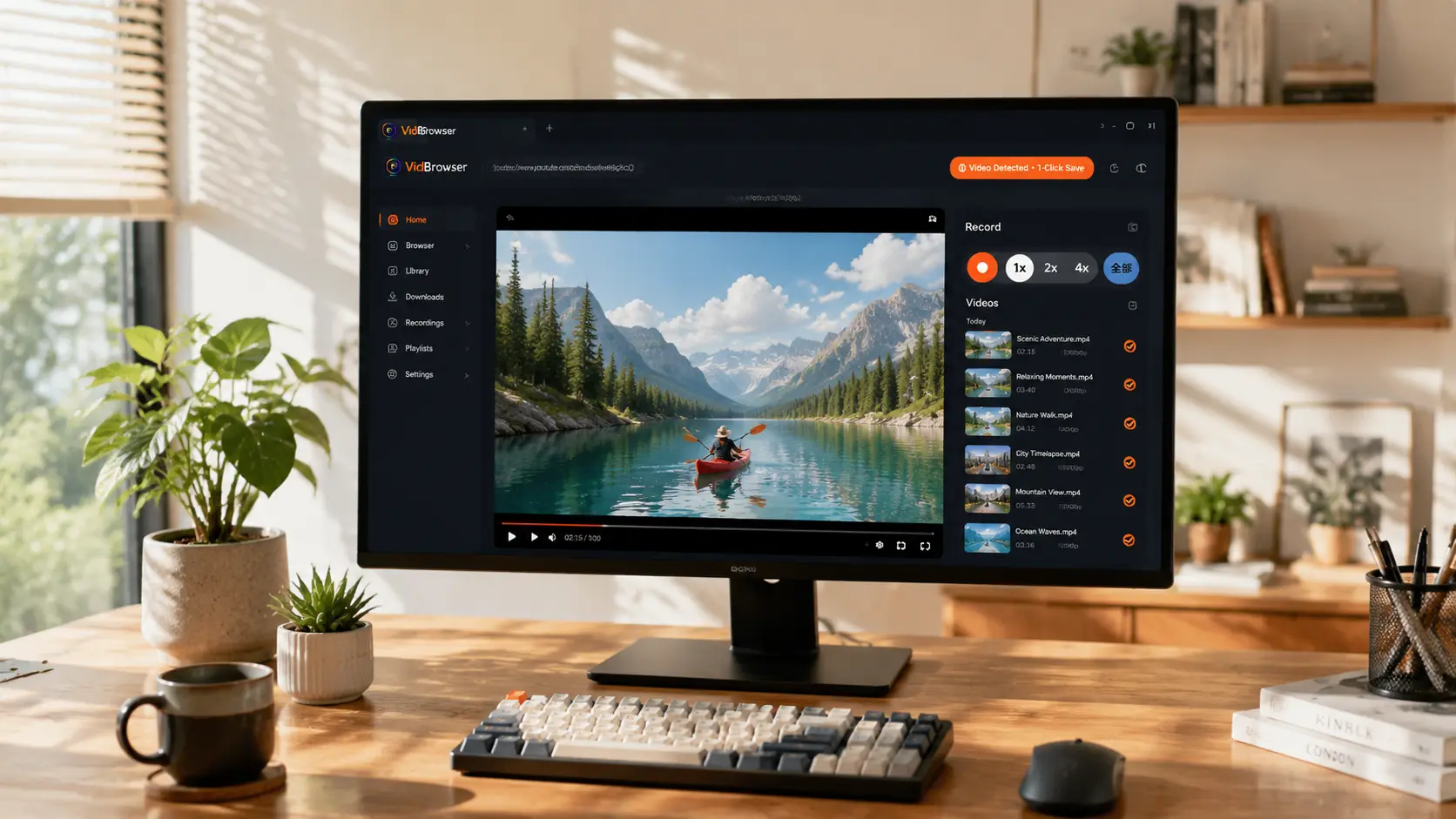
حرّك الماوس فوق الفيديو الذي تريد تسجيله — ستظهر أدوات التسجيل (زر التسجيل، خيارات السرعة 1x/2x/4x، وزر «تسجيل الكل») مباشرة فوق الفيديو.
الخطوة 4: اختر سرعة التسجيل واضغط «تسجيل الكل»
اختر السرعة المناسبة (1x لحظياً، 4x لإنهاء المحتوى الطويل بسرعة)، واضغط «تسجيل الكل» للبدء، فيُحفظ المحتوى قيد التشغيل.
الخطوة 5: اعثر على الملف في مكتبتك
بعد التسجيل، افتح الملف من المجلد الذي اخترته أو ابحث عنه في سجل تنزيلات VidBrowser. شاهده دون اتصال في أي وقت بمشغلات متوافقة مثل VLC وQuickTime.
نقاط يجب تذكرها أثناء التسجيل
- أبقِ الفيديو يعمل: التسجيل يحفظ ما هو قيد التشغيل — أبقِ التشغيل مستمراً حتى يكتمل التسجيل.
- اضبط جودة التشغيل أولاً: ما يُسجل هو ما تراه — لنتيجة عالية الدقة، ارفع جودة التشغيل إلى الأعلى أولاً.
- تأكد من مساحة الجهاز: الفيديوهات الطويلة عالية الدقة تنتج ملفات كبيرة — تحقق من مساحة القرص قبل البدء.
- اختر السرعة حسب الحاجة: استخدم 4x للانتهاء السريع عند ضيق الوقت، و1x للاستقرار — نتيجة التسجيل واحدة، الفرق في وقت الانتظار فقط.
ثلاثة مفاهيم خاطئة يجب تجنبها
- هل التسجيل-التنزيل هو تسجيل الشاشة؟ لا. تسجيل الشاشة يلتقط الشاشة على مستوى النظام فيخرج محتوى DRM أسود؛ أما التسجيل-التنزيل فيحفظ المحتوى قيد التشغيل داخل المتصفح، فيُسجل محتوى DRM بشكل سليم.
- هل يفقد التسجيل الجودة كثيراً؟ يحفظ التسجيل صورة وصوت ما يعمل كما تراه تماماً؛ السرعة (1x/2x/4x) تقصر وقت التسجيل فقط ولا تمس الصورة.
- هل يجب الاختيار بين التنزيل المباشر والتسجيل؟ لا. استخدم التنزيل بنقرة واحدة للمحتوى العادي (أسرع) والتسجيل-التنزيل كخطة احتياطية للمحتوى الخاص — الوظيفتان متكاملتان.
الأسئلة الشائعة
ما الفرق بين التسجيل-التنزيل وتسجيل شاشة النظام؟
تسجيل الشاشة يلتقط الشاشة على مستوى النظام، فيخرج المحتوى المحمي بـDRM أسود؛ أما التسجيل-التنزيل فيحفظ المحتوى قيد التشغيل داخل المتصفح دون المرور بواجهة تسجيل النظام، فيُسجل محتوى DRM بشكل طبيعي أيضاً.
هل يفقد التسجيل الجودة؟
يحفظ التسجيل صورة وصوت ما يعمل كما تراه تماماً. سرعة التسجيل (1x/2x/4x) تؤثر على الوقت فقط، لا على الجودة.
هل يتطلب التسجيل-التنزيل تسجيل الدخول؟
مثل التشغيل العادي: المحتوى العام لا يتطلب تسجيل الدخول؛ المحتوى الذي يحتاج صلاحية حساب (أعضاء، خاص، مقيد بالمنطقة) يمكن تسجيله بعد أن يعمل بعد تسجيل الدخول.


