
Fansly-Abo gekündigt? Prüfen Sie das Ablaufdatum, bevor Sie schließen
Die Entscheidung zu kündigen ist der einfache Teil; beunruhigend ist, was danach kommt: der Button ist gedrückt, aber wird nächsten Monat abgebucht? Und wo prüft man das? Ein Fansly-Abo zu kündigen dauert Sekunden, doch um sicherzugehen, dass es wirklich gestoppt ist, muss man eine Zeile mehr lesen. Entlang der Formulierungen des offiziellen Hilfezentrums von Fansly erklärt dieser Leitfaden die drei Optionen im Zahnrad-Menü, die Prüfung des Ablaufdatums-Feldes und was danach mit Konto und Abrechnung geschieht.
Fansly-Abos verlängern sich standardmäßig automatisch, und die Verwaltung liegt gebündelt auf der Abo-Seite
Jedes Fansly-Abo kommt von Anfang an mit eingeschalteter automatischer Verlängerung und bucht die nächste Periode selbst; um es zu stoppen, muss man es auf der Abo-Seite von Hand ausschalten.Das offizielle Hilfezentrum sagt es ungeschminkt in "Was ist Auto-Renew": Jeder Abrechnungszeitraum verlängert sich am Ende, sofern Sie ihn nicht selbst ausschalten. Der Mechanismus ist derselbe wie in der OnlyFans-Kündigungsanleitung beschrieben: Abonnieren geht mühelos, kündigen verlangt, den Eingang selbst zu suchen.
Der Unterschied zu OnlyFans liegt in der Lage des Eingangs. OF erledigt es kanalweise, bei jedem Creator auf dessen Profil; Fansly versammelt aktive und abgelaufene Abos auf einer einzigen Abo-Seite (fansly.com/subscriptions), jede Zeile mit einem Zahnrad-Symbol. Öffnet man diese Seite, steht die Abbuchungsreihe komplett im Blick.
Drei Aktionen im Zahnrad-Menü: Verlängerung aus, nicht verlängern, wieder einschalten
Das Zahnrad-Symbol bei jedem Abo öffnet die Hauptaktion, die Verlängerung zu stoppen; das Besondere an Fansly ist ein offiziell dokumentierter Weg zurück.Die Seite "Abos verwalten" des Hilfezentrums gibt den Pfad: auf der Abo-Seite den Creator finden, aufs Zahnrad tippen, das Ausschalten der automatischen Verlängerung wählen und im Fenster bestätigen. Eine zweite Formulierung, "dieses Abo nicht verlängern", landet am selben Ort.
Nach der Änderung läuft das Abo bis zum Ende der laufenden Periode weiter und endet dann. Der echte Unterschied ist der Rückweg: solange die Frist nicht abgelaufen ist, lässt sich die automatische Verlängerung im selben Zahnrad-Menü wieder einschalten — die Kündigung bleibt bis zum Ablaufdatum umkehrbar.
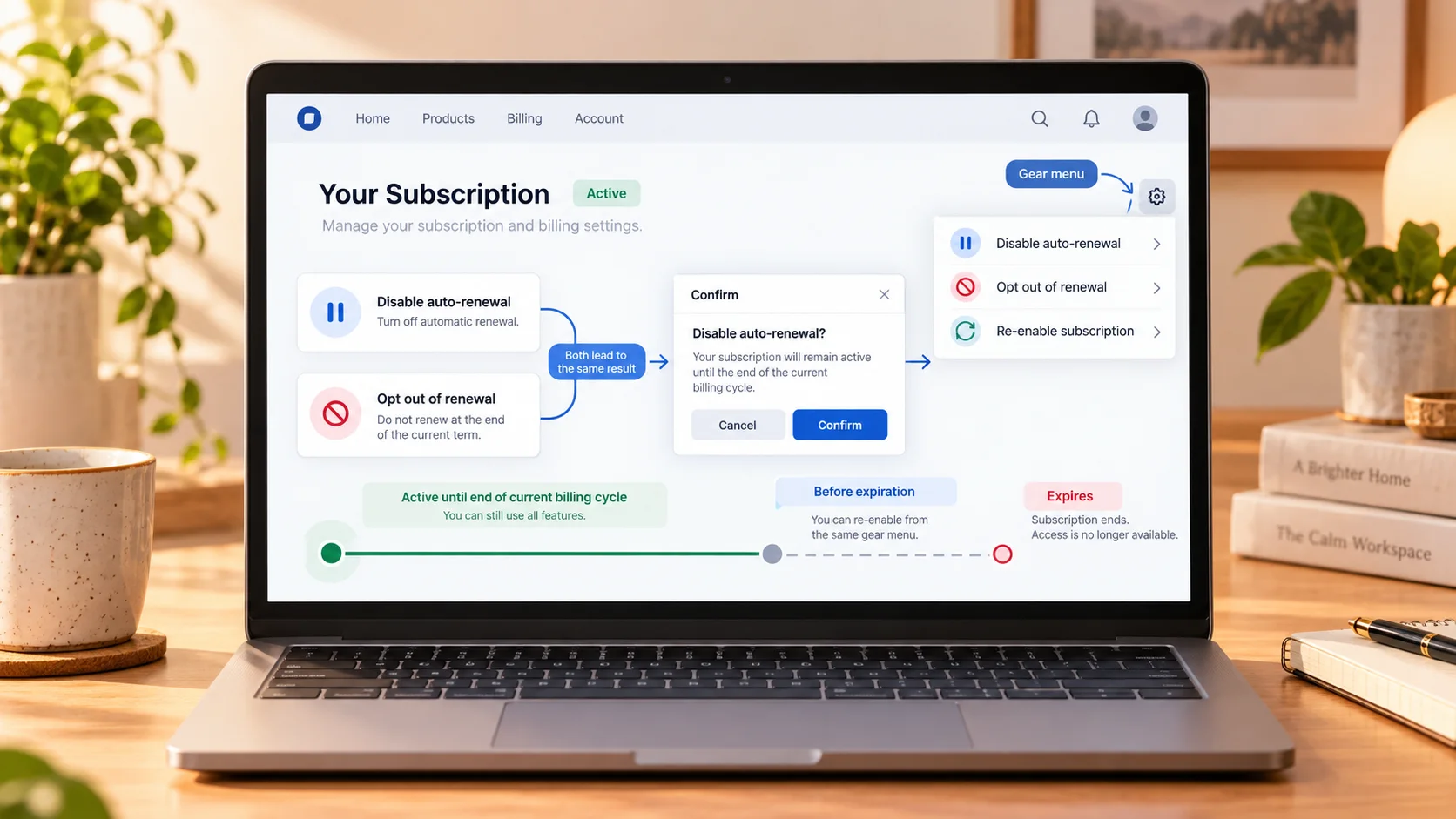
Ob die Kündigung griff, zeigt die Zeile, die von Verlängerungsdatum zu Ablaufdatum wechselt
Die offizielle Prüfmethode geht über das Feld: bei eingeschalteter Auto-Verlängerung steht dort ein "Verlängerungsdatum"; nach dem Abschalten wird aus dieser Zelle ein "Ablaufdatum".Wortlaut des Hilfezentrums: zur Bestätigung der Kündigung das Ablaufdatum in den Abo-Details ansehen — sichtbar und ohne Verlängerungsstatus, dann ist die Kündigung bestätigt; das Ablaufdatum ist der letzte Tag der laufenden Periode.
Zwei Details führen leicht in die Irre. Erstens warnte die offizielle Kontaktseite: kündigt man unmittelbar am Abbuchungstag, kann die nächste Abbuchung schon durch sein — sie gehört zum neuen Zyklus und kommt nicht zurück. Zweitens erstattet die Kündigung die restlichen Tage nicht, Erstattungen werden einzeln geprüft; der Zugang bleibt bis zum Ablaufdatum vollständig, ein paar Tage früher zu kündigen kostet nichts, auf den Abbuchungstag zu warten bedeutet, eine Periode mehr zu zahlen.
Verlängerungsdatum und Preis der nächsten Periode stehen an zwei Stellen der Liste
Wann die nächste Abbuchung kommt und zu welchem Preis, muss man nicht raten — die Abo-Liste schreibt beides neben jeden Eintrag.Die Seite zeigt standardmäßig laufende Abos und kann auf "abgelaufen" oder "alle" wechseln; jede Zeile listet Stufe, Status, Abrechnungszyklus, abonnierte Monate und Preis. In der Preiszelle steckt ein Detail: ein Abo mit verwendetem Rabattcode listet Rabattpreis und Verlängerungspreis — der Rabatt gilt meist für die erste Periode, und der Preis der nächsten steht schon daneben.
Für den Abgleich gibt es eine Schicht mehr: die Abbuchung erscheint nicht unbedingt als "Fansly" — auf dem Auszug kann der Name des Betreibers oder des Zahlungskanals stehen; wenn er unbekannt wirkt, führt der Leitfaden zur Privatsphäre auf Abrechnungen durch den Abgleich. Die Regeln zu Rabatt und Testversion sind im Leitfaden zu Fansly-Rabatten und kostenloser Testversion bereits auseinandergenommen, hier wird nichts wiederholt.
Kündigen stoppt ein Abo, es schließt nicht das Konto
Ein Abo kündigen und das Konto löschen sind bei Fansly zwei getrennte Dinge, und sie zu vermischen ist der häufigste Fehler.Die Kündigung zielt auf ein einziges Abo bei einem Creator: die Periode endet, der Zugang stoppt, die Abbuchungen stoppen, während Konto, Wallet-Guthaben und die anderen Abos unverändert bleiben; die Plattform ganz zu verlassen führt über die Kontoschließung, einen eigenen Weg in den Einstellungen — das offizielle Zentrum trennt beide Themen in zwei Artikel, und das ist für sich schon ein Hinweis.
Ein weiteres häufiges Missverständnis ist "so tun, als gäbe es das Abo nicht": die Seite nicht mehr öffnen, den Browser-Tab schließen — nichts davon hält die Verlängerung an; die Plattform ist nicht verpflichtet, für Sie zu schließen, und auch die Kontaktseite zeigt auf die manuelle Kündigung. Kündigen und neu abonnieren ist nicht zwingend günstiger: der Rabattpreis reist mit jenem Abo, ein Neuabo wird zum laufenden Preis geschlossen — der Vorteil kann weg sein.
Vor dem Ablaufdatum sichern, was Sie behalten wollen
Sobald das Ablaufdatum vorbei ist, endet der Zugang zum Inhalt dieses Creators; was Sie behalten wollen, muss nach der Kündigung und vor dem Ablauf gesichert werden.Ein Abo kauft Zugang, keine Dateikopien; Ablauf, gelöschte Beiträge und Kontoänderungen nehmen den Inhalt mit. Solange der Zugang besteht, sichern Sie die Videos, die sich lohnen, mit VidBrowser:
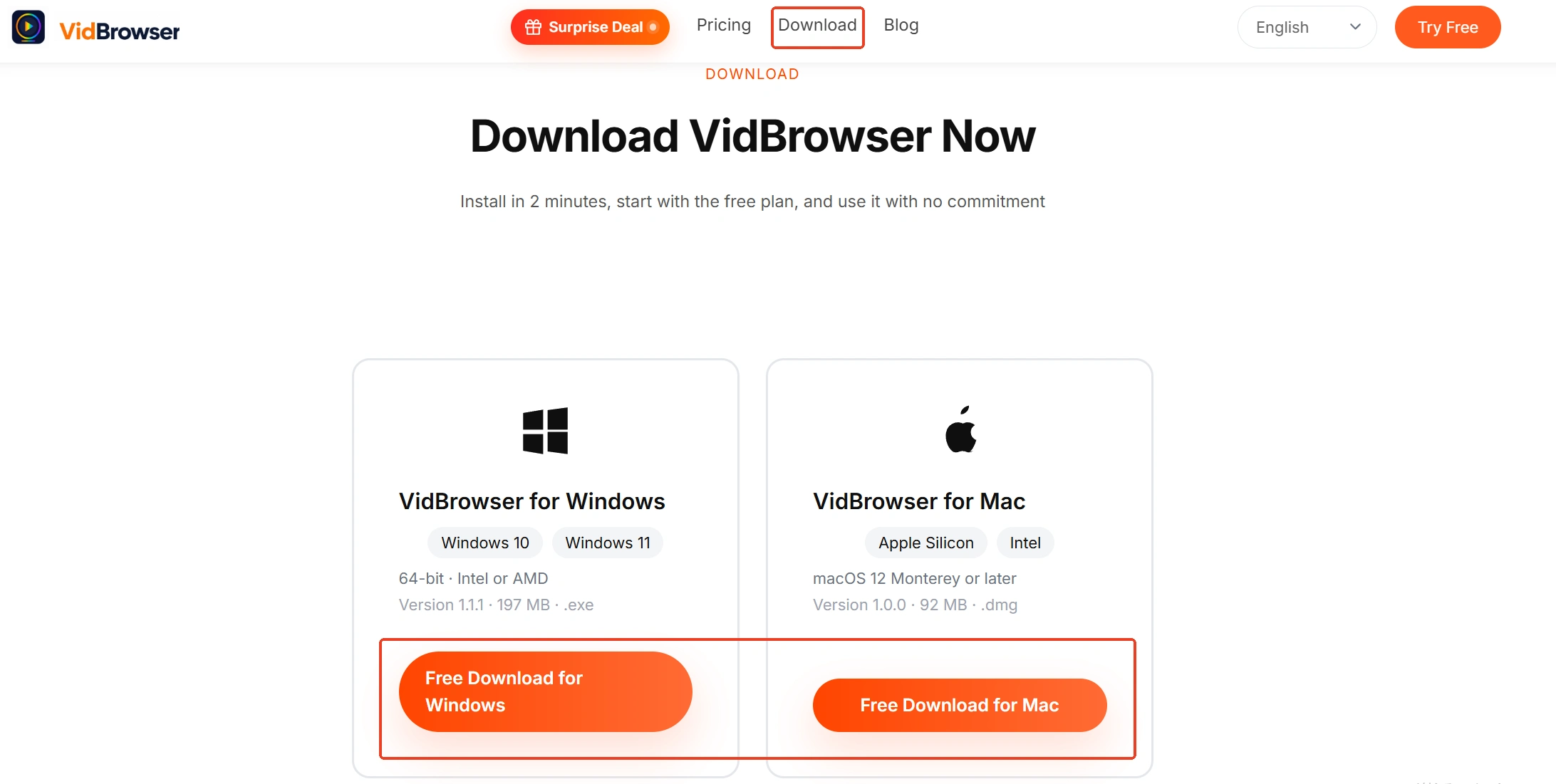
Schritt 1: VidBrowser herunterladen und installieren
VidBrowser ist ein Desktop-Videobrowser für Windows und Mac mit Download und Aufnahme an Bord; die Installation dauert ein paar Minuten.
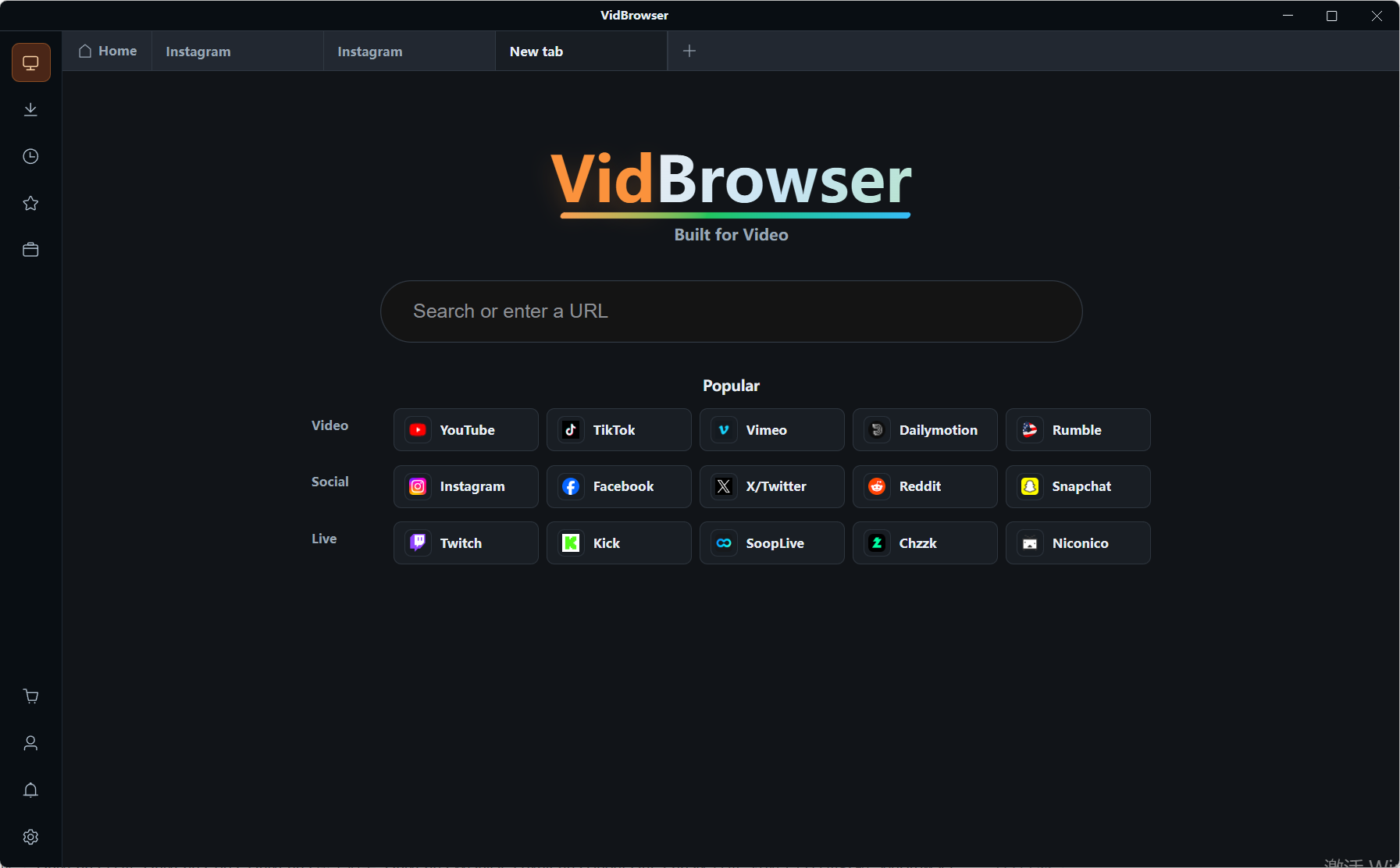
Schritt 2: Fansly in VidBrowser öffnen und anmelden
fansly.com in die Adressleiste tippen und sich wie gewohnt anmelden; der Abo-Status sieht aus wie immer.
Schritt 3: Das zu sichernde Video abspielen
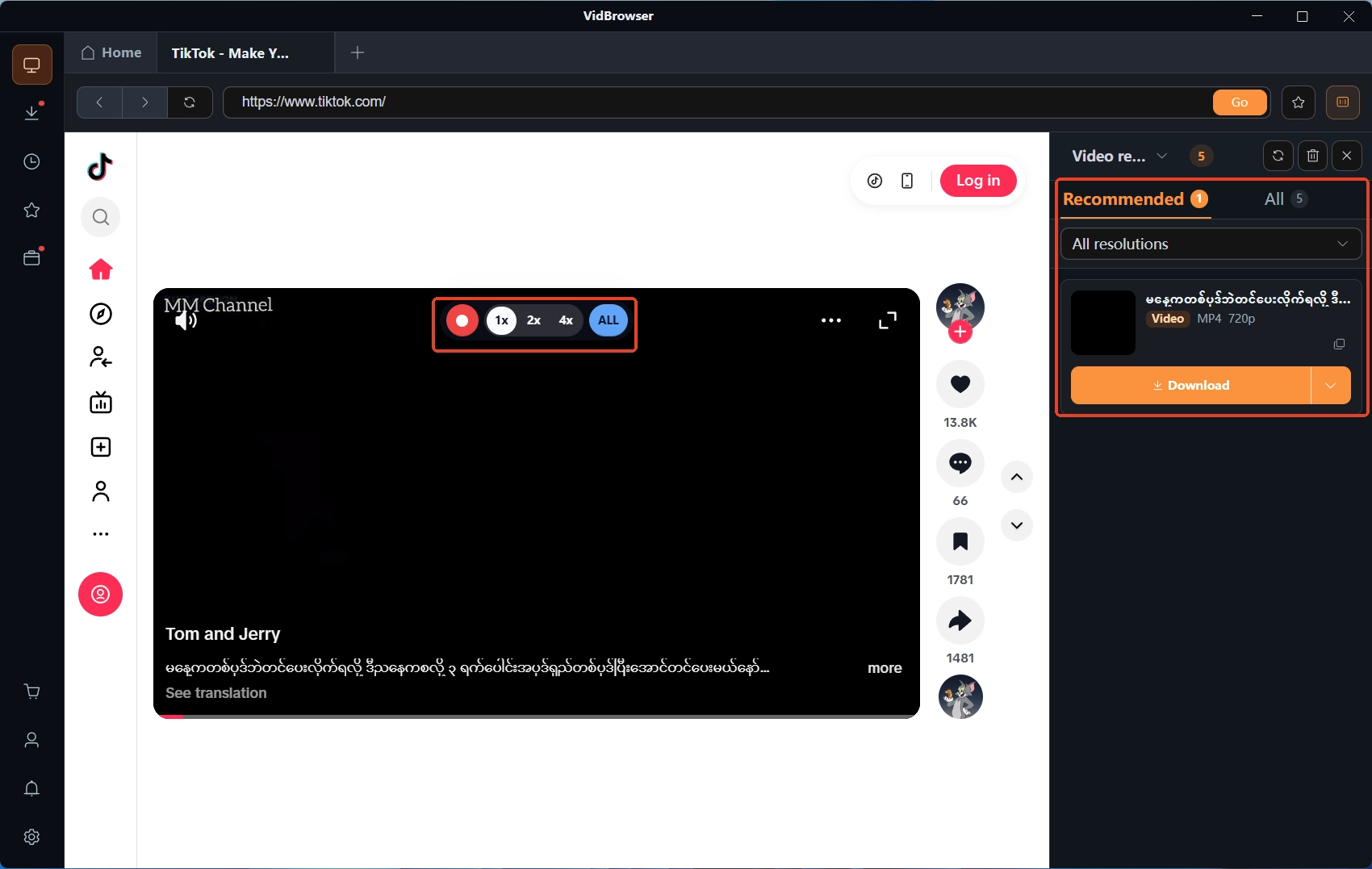
Das gewünschte Video öffnen und ein paar Sekunden laufen lassen; VidBrowser erkennt die Videoressourcen der Seite und listet sie in der "Video-Mediathek" rechts.
Schritt 4: Aufnehmen oder herunterladen
Videos auf Abo-Plattformen wie Fansly sind meist geschützte Inhalte, an die normale Download-Tools nicht herankommen; die Aufnahme geht zuerst: die Maus über das Bild führen, dann legen sich die Aufnahme-Steuerung darüber; die Geschwindigkeit wählen (1x in Echtzeit, 2x oder 4x ist schneller fertig), für das ganze Video Alles aufnehmen drücken, und der linke Button startet oder pausiert jederzeit. Erlaubt das Video den direkten Download, erscheint in der "Video-Mediathek" rechts eine Zeile mit orangenem "Herunterladen"-Button — ein Klick speichert als MP4, und alles Gespeicherte landet im "Download-Verlauf" der linken Navigation. Die Zugangsgrenze für gekauften Inhalt nach dem Ablauf erklärt der Leitfaden gekauften Fansly-Inhalt zurückholen.
Fazit
Ein Fansly-Abo kündigen läuft auf zwei Gewohnheiten hinaus: alle Aktionen leben im Zahnrad-Menü der Abo-Seite, ein Abo nach dem anderen, mit je einer Bestätigung; der Beweis des Erfolgs ist die Zeile, die vom Verlängerungsdatum zum Ablaufdatum wechselt, nicht das Gefühl, gedrückt zu haben. Unmittelbar am Abbuchungstag kann die Kündigung zu spät kommen, also früh kündigen; und vor dem Ablaufdatum sichern, was Sie behalten wollen, damit Zugang und Inhalt nicht zusammen enden.
Häufige Fragen
Wie lange kann ich den Inhalt nach der Kündigung eines Fansly-Abos noch ansehen?
Bis zum Ende des laufenden Abrechnungszeitraums. Die Kündigung stoppt nur die nächste Verlängerung; der Zugang der bezahlten Periode bleibt unverändert und endet erst nach dem Ablaufdatum.
Löscht das Kündigen des Abos auch mein Fansly-Konto?
Nein. Die Kündigung stoppt nur das Abo bei diesem einen Creator; Konto, Wallet-Guthaben und die anderen Abos bleiben; das Löschen des Kontos ist ein eigener Schritt in den Einstellungen.
Meine kostenlose Testversion läuft bald ab — wie vermeide ich den automatischen Übergang zur Bezahlung?
Am Ende wird die Testversion automatisch zum bezahlten Abo; um die Abbuchung zu vermeiden, schalten Sie vor dem Ablauf die automatische Verlängerung aus, auf demselben Weg wie bei einem normalen Abo. Die Einzelheiten des Übergangs stehen im Leitfaden zu Rabatten und Testversion.


