
Instagram Live सेव करने के नियम दो तरफ अलग हैं: होस्ट के पास तीन रास्ते, दर्शक रिकॉर्डिंग से
VidBrowser के साथ बरसों देखे गए Instagram Live को संभालना चाहते हैं, तो पहले एक सवाल का जवाब दें: लाइव आपने शुरू किया या किसी और ने। आधिकारिक सेव टूल्स लगभग पूरी तरह होस्ट के हाथ में हैं, दर्शक पक्ष पर डाउनलोड बटन तक नहीं — दोनों तरफ दो अलग नियम चलते हैं। काम शुरू करने से पहले यह रेखा साफ कर लें, वरना मेहनत बेकार जाती है।
Instagram Live सेव करने की सीमा: लाइव कमरे के किस तरफ खड़े हैं आप
Instagram आधिकारिक सेव करने की ताकत होस्ट पक्ष में केंद्रित करता है; दर्शक पक्ष पर कोई नेटिव डाउनलोड रास्ता नहीं है।आधिकारिक हेल्प सेंटर का Live सेक्शन खुलकर कहता है: वीडियो को फोन की गैलरी में डाउनलोड करना, रीप्ले को Reels के रूप में साझा करना, लाइव को आर्काइव में रखना — तीनों कामों का कर्ता होस्ट ही है। दर्शकों के लिए निर्देश सिर्फ देखना, कमेंट करना और रिपोर्ट करना तक सीमित हैं; सेव शब्द नहीं आता। लाइव को उसी क्षण की घटना माना जाता है — जो उसका मालिक है, वही उसकी फाइल का मालिक है।
होस्ट के तीन आधिकारिक रास्ते, हर एक की अपनी खिड़की
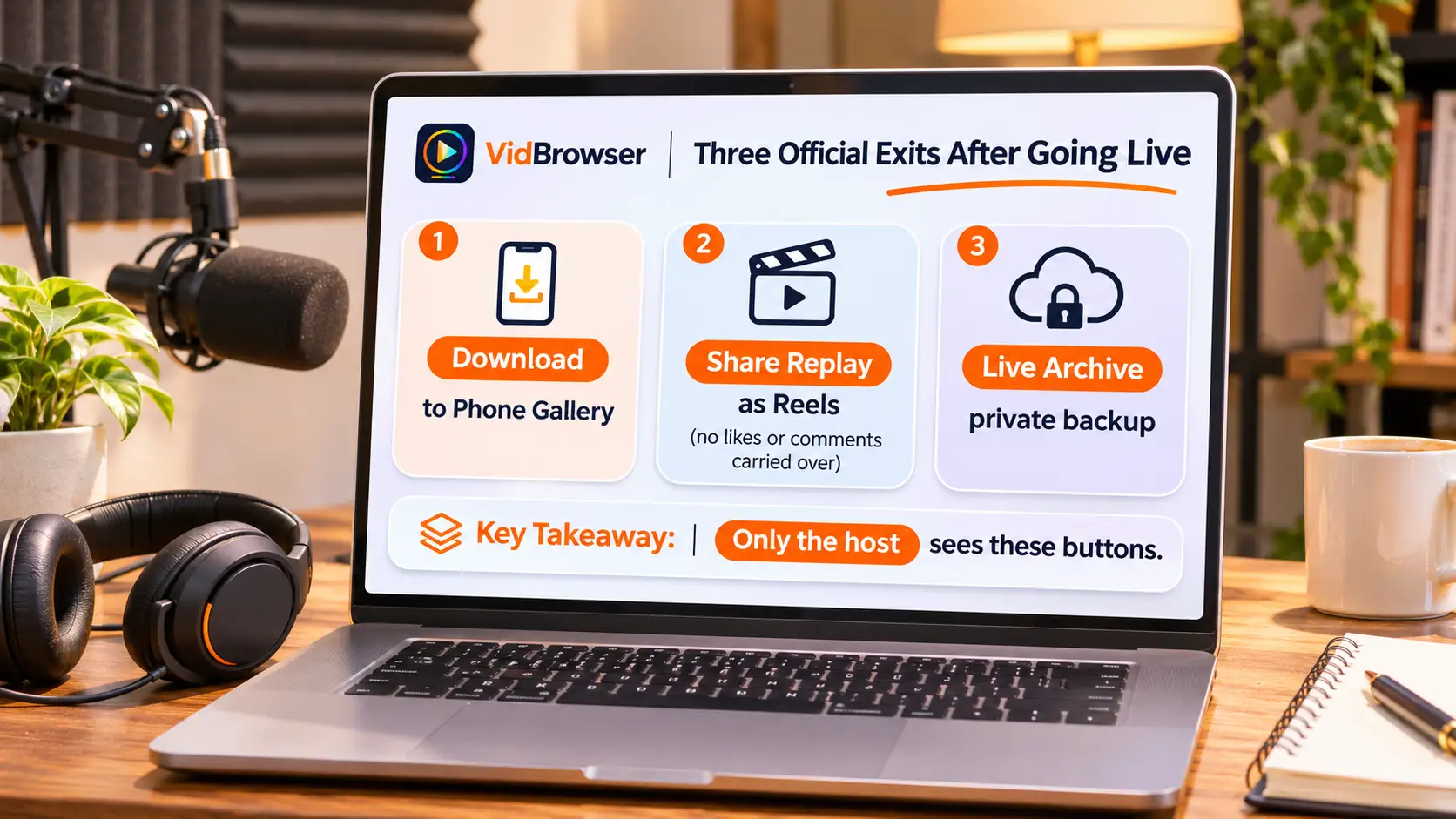
लाइव खत्म होते ही आधिकारिक तरफ तीन रास्ते देती है।Instagram हेल्प सेंटर के मुताबिक तीन रास्ते ये हैं:
- वीडियो डाउनलोड करें: लाइव खत्म होते ही डाउनलोड विकल्प उभरता है और पूरी सेशन फोन की गैलरी में जाती है; विकल्प तुरंत दिखता है, लंबी लाइव सेव करने में लगभग एक मिनट लग सकते हैं।
- रीप्ले को Reels के रूप में साझा करें: रीप्ले को प्रोफाइल और फीड पर पोस्ट करें ताकि फॉलोअर्स उसे आम Reel की तरह दोबारा देखें; रीप्ले सार्वजनिक कंटेंट है और व्यूज़ शून्य से गिने जाते हैं।
- लाइव आर्काइव: लाइव को आर्काइव में सेव करने का स्विच चालू रखने पर हर सेशन अपने-आप ऐसे हिस्से में चली जाती है जो सिर्फ आप देख सकते हैं; बाद में कभी भी दोबारा साझा या डाउनलोड कर सकते हैं।
तीन रास्ते काम बांटते हैं: डाउनलोड "अभी कॉपी रखने" का, रीप्ले "लोगों को दिखाने" का, आर्काइव "बाद में बदले मन" का ध्यान रखता है। जहां सबसे ज्यादा चूक होती है वह पहला ही है — लाइव बुझते ही ठीक वही स्क्रीन उभरती है और बहुत से होस्ट उसे स्वाइप करके खिसका देते हैं; आर्काइव भी बंद रहा तो वह सेशन हमेशा के लिए गई, आधिकारिक तरफ वापसी का कोई दरवाजा नहीं। Instagram ने कभी दर्शकों को Twitch लाइव रीप्ले जैसा सार्वजनिक VOD नहीं दिया, इसलिए होस्ट का आर्काइव पूरी श्रृंखला का आखिरी बचाव है — लाइव शुरू करने से पहले पक्का कर लें कि वह चालू है।
जो सेव होता है वह वीडियो है, पूरा कमरा नहीं
आधिकारिक सेव नोट्स साफ लिखते हैं: डाउनलोड और रीप्ले सिर्फ वीडियो की तस्वीर रखते हैं — कमेंट, हार्ट और दर्शक गिनती अंदर नहीं आती।लाइव के दौरान चलते कमेंट, जले हार्ट, रीयल-टाइम ऑनलाइन गिनती सब Instagram की सेवा के अंदर रहती हैं और फाइल के साथ यात्रा नहीं करतीं। रीप्ले भी वैसा ही — आधिकारिक नोट्स कहते हैं कि रीप्ले में मूल लाइक और कमेंट शामिल नहीं होते, व्यूज़ शून्य से शुरू होते हैं और साझा करने से पहले उसे ट्रिम नहीं किया जा सकता; जैसा रिकॉर्ड हुआ, वैसा ही बाहर जाता है।
होस्ट के लिए ये दो अनुस्मारक हैं: चैट के सवाल फाइल के अंदर चाहिए तो लाइव के दौरान ज़ुबान से दोहराएं; रीप्ले पेज को जीवंत दिखाना है तो साझा करते समय कैप्शन दोबारा लिखें — रीप्ले शून्य से शुरू होता है और लाइव की गर्मी विरासत में नहीं लेता।
लाइव शुरू करने की शर्त और चार घंटे की सीमा ज्यादातर लोगों को दर्शक पक्ष में धकेलती है
Instagram लाइव शुरू करने पर शर्त रखता है, जिससे "लाइव सेव करना" ज्यादातर लोगों के हिस्से में आता है — और वे जो सेव करना चाहते हैं वह किसी और की लाइव है।आधिकारिक Live हेल्प सेंटर लिखता है: लाइव शुरू करने के लिए कम से कम 1,000 फॉलोअर्स वाला सार्वजनिक खाता चाहिए, किशोर खातों में यह सुविधा डिफ़ॉल्ट रूप से बंद रहती है। लाइव नहीं शुरू कर सकते तो होस्ट पक्ष के तीन रास्ते बेकार हो जाते हैं। मोबाइल लाइव में हर सेशन की सीमा लगभग 4 घंटे भी है, समय पर खुद बंद हो जाती है (Gyre की लाइव गाइड के अनुसार)।
आर्काइव की भाषा में: 4 घंटे एक फाइल के आकार की सीमा देते हैं, पूरी सेशन रिकॉर्ड करना संभव है; लाइव की शर्त ज्यादातर उपयोगकर्ताओं को दर्शक पक्ष में धकेलती है — जवाब अगले सेक्शन में।
दर्शक कैसे सेव करता है: रीप्ले डाउनलोड से, रीयल-टाइम रिकॉर्डिंग से
दर्शक के पास दो काम के रास्ते हैं: होस्ट ने रीप्ले पोस्ट कर दिया, रीप्ले को Reel समझकर डाउनलोड करें; लाइव चल रही है या रीप्ले नहीं है, रिकॉर्डिंग से रीयल-टाइम स्ट्रीम संभाल लें।रीप्ले वाला आधा हिस्सा Instagram Reels सेव करने वाली गाइड में पूरा आ चुका है — वैसे ही करें; रीयल-टाइम रिकॉर्डिंग इस तरह चलती है:
चरण 1: VidBrowser डाउनलोड करें और इंस्टॉल करें
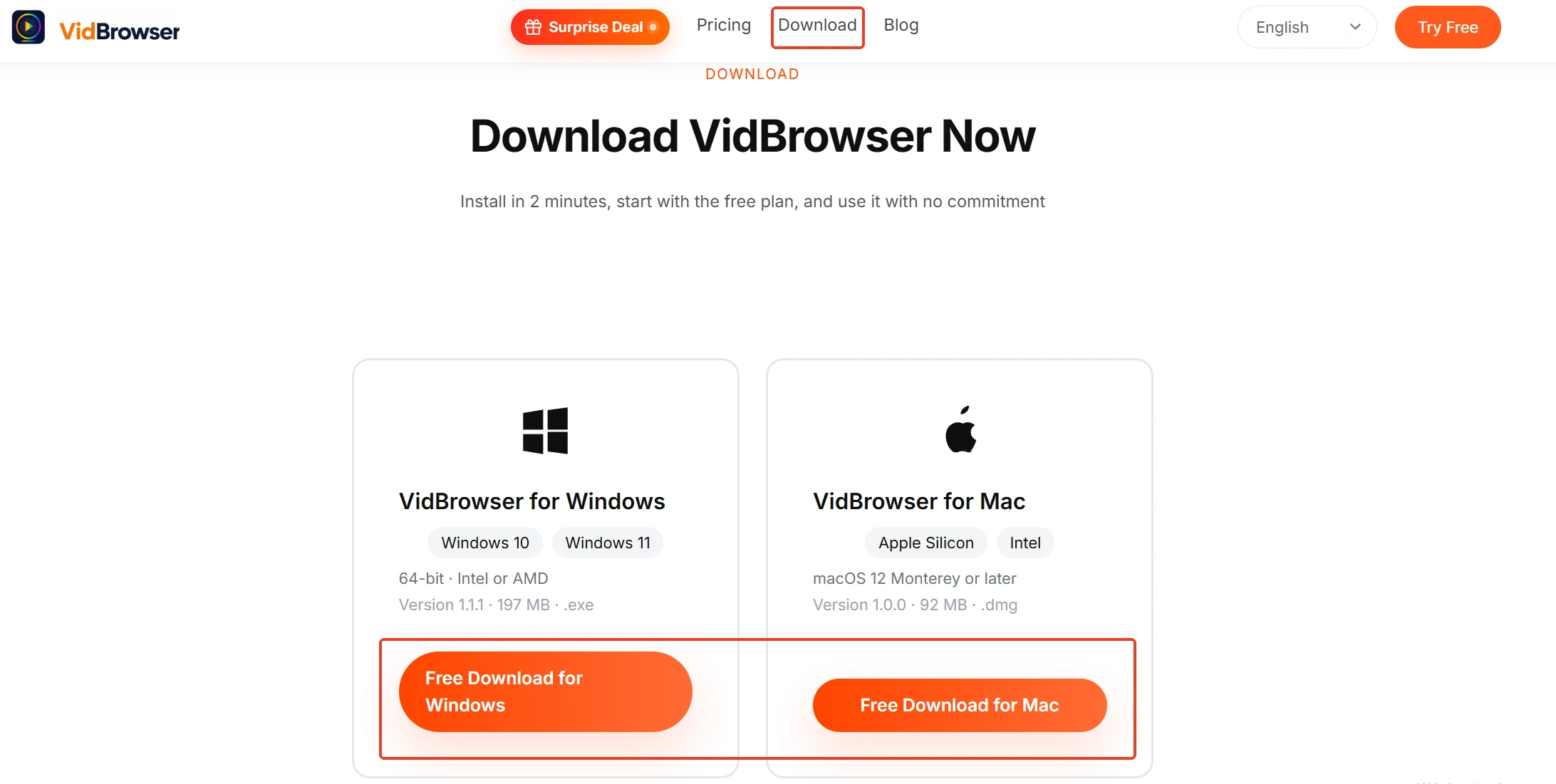
VidBrowser एक डेस्कटॉप वीडियो ब्राउज़र है, Windows और Mac पर वीडियो देखने, हिस्से काटने और लोकल सेव करने के लिए बना, जिसमें डाउनलोड और रिकॉर्डिंग दोनों बड़ी सुविधाएं अंदर हैं। इंस्टॉलेशन कुछ मिनट में हो जाती है।
चरण 2: VidBrowser में Instagram खोलें और लॉगिन करें
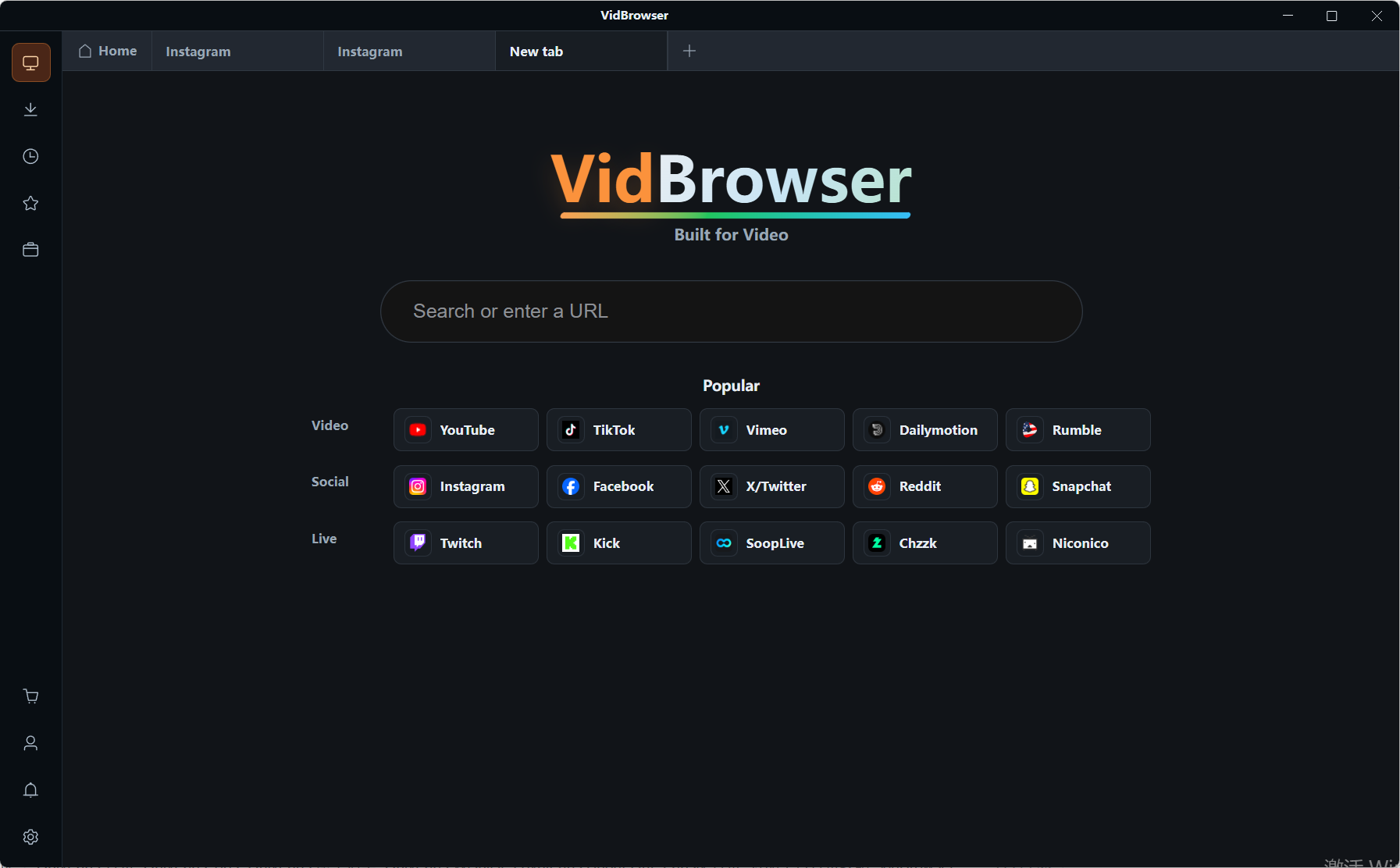
एड्रेस बार से Instagram के वेब वर्जन में जाकर लॉगिन करें। प्राइवेट लाइव लॉगिन के बाद ही दिखती हैं; पब्लिक लाइव में बिना खाते भी प्रवेश हो जाता है।
चरण 3: चल रही लाइव के कमरे में जाएं
प्रोफाइल अवतार के Live बैज या फीड के ऊपर से लाइव में घुसें; तस्वीर को कुछ सेकंड सामान्य चलने दें जब तक स्ट्रीम स्थिर न हो जाए।
चरण 4: रीयल-टाइम लाइव रिकॉर्डिंग से, रीप्ले डाउनलोड से
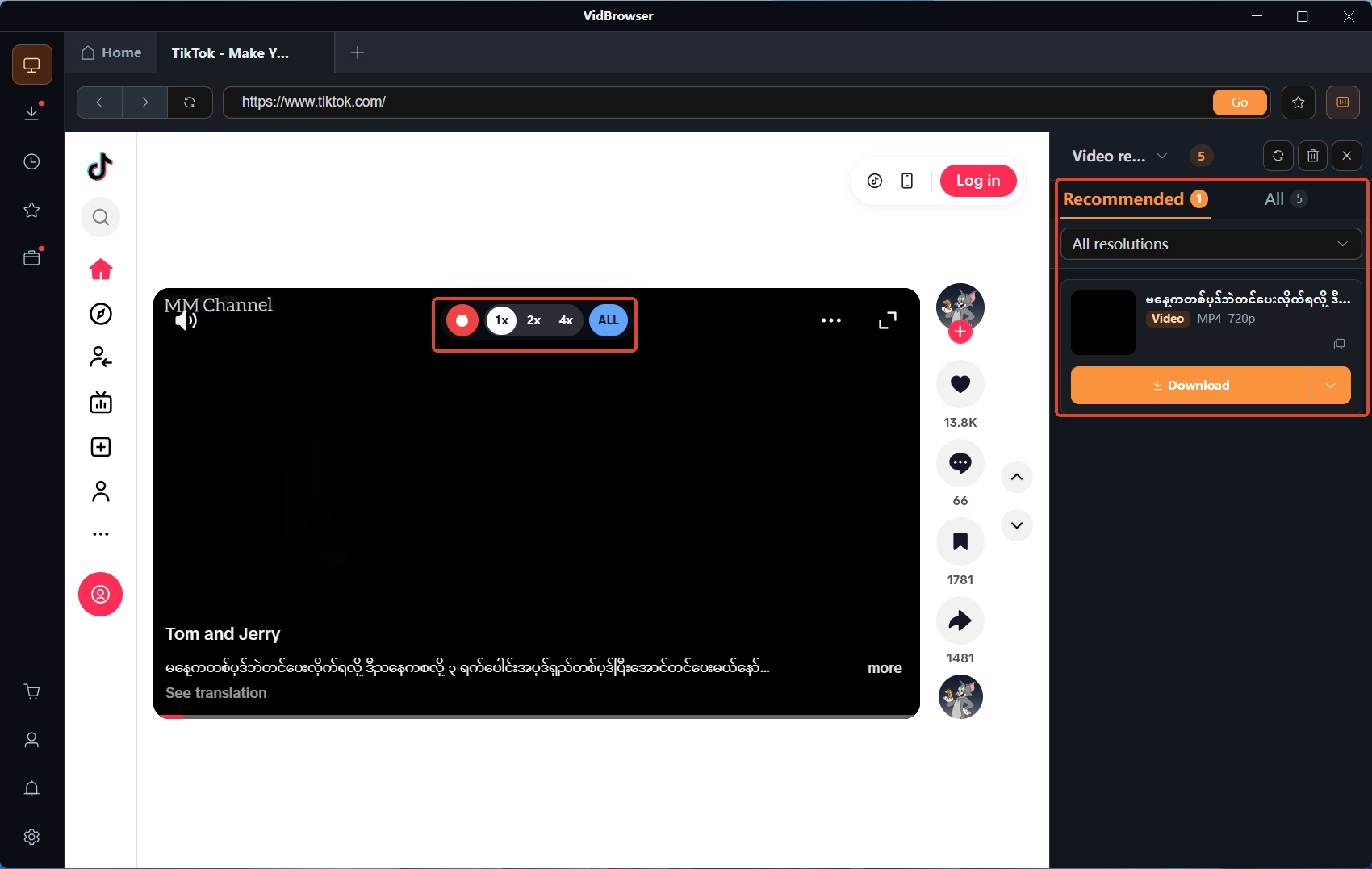
चलती लाइव एक स्ट्रीम है, उठाने को फाइल नहीं — माउस को वीडियो पर ले जाएं, रिकॉर्डिंग कंट्रोल ऊपर आ जाएंगे; रिकॉर्डिंग स्पीड चुनें (1x रीयल टाइम, 2x या 4x से जल्दी पूरा), पूरी सेशन कैप्चर करने के लिए Record All दबाएं, बाएं रिकॉर्डिंग बटन कभी भी पॉज़ कर सकता है; स्ट्रीम कट गई तो हाथ रोक लें। होस्ट ने रीप्ले Reels में पोस्ट कर दिया तो वह डाउनलोड-योग्य कंटेंट बन जाती है: दाएं वीडियो लाइब्रेरी पैनल में नारंगी Download बटन वाली एंट्री लिस्ट होती है, एक क्लिक MP4 सेव कर देता है। फाइलें बाएं Download History में मिलाएं और फाइल साइज से पूरी सेशन की पूर्णता पक्की करें।
सीमा साफ कहें तो: किसी और की लाइव निजी इस्तेमाल के लिए रखना ठीक है; दोबारा अपलोड करना, दूसरी जगह पोस्ट करना या काटकर बांटना निजी इस्तेमाल की सीमा पार कर जाता है।
अंत में
Instagram Live सेव करने के नियम दो वाक्यों में सिमट जाते हैं: होस्ट खत्म होने वाली स्क्रीन पर दांव न लगाए — आर्काइव पहले चालू करें, डाउनलोड पहले दबाएं, रीप्ले और फाइल दो अलग जिंदगियां हैं; दर्शक गैर-मौजूद बटन की तलाश बंद करें — रीप्ले Reels से लें, लाइव चलते समय रिकॉर्ड करें। स्टोरी सेव करने और Reels समेत Instagram के कंटेंट की अपनी-अपनी खिड़कियां हैं — दूसरी प्लेटफॉर्म दिन गिनते हैं, यहां मिनट।
अक्सर पूछे जाने वाले सवाल
लाइव खत्म होते समय डाउनलोड दबाना छूट गया — वह सेशन वापस लाई जा सकती है?
आर्काइव स्विच पर निर्भर करता है। लाइव को आर्काइव में सेव करने चालू रहा तो सेशन अपने-आप ऐसे हिस्से में चली जाती है जो सिर्फ आप देख सकते हैं, बाद में फिर डाउनलोड और फिर साझा कर सकते हैं; स्विच बंद था तो आधिकारिक तरफ वापसी का कोई रास्ता नहीं बचता। पहली लाइव से पहले ही पक्का कर लें।
साझा किया गया रीप्ले, लाइव के दौरान दर्शकों ने जो देखा उससे बिल्कुल एक जैसा है?
नहीं। आधिकारिक नोट्स कहते हैं कि रीप्ले मूल लाइक और कमेंट बाहर रखता है, व्यूज़ शून्य से शुरू होते हैं और साझा से पहले ट्रिम नहीं होता। चैट इंटरैक्शन रखना है तो लाइव के दौरान ज़ुबान से दोहराएं — फाइल के स्तर पर कुछ भी पार नहीं जाता।
अपनी लाइव कंप्यूटर पर सेव कर सकते हैं?
आधिकारिक डाउनलोड बटन लाइव को फोन की गैलरी में रखता है। कंप्यूटर पर कॉपी चाहिए: गैलरी की फाइल वहां भेज दें, या लाइव के बाद रीप्ले Reels के रूप में पोस्ट करें और कंप्यूटर के VidBrowser से MP4 रूप में डाउनलोड कर लें — केबल की जरूरत तक नहीं।


