
Fansly の支払いが何度も失敗する?カード種別からオーソリ保留まで、一つずつ切り分ける
Fansly で購読ボタンを押したのに、カードにはお金が十分あるのに、ページには「payment declined」——このパターンの拒否は、残高のせいではないことがほとんどです。Fansly の支払い失敗を切り分ける順番は、まずカードの種類、次に住所確認とオーソリ保留、最後にサポートへの連絡です。以下の順番で見ていけば、ほとんどの拒否は自分で解決できます。
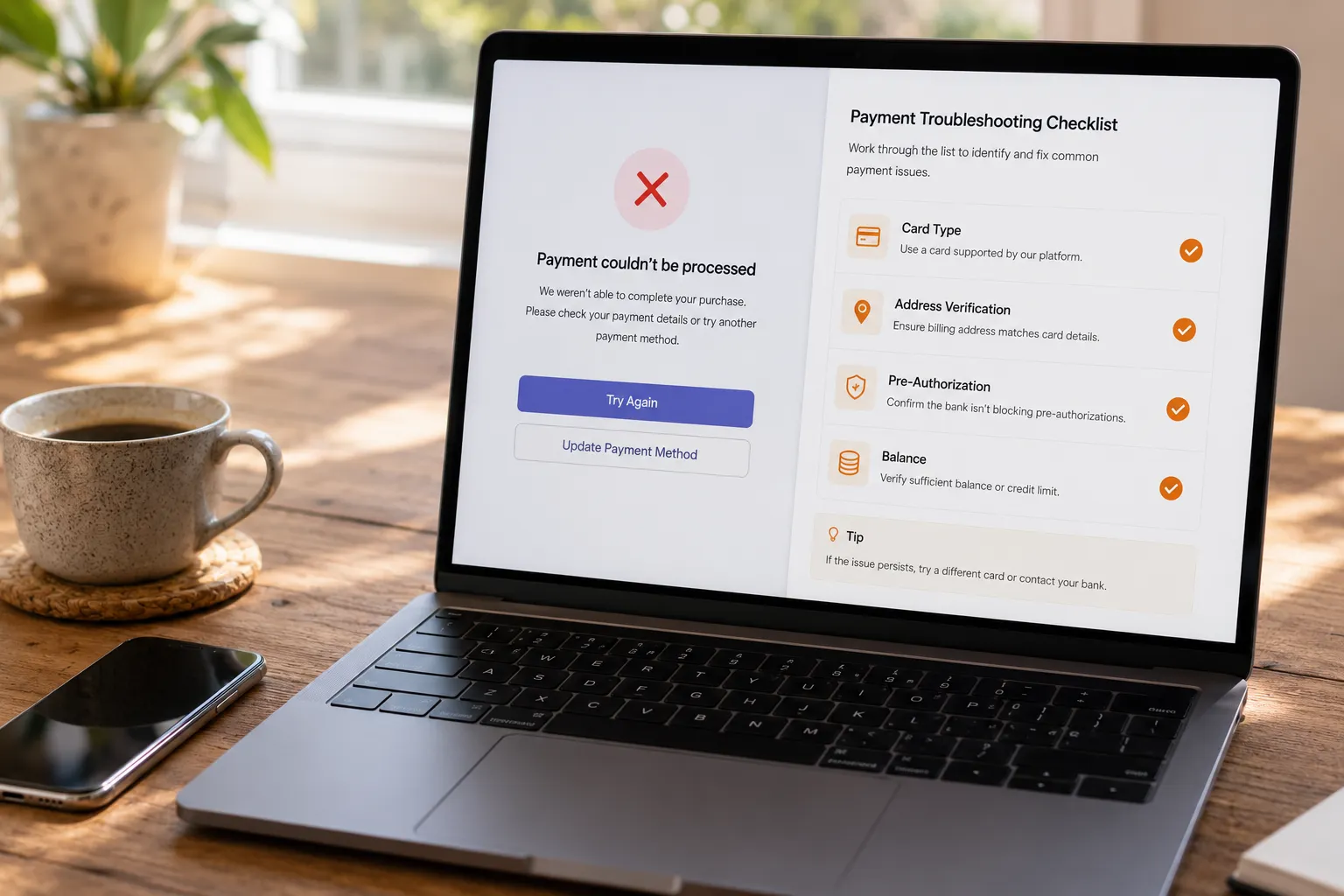
Fansly 支払い失敗の5層チェック:どの層が拒否したかを先に見極める
購読料金は互いに独立した5層のチェックを通過します:カード種別、住所確認、3D セキュア、オーソリ、利用可能残高——公式の「対応カード」は第一層にすぎません。 Fansly 公式の Accepted Payment Methods の説明によると、プラットフォームはほとんどのクレジット、デビット、リロード可能カード(Visa、Mastercard、Discover を含む)を受け付けていますが、リストに載っているだけでは請求成功は保証されません:どの層も単独であなたを止められます。
- カード種別(BIN 範囲):決済処理はカード番号の先頭6-8桁で発行機関とカード種別を識別し、一部の番号範囲は残高確認すらせずに拒否されます;
- AVS 住所確認:入力した名前、請求先住所、郵便番号が、発行銀行の登録情報と一致する必要があります;
- 3D セキュア認証:発行銀行が表示する認証ステップを完了しないと、取引は即座に失敗します;
- オーソリ(authorization hold):店舗側が先に金額を凍結してから精算しますが、凍結額が表示価格と一致するとは限りません;
- 利用可能残高:以前の古い保留に押さえられているお金は、利用可能とはみなされません。
闇雲に再試行せず、まずどの層の可能性が高いか考えてください:新しく変えたカードは住所確認で引っかかることが多く、新規登録のバーチャルカードはカード種別で引っかかることが多いです。
Fansly が受け付けるのはクレジット・デビット・リロード可能カード:使い切りカードは自動更新を乗り越えられない
購読は「カードを保存して周期ごとに請求」という仕組みで動くため、カードは長期使用できるリロード可能なものである必要があります——使い切りのカードは初回支払いが成功しても、更新日に拒否されます。 これが最も見落とされやすいポイントです:一時的なバーチャルカードで初月を払い、翌月には購読が「なぜか」失効——実はプラットフォームの請求ミスではなく、そのカードが設計上、次の請求前に使えなくなるものだからです。
自動更新失敗の結果は想像より直接的です:更新請求の失敗は通常、購読の即時終了を意味し、入金を待ってくれるわけではなく、再購読しても元の価格に戻るとは限りません。よくある誤解をもう二つ、ついでに整理します:Fansly は PayPal に対応していません、支払い画面で何度も探すのはやめましょう;ギフトカード的なものや使い切りの支払い手段は、単品コンテンツの購入なら使えますが、購読にはほぼ二期目を乗り越えられません。
残高があるのに拒否される?オーソリ保留と住所確認という二つの見えない原因
「残高は十分なのに拒否される」の最も一般的な原因はオーソリ保留——実際に凍結される金額は購読価格を上回ることがあり、カードにちょうどの金額だけ用意していると失敗します。 支払いが承認されると、店舗側はまず承認額を凍結し、数日後に精算します。凍結期間中このお金は動かせず、保留の解除にも時間がかかります——古い hold が解除されない限り、新しい取引も同じく拒否されます。実務的なアドバイスは、カードに $5–10 の余裕を持たせておくことで、表示価格ぴったりに用意しないことです。
住所確認(AVS)はもう一つの見えない関所:コンビニで買ったカードやネットで急ぎで開いたカードの多くは、請求先住所が登録されておらず、確認しようにも照合するものがありません。ほとんどの発行機関は後から住所を登録でき、登録すれば「どうしても通らなかった」カードがそのまま使えることも多いです。入力は発行銀行の登録情報に一文字も変えずそのまま写してください。
支払いが成功したら、購読コンテンツこそ保存しておこう
お金は支払った。購読コンテンツはプラットフォーム上にあり、いつ変わるかわかりません。有効期限内に気に入ったものを残しておくのが確実なやり方です。 Fansly のような購読プラットフォームの動画はほとんどが権利保護されていて、普通のダウンロードツールでは取れません。VidBrowser の録画機能が最も確実な保存方法です。
ステップ 1:VidBrowser をインストールして開く
VidBrowser は Windows と Mac に対応したデスクトップ動画ブラウザで、ダウンロードと録画の二大機能を内蔵。無料版は 1 日 5 回のダウンロード、1 回の録画は最長 5 分で、課金しなくてもずっと使えます。
ステップ 2:VidBrowser で Fansly を開き、自分のアカウントでログイン
アドレスバーからサイトに入り、普通にログイン。その後の閲覧体験は普通のブラウザと変わりません。
ステップ 3:録画機能で保存する(保護されたコンテンツの第一選択)
動画画面にマウスを重ねると、録画コントロールが重なって表示されます——録画速度を選び(1x はリアルタイム、2x や 4x ならより速く終わる)、「全録」ボタンで動画全体の録画を開始。左側の録画ボタンでいつでも開始や一時停止ができ、再生できるものなら何でも録れます。
ステップ 4:直接ダウンロードできる動画は、パネルのダウンロードボタンで
右側の「動画メディアライブラリ」パネルに検出された動画が表示されます。解像度を選んでから、オレンジ色の「ダウンロード」ボタンで MP4 として保存。ダウンロード履歴は左側の「履歴」でいつでも見返せます。保存するのは自分が視聴権限を持つ、個人収蔵用のコンテンツだけにし、拡散や転売はしないでください。
連続リトライはしない:不正検知に引っかかった後の正しい対処
支払い失敗後にリトライボタンを連打すると、かえって一時的な不正検知を引き起こし、本来通るはずのカードまで拒否されることがあります。 ほとんどの決済システムの不正検知は同じ論理です:短時間に連続で失敗すると異常行動と判定され、以降の取引が一時的に制限されます。正しい対応は、二、三回失敗したら手を止め、半日から一日待ってから試すこと。その間に確認すべきことを済ませておきます。
待っている間にできることはこれです:
- 別の環境で再試行:キャッシュ削除、シークレットウィンドウ、ブラウザやデバイスの変更;
- 発行銀行に電話:銀行側のブロックでないことを確認し、ついでにカードで国際オンライン決済と 3D セキュアが有効かも確認;
- それでもだめなら Fansly サポートに連絡:公式ヘルプセンターは、カード追加や支払い完了の問題では直接彼らに相談するよう明確に勧めています。ページ上のエラーメッセージの原文を添えて送れば、対応がかなり早くなります。
OnlyFans ユーザーの支払い切り分けの考え方はこの記事と共通しています。細かい違いはサイト内の OnlyFans 支払い方法完全ガイドを参照。Fansly の割引がいつあるか、初月特典でお得に使う方法は Fansly 割引・無料トライアルガイドをどうぞ。
FAQ
Fansly は PayPal に対応していますか?
対応していません。Fansly が公式に受け付けるのはほとんどのクレジット、デビット、リロード可能カード(Visa、Mastercard、Discover など)で、プラットフォームに PayPal も暗号資産の直接決済もありません。別の方法を使いたい場合は公式サポートに相談するしかなく、第三者の「代行チャージ」サービスは信用しないでください。
Fansly は更新請求の失敗を自動でリトライしますか?
通常は請求周期内にリトライがありますが、リトライが失敗した結果は購読の終了で、再購読しても元の価格が戻るとは限りません——「来月には勝手に直る」と期待しないでください。更新失敗の多くはカードの期限切れ、残高不足、オーソリ保留による資金の押さえ込みが原因で、更新日前にカードの余裕を確保しておくのが最も簡単な予防策です。
バーチャルカードやプリペイドカードは Fansly で使えますか?
場合によります:発行機関が正規で、請求先住所を登録し、3D セキュアに対応したリロード可能なバーチャルカードなら使えます;使い切りの一時カードや住所未登録のプリペイドカードは、初回支払いで AVS 確認を通過できないことがあり、自動更新はなおさらです。判断基準は一つだけ——そのカードを長期保有し、繰り返しチャージし、期日通りに請求できるかどうかです。


