
YouTube の字幕は動画なしで取れる:SRT と TXT の二つの道が用意されている
外国語のインタビューの逐字稿を残したい、保存しておいたチュートリアル動画を復習ノートにまとめたい、動画編集でクリエイターの発言を引用したい——こうした要望が求めているのは、その数行のテキストであって、数百メガの動画そのものではありません。YouTube 字幕のダウンロードが解決するのはまさにこの件です。字幕を独立したファイルとして持ち出し、動画は 1 バイトも触りません。書き始める前に境界線を明確にします。どんな字幕が持ち出せて、プレーヤーには何が見えて、手に入れたあとどう使うのか。
YouTube の字幕は独立した文字トラックで、動画とは別にサーバー側に保存されている
YouTube の字幕は字幕トラックとして独立して存在し、再生時にプレーヤーがタイムラインに沿って一行ずつ画面に重ねて表示します。動画を開くとプレーヤー右下に CC の標識が出ます。これがそのトラックです。画面の一部でも音声の一部でもなく、独立した一つのデータです。トラックの由来は二つ。一つはクリエイターが自分でアップロードした手書き字幕、もう一つは音声認識が生成する自動字幕です。公式ヘルプには字幕のアップロードと自動生成の仕組みが書かれており、公式ブログも自動字幕は 2009 年から音声認識で動いていて誤りを含む可能性があると明記し、クリエイターに公開前の確認を勧めています。この二つの由来が、字幕を単独で持ち出せるかどうかを決めます。トラックがあって初めてダウンロードの話が成立します。
プレーヤーの文字起こしは見られてもコピーもできるが、ファイルにはならない
パソコンのブラウザで YouTube を開くと、プレーヤーには「文字起こしを表示」パネルがあります。公式が用意したテキストの出口ですが、ファイルは出しません。動画の説明の下で「文字起こしを表示」を押すと、タイムスタンプ付きの全文が右側に現れ、再生に合わせてスクロールしハイライトされます。テキストは全選択してコピーできます。モバイルアプリでも多くの動画で文字起こしが見られますが、テキストを選択できません。この流れのどこにも、YouTube は視聴者へのダウンロードボタンを用意していません。タイムスタンプ付きの字幕ファイルを得るには、クリエイターが管理画面から書き出すか、字幕トラックを読み取るツールに頼るしかありません。この「見られるのに持ち出せない」落差こそ、字幕ダウンロードツールの居場所です。
SRT と TXT の役割分担:タイムラインと平文、それぞれ行き先が違う
SRT はタイムラインを持ち、TXT は平文です。二つの形式はファイルの構造の段階から別の用途に向いています。SRT は番号・タイムコード・テキストの三段構成で、プレーヤーはこれを読んでどの行がどの時点で出るかを判断し、編集ソフトも字幕レイヤーとして直接読み込めます。TXT は時間と構造を全部剥がした純粋な文字稿で、メモ・引用・翻訳の下書きに向きます。ちなみにクリエイター側の正式な出口として、YouTube Studio の Subtitles ページでは自分のチャンネルの既存字幕を SRT・VTT・TXT で書き出せます。公式が認めたダウンロード経路ですが、対象は自分の動画だけです。視聴者側に同等の入口はなく、これが後述のツールが埋める欠口です。
VidBrowser の字幕ダウンロードツールで、四ステップでファイルを手に入れる
VidBrowser のツールページにある「YouTube 字幕ダウンロード」の入口から、字幕をファイルとして保存します。このツールはデスクトップ動画ブラウザの VidBrowser に付属しています。インストール後、左側のナビゲーションで「ツール」ページに切り替えると見つかります。
ステップ 1:VidBrowser をダウンロードしてインストール
Windows と Mac の両方に対応し、インストールは数分で終わります。
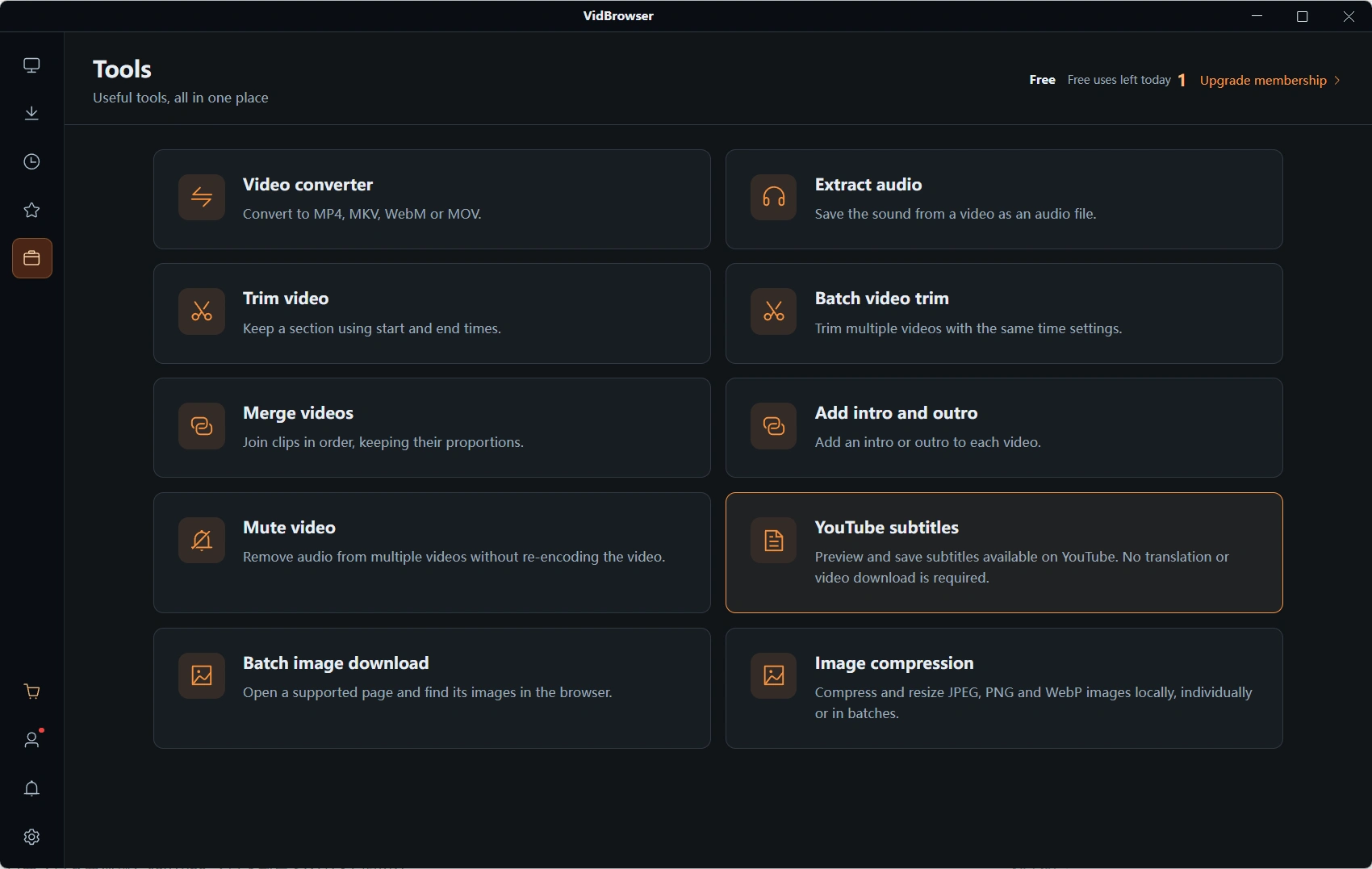
ステップ 2:字幕ツールを開き、動画のアドレスを貼り付ける
「ツール」ページで「YouTube 字幕ダウンロード」を開き、字幕を取りたい動画のリンクをアドレス欄に貼り付けます。
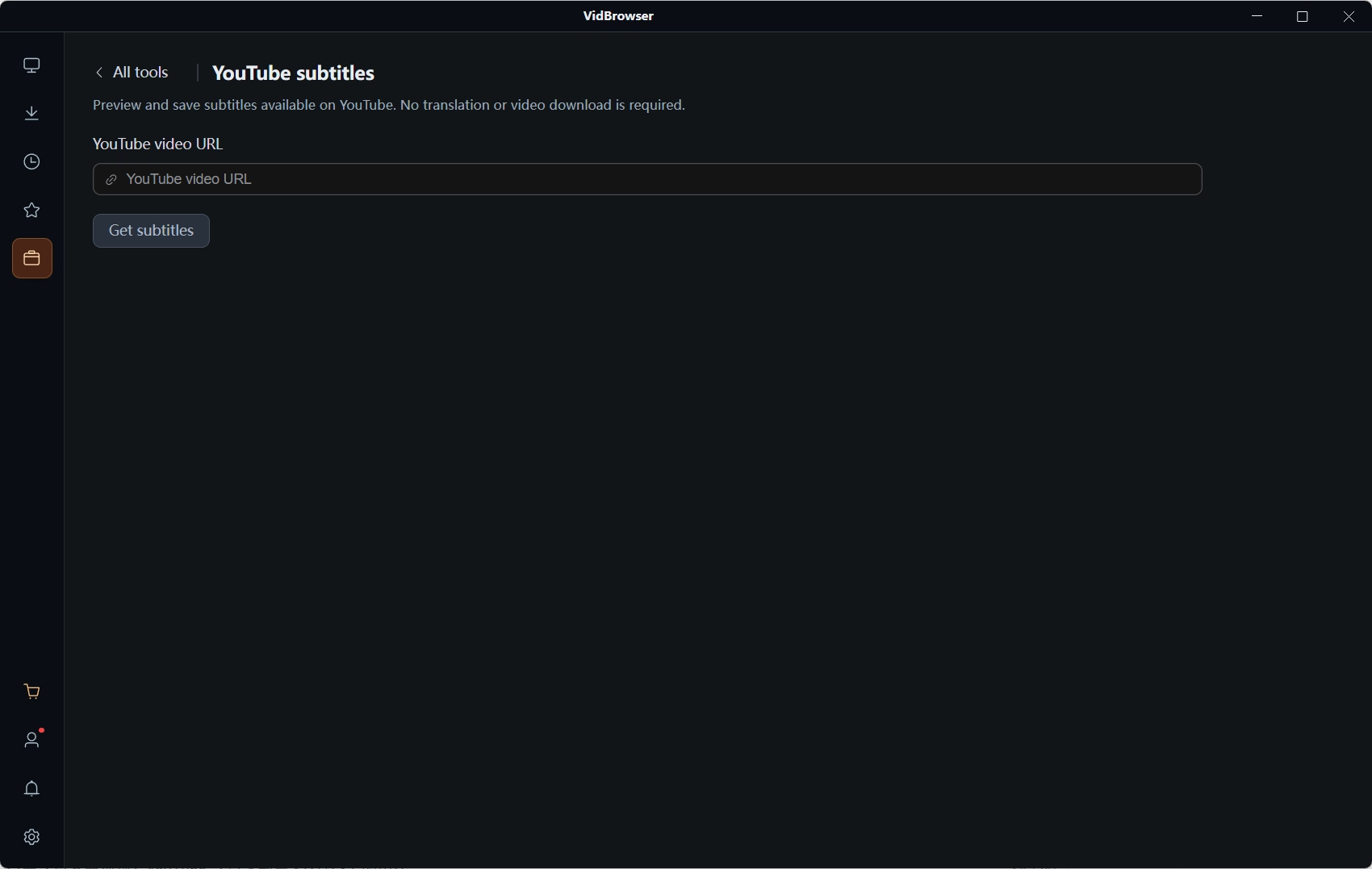
ステップ 3:字幕を取得してプレビューする
ツールが読むのは動画にすでにある字幕トラックです。画面の説明はそのまま「既存の YouTube 字幕をプレビューして保存。翻訳も動画のダウンロードも不要」——あるものを取るだけで、翻訳も勝手な生成もしません。動画にないトラックからは何も出せません。
ステップ 4:形式を選んでローカルに保存
プレビューで内容を確認したら用途に合わせて保存。動画と合わせるなら SRT、メモや引用なら TXT です。
字幕トラックのない動画は、ダウンロードツールにも取り出せない
見分け方はシンプルです。プレーヤー右下に CC ボタンがあるかどうか。公式ヘルプには、動画に字幕があるときだけ CC のスイッチが表示されると書かれています。ボタンがなければ字幕トラックが存在せず、文字起こしパネルも出ず、字幕ダウンロードツールも同様に何も取れません。ツールが扱うのは既存の字幕で、音声からその場で作るわけではないからです。自動字幕の限界にも注意を。結果には「自動」の印が付き、固有名詞や強いアクセントの部分ほど間違いが集中します。正式に引用する前に一度通読する価値があります。ダウンロードツールごとの字幕対応の違いはYouTube ダウンローダー比較で整理しましたが、前提は変わりません。トラックがなければ、どのツールも字幕は作れません。
字幕を手に入れたあとの保存とペア再生
字幕ファイルは動画と分けて保管し、ペア再生は同じファイル名で合わせます。SRT を動画ファイルと同じ名前に変えて同じフォルダに入れると、主要なプレーヤーはタイムラインに沿って自動で読み込みます。TXT の方はノート置き場へ。動画本体の完全なダウンロードはYouTube 動画ダウンロードガイド、プレイリストやシリーズ講座を一括で取るのはプレイリスト ダウンロードの回で扱いました。字幕が内封された動画ファイルを字幕ごと形式変換したい場合は、動画形式変換にコンテナの話があります。字幕はもっとも軽いコンテンツ資産です。数 KB のファイルが、一本の動画の中でいちばん引用に値する部分を残してくれます。
よくある質問
字幕の項目が見つからない動画があるのはなぜ?
いちばん多いのは、クリエイターが字幕をアップロードしていない、自動字幕がまだ生成途中、または動画の言語が音声認識の対象外というケースです。プレーヤー右下を見て判断します。CC ボタンがなければトラックがなく、文字起こしも字幕ダウンロードも話になりません。
自動生成の字幕はそのまま使えますか?
自動字幕は音声認識で生成され、公式も誤りを含む可能性を明記しています。固有名詞、複数人の会話、強いアクセントの部分が特に弱い。メモや大意の把握には十分ですが、正式な引用や公開の前には、文字起こしで全文を読んで確認してください。
ダウンロードした SRT は動画と一緒にどう再生しますか?
SRT のファイル名を動画ファイルと完全に同じに変えて同じフォルダに置くと、主要なプレーヤーは自動で読み込みます。字幕が表示されない場合は、拡張子が書き換えられていないか確認し、プレーヤーが外部字幕に対応しているか確かめてください。タイミングがずれるときは、字幕オフセット調整に対応したプレーヤーに切り替えます。


