
3 時間録って欲しいのは 5 分だけ:速くて画質を落とさない切り出し方
3 時間録って、本当に欲しいのはその 5 分だけ。
ライブ配信を最初から最後まで見届けて、待ち時間も、広告も、雑談もあって、その中のあのゴール、あの失敗、あの生歌こそ残したい部分です。残り 2 時間は消すには惜しいし、置いておくには場所を取る。そこでファイル全体を編集ソフトに放り込んで数分で終わるはずだと思うと、進捗バーは十数分動き続けて、書き出した映像は元より少しぼやけている。
原因はソフトではありません。ファイル全体を圧縮し直すことと、途中の一区間だけを取り出すことは、そもそも別の作業です。朗報は、ライブはまるごとしか録れないとしても、後から切るのに全部やり直す必要はないということです。
二つの切り出しモード:再エンコードと高速モードの違い
動画の切り出しには二つのモードがあります。再エンコードは残したい区間を圧縮し直して MP4 で書き出し、高速モードは音声と映像のデータをそのまま移して、再エンコードしません。
着手前に決めておくべき一番の事項です。所要時間、画質、時間精度が同時に決まるからです。
- 再エンコード:選んだ区間を再度エンコードし、クリップは MP4 で出力されます。画質は標準か高画質を選べます。圧縮し直すため、所要時間は区間の長さ次第です。その代わり、開始と終了が正確で互換性も最も広くなります
- 高速モード:音声と映像のストリームをそのままコピーし、再エンコードしません。元ファイルにあるデータをそのまま移すので処理が速く、映像も元ファイルと一致します。代償はキーフレームに縛られることで、開始と終了の時刻が不正確になることがあります
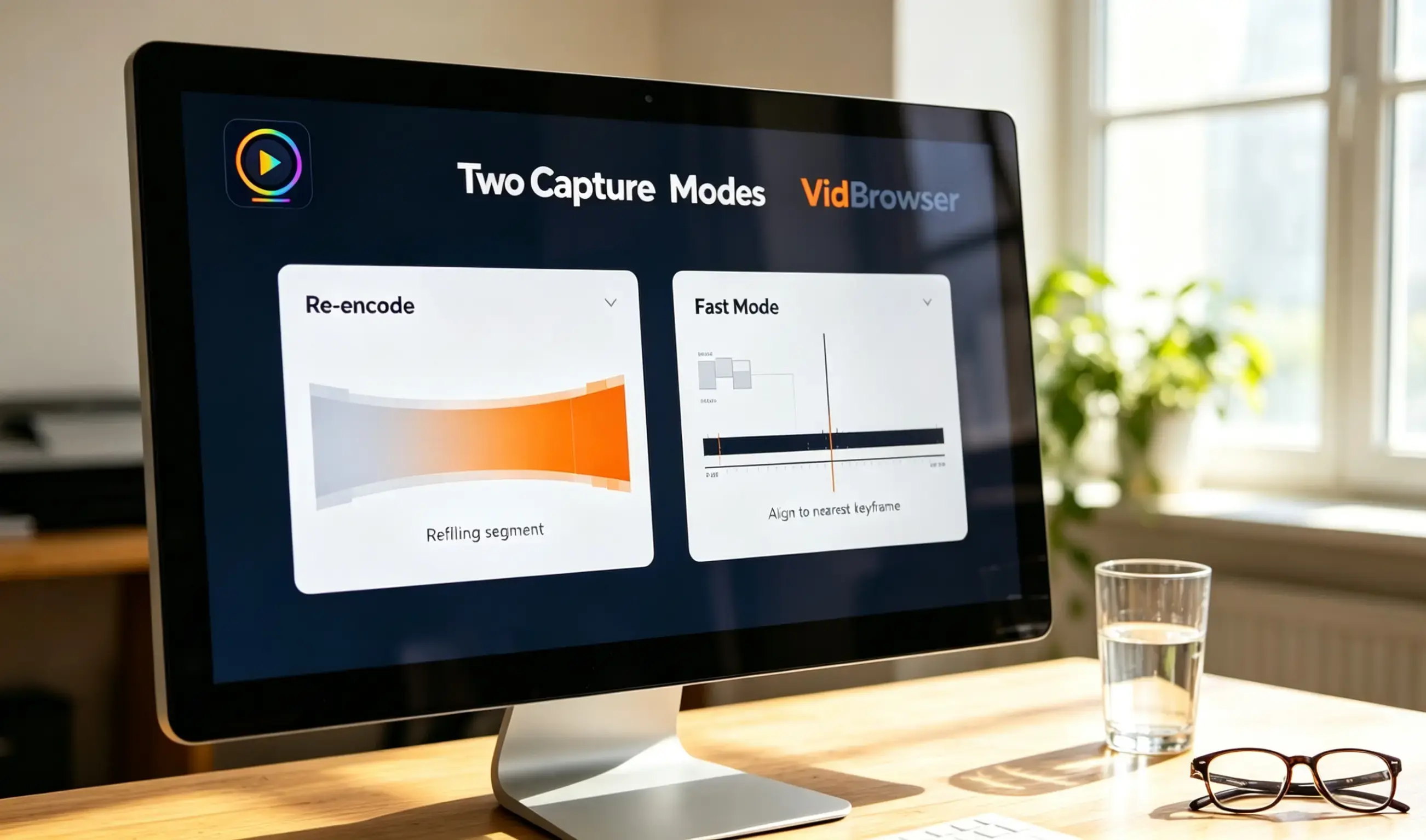
選び方は一行です。狙った一秒に合わせたいなら再エンコード、そのあたりでよければ速さを取って高速モード。
高速モードが速い理由:映像データに触れず、代償はキーフレームに落ちる
高速モードが速いのは再エンコードをせず、元ファイルの音声と映像のデータをそのまま丸ごと移すだけだからです。時刻がずれるのも同じ理由です。
映像のフレームは独立して保存されていません。容量を抑えるため、エンコードでは完全な 1 フレーム(キーフレーム)を保存し、その後の数十フレームには「どれだけ変わったか」だけを記録します。ファイルはずっと小さくなりますが、その中間のフレームは前にあるキーフレームがなければ完全な映像に戻せません。つまりツールも任意の位置では切れないということです。
この方式には正式な名前があり、FFmpeg 公式ドキュメント ではストリームコピー(stream copy)と呼ばれています。データを移すだけで映像に触れない、という意味です。したがって高速モードの切り口は近くのキーフレームに寄ります。パネルの「キーフレームの影響を受け、開始・終了時刻が不正確になる場合があります」という一行はこのことを述べているのであって、ツールの不正確さではありません。
もう一つ細かい点。高速モードはコンテナを気にします。MP4、MOV、MKV、WebM は元のコンテナを維持し、それ以外の形式は MKV として出力されます。元ファイルがこの四つのいずれかなら、切った後も拡張子は変わりません。
開始と終了の入れ方:入力欄が求めるのは秒です
パネルに入れるのは秒数で、時:分:秒ではありません。先にタイムコードを控えて換算するのが、この手順で最も間違えやすいところです。
- まずプレーヤーでタイムコードを控える。録画したファイルを残したい位置までドラッグし、表示された時刻(たとえば 01:12:28)を控え、次に終了位置までドラッグして二つ目を控えます。「だいたい真ん中」ではほぼ正確に切れません
- 秒に換算してから入力する。01:12:28 は 1 時間 12 分 28 秒なので 4348 と入力します。パネルにはこの動画の総再生時間が表示されるので、入力後に見比べれば換算ミスのほとんどは防げます
- 正確さが要るなら再エンコードに切り替える。高速モードはキーフレームに合わせるため、開始と終了が数秒ずれることがあります。その一瞬を必ず残したい場合、たとえばゴールの瞬間なら再エンコードを選びます
- 一度に残せるのは一区間。切り出しは一組の開始と終了につき一本のクリップを出力します。20 分の中から三つの見どころを残すなら、三回に分けて切ります
動画の一括切り出し:二つの切り出しタイプ、一度に最大 20 ファイル
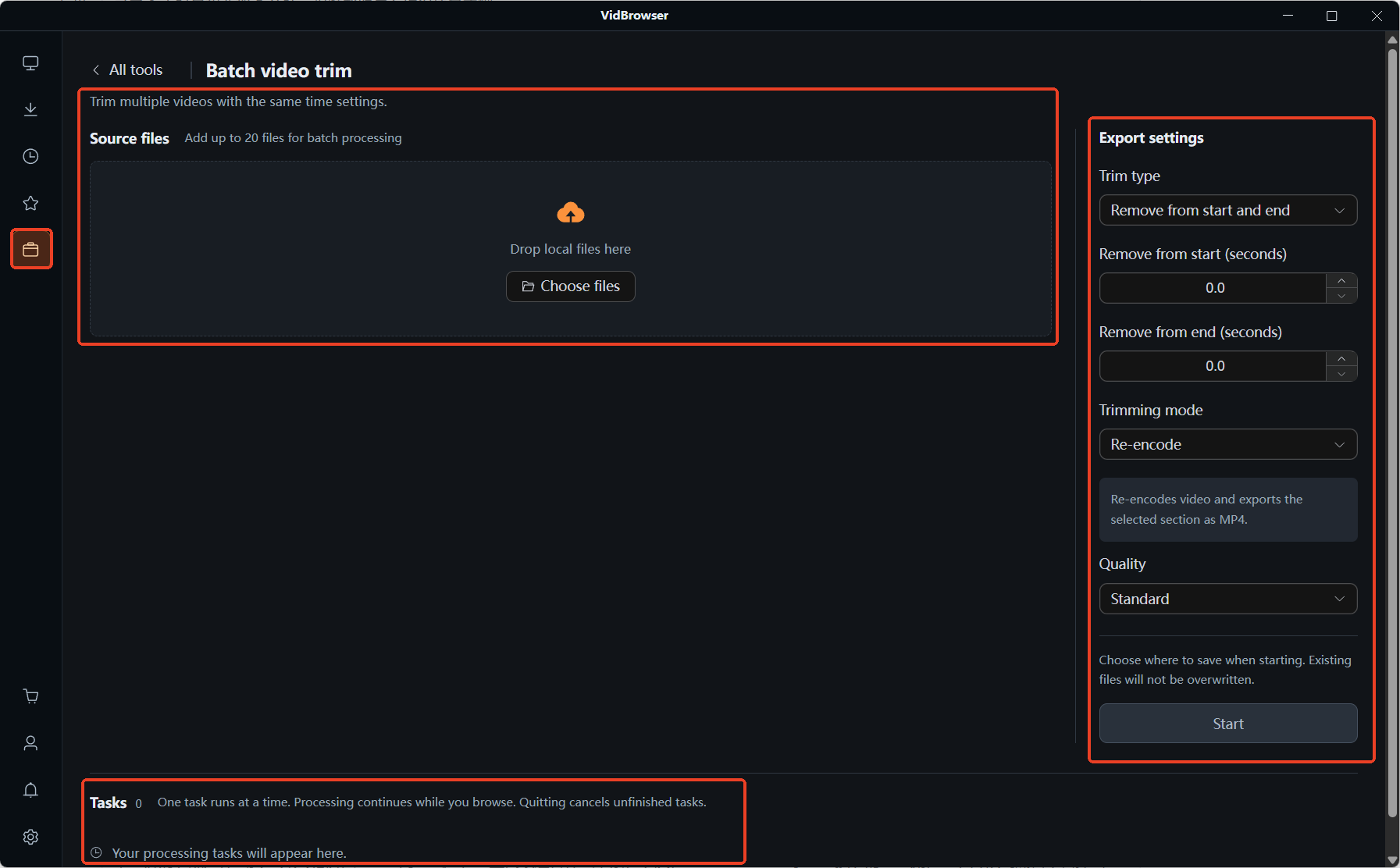
一括切り出しは一つの設定で複数ファイルを処理します。切り出しタイプは「開始と終了を固定」と「冒頭と末尾を削除」の二つで、タイプを正しく選ぶことが時刻をそろえるより重要です。
単体の「動画の切り出し」は一度に 1 ファイルしか追加できず、複数あると手間がかかります。まとまった素材は一括の入口に回し、一度に最大 20 ファイルまで扱えます。二つのタイプは二つの状況に対応します。
- 開始と終了を固定:同じ明確な開始点と終了点をまとめて適用します。同種のライブ 20 本でどれも最初の 3 分だけ残すなら、一度設定すれば終わりです。条件は、素材の長さと構成が近いことです
- 冒頭と末尾を削除:両端から一定の長さを削って中央を残します。講座 20 回分で、冒頭の待ち時間と最後の挨拶を落としたいなら、これが最も手軽で、各回の長さがばらばらでも使えます
録ってすぐ切る、切ってすぐ保存する:VidBrowser での一連の流れ
VidBrowser はダウンロードと録画の両方をこなすデスクトップの動画ブラウザです。録画したファイルは別のソフトに移さず、同じツールページで切ってローカルに保存できます。
配信中のライブは録画するしかなく、ライブ配信をまるごと保存する手順 は別の話なのでここでは繰り返しません。終了したライブでプラットフォームがアーカイブを残している場合、右側のパネルにオレンジの「ダウンロード」ボタンが付いた項目はそのまま保存できます。
手順はわずかです。
ステップ 1:VidBrowser をダウンロードしてインストール
VidBrowser はデスクトップの動画ブラウザで、Windows でも Mac でも動画を見て、区間を切り出してローカルに保存できます。インストールは数分です。
ステップ 2:残したい内容を録画する
ライブのページを開いてそのまま再生し、映像の上にマウスを乗せると録画コントロールが重なって表示されます。録画速度(1x は等速、2x と 4x ならより速く終わります)を選び、「全録」を押すと配信全体を録画します。左側の録画ボタンでいつでも開始と一時停止ができます。後から手を入れたくないなら、この段階で合わせておきます。
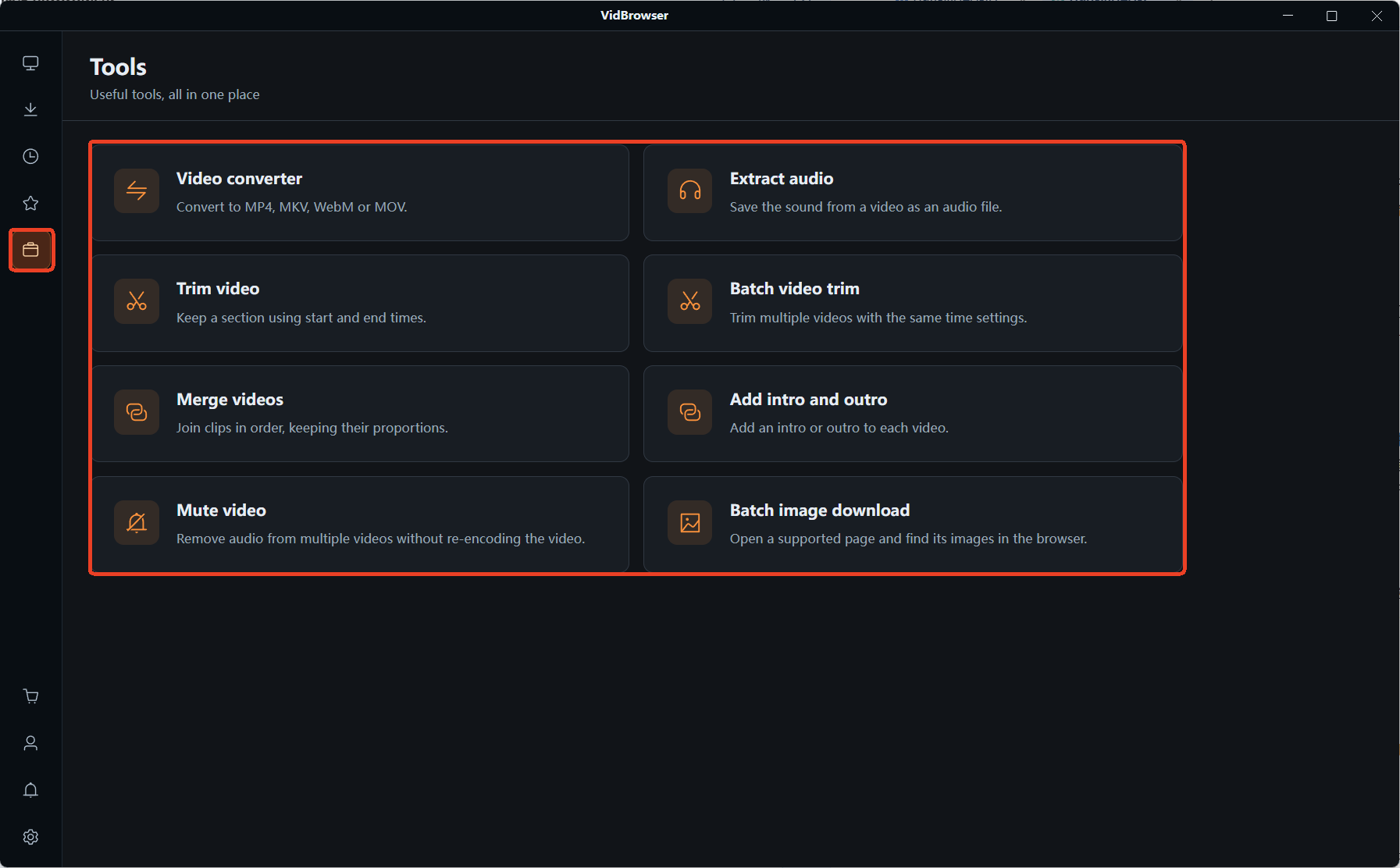
ステップ 3:「ツール」ページで「動画の切り出し」を見つける
クリップ関連のツールは左側ナビゲーションの「ツール」ページにまとまっており、そこに八つの小さなツールが並びます。今回使うのは二つです。「動画の切り出し」(開始と終了を設定し、必要な区間を残す)と「動画の一括切り出し」(同じ時間設定で複数のクリップをまとめて切る)です。
ステップ 4:時間を入れて切り出し方法を決める
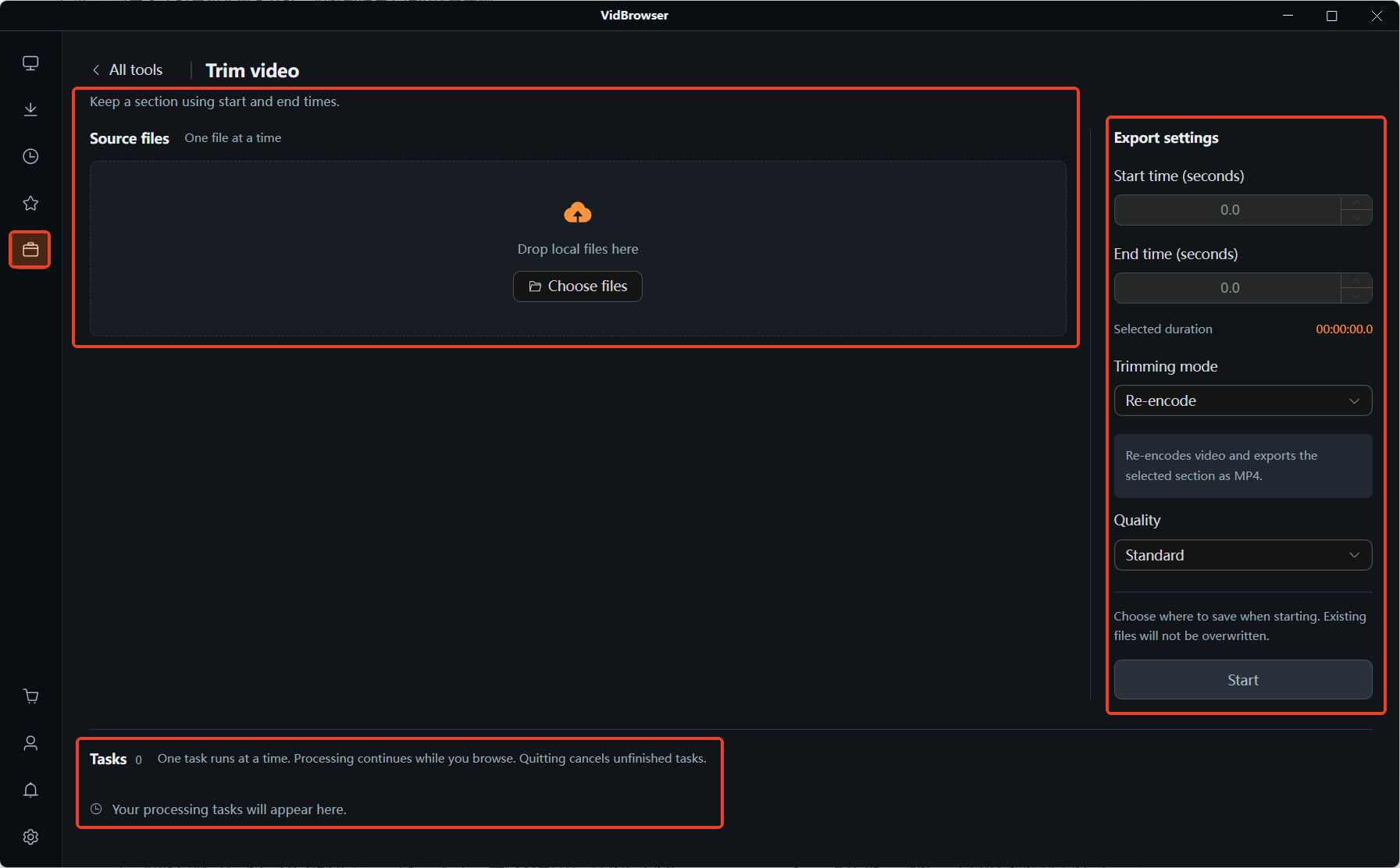
「動画の切り出し」でファイルを一つ追加し、開始と終了を入れます。時刻を正確に合わせたいなら再エンコードのままにしてついでに画質も選び、速さだけ欲しいなら高速モードに切り替えます。ファイルが多いときは「動画の一括切り出し」に移り、切り出しタイプ(時間を固定か、両端を削除か)を先に選んでから時間を入れます。
ステップ 5:保存先を選んで処理を開始する
開始前に保存先を選びます。同名のファイルが上書きされることはありません。タスクは順番に処理され、ページを切り替えても動き続けるので、待っている間に別の作業ができます。ただしアプリを終了すると未完了の処理は取り消されるので、慌ててウィンドウを閉じないようにしてください。切ったものを誰かに送る場合や、アップロード先で形式が合わないと言われた場合は、同じツールページの形式変換がそのまま使えます。詳しくは形式変換の使い方にあります。
最後に一線だけ。ライブの映像、音楽、実況にはそれぞれ持ち主がいます。切り出して自分でオフライン視聴したり記念に残すのは問題ありませんが、再公開や転載は別の話です。
よくある質問
二つのモードはどう選びますか?画質は落ちますか?
高速モードは再エンコードしないので映像データは元ファイルと同じで、画質は変わりません。再エンコードはクリップを圧縮し直すため、標準か高画質かの選択で結果が変わります。判断の基準は時間の精度です。狙った一秒に合わせるなら再エンコード、おおよそでよければ高速モードです。
一括切り出しはすべての動画が同じ長さでないとだめですか?
選ぶタイプによります。「開始と終了を固定」は素材の長さと構成が近いことが条件で、1 時間のものと 1 分のものを混ぜると、同じ時刻の組では途中で切れるものと範囲を超えるものが出ます。「冒頭と末尾を削除」は両端から一定の長さを削るので、各回の長さが違っても使えます。
切り出したクリップを一本につなぎ直せますか?
できます。ツールページには他に動画の結合とオープニングとエンディングの結合という入口があります。結合は指定した順に複数のクリップを一本につなぎ、画面比を保つので、解像度が違うものを混ぜても引き伸ばされません。シリーズで毎回同じオープニングを入れる場合は、オープニングとエンディングの結合を一度設定すればまとめて適用されます。


