
OnlyFans・Fansly・LoyalFansの同時サブスク、予算はどう管理する?(2026年版)
OnlyFans で2人のクリエイター、Fansly で1人、LoyalFans と JustForFans にもそれぞれ1人ずつ登録——月末に銀行の明細を開くと、引き落としが7〜8件も重なっていて、合計は想定の2倍近く。複数プラットフォームを同時に登録している人ならほぼ全員がぶつかる問題です:1件ずつ見れば安く見えるサブスクも、組み合わさると毎月の大きな固定費になり、しかも同じ内容に二重払いしていることがよくあります。 この記事では複数プラットフォームのサブスク予算管理を整理し、2026年は本当に価値のあるところだけにお金を使えるようにします。
複数プラットフォーム同時登録:なぜ実際のコストがいつも予算を超えるのか
先に結論:複数プラットフォームの予算超過の核心原因は3つ——自動更新の重複、重複コンテンツへの二重払い、サブスク費だけしか計算せず追加消費を入れないこと。3つの要因が重なると、実際の支出は見込みの2倍になることがしばしばです。 まず現実的な合算請求を見てみましょう:
- OnlyFans 2人分:$12 + $15 = $27
- Fansly 1人分(中級プラン):$20
- LoyalFans 1人分:$10
- JustForFans 1人分:$12
- 各プラットフォームの散発的なPPVと投げ銭:$25
合計 40。一般的なサブスク行動の統計によると、3つ以上のプラットフォームを同時登録しているユーザーは、実際の支出が予算を50%〜100%超えるのが当たり前です。超過は単に「登録しすぎ」ではなく、3つの構造的な原因が重なった結果です:
- 自動更新の重複:どのプラットフォームも既定で自動更新になっているので、5プラットフォームなら引き落としも5件、日付もバラバラ。1件1件は小さく見えても、合わさると制御不能になります。
- 重複コンテンツへの二重払い:多くのクリエイターが複数プラットフォームで同時に公開しています。OF と Fansly で同じクリエイターを登録すると、同じ内容に2回お金を払うことになる——これが一番気づかれにくく、一番もったいない項目です。
- サブスク費しか計算しない:予算を立てるときサブスク価格しか考えず、PPV・投げ銭・有料DMなどの「追加消費」を完全に忘れている——業界データによると、サブスクプラットフォーム利用者の追加消費は総支出の平均40%〜50%を占めます。
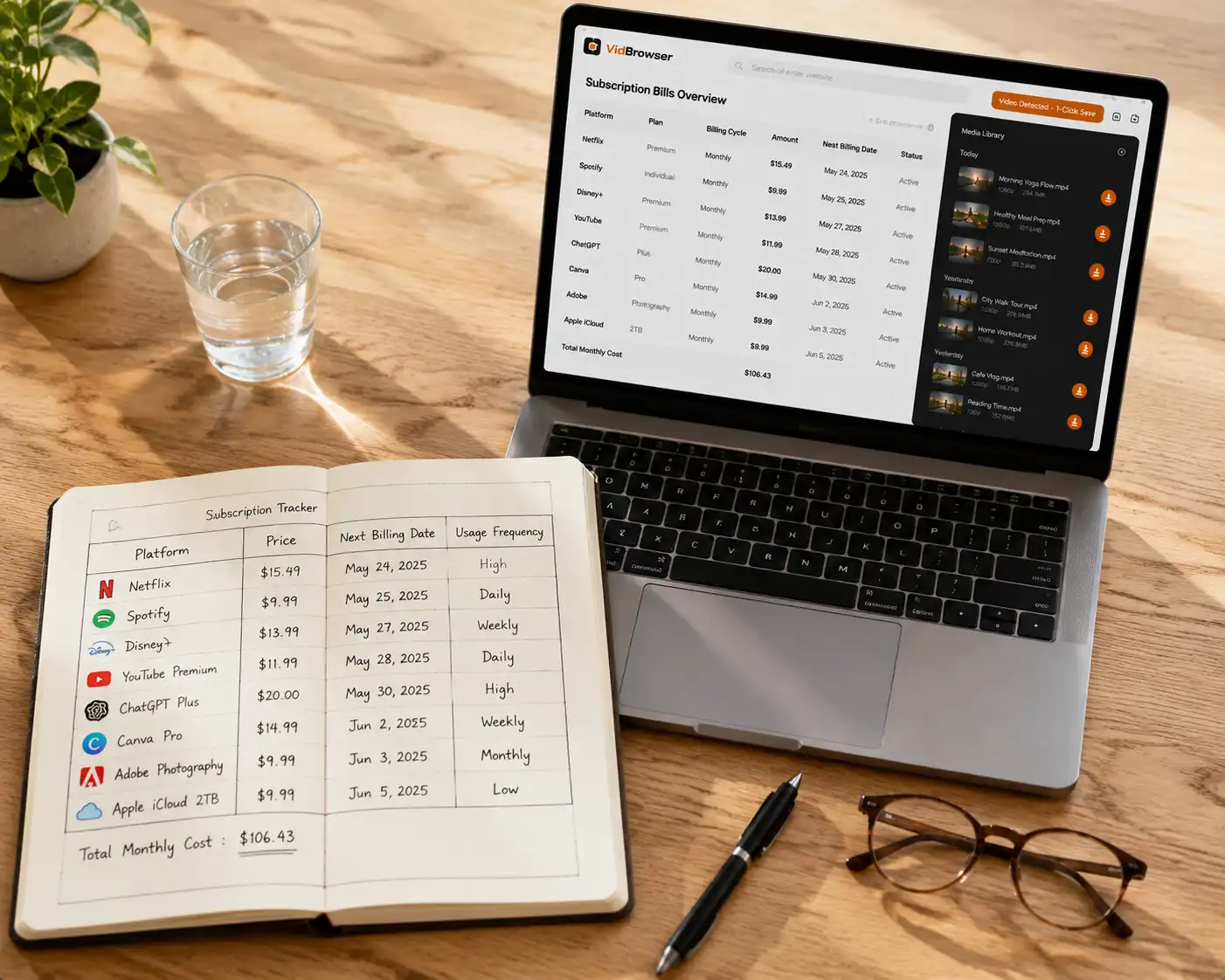
複数プラットフォームの予算管理:まず台帳を作り、次に上限を設定
予算管理の核心は2ステップ:すべての支払いを記録する「サブスク台帳」を作り、次に合計を抑える月間予算上限を設定する。 台帳は管理の土台で、3つの必須項目があります:
- プラットフォーム+クリエイター+価格:各サブスクの所属と値段(例「OF — クリエイター名 — $15/月」)。
- 更新日+自動更新の状態:プラットフォームごとに引き落とし日が違うので、記録しておくと「どのお金がいつ引かれるか」が分かります。
- 直近30日の利用頻度:今月何回開いて、どれだけ見たか——「更新する価値があるか」を判断する唯一の客観的根拠です。
台帳ができたら上限を設定:「全プラットフォームで月に使っていい上限」を決める(例 20 / Fansly 15)。予算を使い切ったら、新しい登録は古い登録をキャンセルしてからしか入れません——上限が総量を、台帳が明細を管理する。両方が揃って初めて複数プラットフォームのサブスクは制御可能になります。(単一プラットフォームの請求内訳はOnlyFansの1ヶ月の実際の費用をご覧ください。複数も同じロジックを各プラットフォームに適用するだけです。)
コンテンツ重複は最も見えにくい浪費:同じクリエイターへの二重払いを避ける方法
複数プラットフォーム登録で一番の浪費源は登録数ではなく、同じクリエイターが複数プラットフォームで同じコンテンツを公開していることによる二重払いです。 クリエイターエコノミー調査によると、2025年には60%以上のクリエイターが2つ以上のサブスクプラットフォームを運営していました——つまり「3つのプラットフォームで3人登録」が、実は「1人が3つのプラットフォームで公開している」だけかもしれないのです。
二重払いを避ける3つの方法:
- 登録前に「ホーム」を確認:クリエイターには通常1つの主力プラットフォーム(更新が最も頻繁、コンテンツが最も豊富、ファンとの交流が最も活発)があり、他は同期や集客用です。ホームを見つけて、そこだけ登録しましょう——判断は簡単:更新頻度が最も高く、過去コンテンツが最も多いプラットフォームがホームです。
- プラットフォーム間のコンテンツ差を比較:クリエイターがOFとFanslyの両方に投稿している場合、登録前に両方のフィードを見てみましょう——内容がほぼ同じなら安い方だけ登録、それぞれに差別化された独占コンテンツがある場合だけ両方検討(プランやコンテンツ構造の違いは5大サブスクプラットフォーム比較をご覧ください)。
- 無料投稿で試す:登録前に無料アカウントや無料フィードをフォローして、「このプラットフォームのこのコンテンツ」が本当に単独で払う価値があるか確認してから、複数登録するか決めましょう。
複数プラットフォームの節約戦略:ローテーション登録と定期的な見直し
すべて同時に登録する必要はありません——ローテーション登録+月1回の見直しで、同じ予算でずっと多くのコンテンツをカバーできます。 2つの戦略を組み合わせます:
- ローテーション登録:サブスクは「一定期間のアクセス権」を買うもので、「永久所有権」ではありません。フォローしたいクリエイターがプラットフォームAに集中しているなら予算をAに集中し、来月興味がBに移ったらAを解約してBを登録——同じ$50の予算を6〜8人のクリエイターにローテーションする方が、5プラットフォーム同時登録よりはるかにお得です。(解約手順はOnlyFansの解約方法をご覧ください。他のプラットフォームも同じロジックです。)
- 月1回の見直し:毎月決まった日を1日選び、台帳を開いて1件ずつ確認——「今月見たか?来月も見たいか?」 両方「いいえ」なら即解約、迷ったらとりあえず解約(再登録はいつでも可能)。1回の見直しで20%〜30%の無駄なサブスクを削れます。
- 割引と無料トライアルを活用:複数プラットフォーム登録者は特に、無料トライアルと期間限定割引を逃さないこと——試してから登録を決めれば、試行錯誤のコストを大幅に節約できます(OnlyFansで節約する方法とFanslyの期間限定割引と無料トライアルをご覧ください)。
一言で言えば:複数プラットフォーム節約の核心は「少なく登録する」ではなく、「ずらして登録し、定期的に整理する」——すべてのサブスクを「利用中」の状態に保ちましょう。
複数プラットフォームのコンテンツを一括保存:お金を払ったら、コンテンツを失わない
予算管理で節約したお金も大切ですが、もっと重要なのは:いくつプラットフォームに登録していても、お金を払ったコンテンツを消えさせないことです。 サブスクプラットフォームのコンテンツのほとんどは著作権で保護されており、普通のダウンロードツールでは取得できません。クリエイターが投稿を消す、アカウントを閉じる、サブスクが切れる——これだけ多くのプラットフォームに登録していれば、コンテンツは5つの場所に分散し、消失リスクも5倍に拡大します。早く一括保存するほど安全です。
VidBrowser なら全プラットフォームのコンテンツを一カ所でまとめて処理できます:
ステップ1:VidBrowserをダウンロードしてインストール
VidBrowserはWindowsとMac向けのデスクトップビデオブラウザです。動画の視聴、クリップの切り出し、ローカル保存ができ、ダウンロードと録画の2大機能を内蔵。インストールは数分で完了します。
ステップ2:VidBrowserでプラットフォームを開いてログイン
VidBrowserを起動し、登録中のプラットフォーム(onlyfans.com、fansly.com、loyalfans.com、justfor.fans、mym.fansなど)にアクセスして、自分のアカウントでログインします。各プラットフォームのサブスクと権限は普通のブラウザとまったく同じです。
ステップ3:保存したい動画を再生
各プラットフォームで保存したい動画を開き、数秒再生します。VidBrowserはバックグラウンドでページ上の動画リソースを自動検出し、保存可能なストリームを認識すると右側の「動画ライブラリ」パネルにリストアップします。
ステップ4:録画機能で保存(保護コンテンツの第一選択)
こうしたサブスクプラットフォームの動画はほとんどが著作権で保護されており、普通のダウンロードツールでは取得できません。VidBrowserの録画機能が最も信頼できる保存方法です:動画の上にマウスを置くと録画コントロールがオーバーレイ表示されます——録画速度(1xリアルタイム、または2x/4xで速く録り終える)を選び、「全録」をクリックして動画全体を録画、左側の録画ボタンでいつでも開始・一時停止できます。再生できるものはすべて録画できます。
動画を直接ダウンロードできる場合、右側の「動画ライブラリ」パネルにもオレンジ色の「ダウンロード」ボタン付きの項目が並びます。クリックするだけでMP4として保存(先に解像度を選ぶこともできます)。
ステップ5:ライブラリで一元管理
保存または録画が完了すると、全プラットフォームの動画がVidBrowserのライブラリとダウンロード履歴に収まります——複数プラットフォームのコンテンツが1つのローカルライブラリで管理でき、5つのプラットフォームを行き来する必要がありません。あとはVLCやQuickTimeなどのプレイヤーでいつでもオフライン視聴でき、どのプラットフォームのアカウントやサブスク状態にも依存しません。
FAQ
同時にいくつプラットフォームへ登録するのが適切?
固定の数字はありません。予算と利用頻度次第です。まず台帳で1ヶ月の実際の利用を記録しましょう:各プラットフォームを何回開いたか、どれだけ見たか。利用頻度の低いプラットフォームは思い切って解約し、予算を利用頻度の高い2〜3つに集中する方が、「どこにも1つずつ登録」よりはるかにコスパが高いです。
同じクリエイターを複数プラットフォームで登録する価値があるかどうかの判断方法は?
まず「ホーム」——更新が最も頻繁で過去コンテンツが最も多いプラットフォームを探します。次に各プラットフォームのコンテンツ差を比較:ほぼ同じなら安い方だけ登録、独占コンテンツがある場合だけ複数登録を検討。無料投稿で試してから決めましょう。
複数プラットフォームで「自動引き落としの重複が制御不能」にならないようにするには?
3つのこと:①台帳に各プラットフォームの引き落とし日を記録する;②各プラットフォームで登録直後に自動更新状態を確認し、不要なものはその場でオフにする;③毎月決まった日を1日選んでサブスクを見直し、使わないものは解約する。すべての引き落としを冷静な判断にしましょう。
複数プラットフォームのコンテンツ保存は面倒ではない?
いいえ。VidBrowserは主要なサブスクプラットフォームすべてで再生時に検出・保存ができ、全コンテンツが1つのローカルライブラリに集約されます。一度管理すればいつでもオフライン視聴でき、プラットフォーム間を行き来する必要はありません。


