
OnlyFansでお金を節約する方法:無料トライアル、割引、PPVの計算
毎月OnlyFansのサブスク料金を払い、時々PPVもいくつか解除して、月末に計算するとまた数十ドル——払えないわけではないけれど、必要ない出費も多い気がします:契約したのに1ヶ月ほとんど見なかったサブスク、解除してみたら大したことなかった動画。同じコンテンツを楽しんでも、節約のコツを知っている人は半分しか使っていません。
この記事ではOnlyFansの実践的な節約術を説明します:無料トライアルの使い方、割引を待つタイミング、PPVとサブスクの選び方、そして2026年にすべての金額を無駄なく使う方法まで。
OnlyFans節約術その1:無料トライアルを掴む
多くのクリエイターが無料トライアル(Free Trial)を開設しています:サブスク価格は$15ですが、特定のリンクや招待を通じて無料の試用期間(通常3〜7日)でサブスクでき、その間クリエイターの通常投稿が見られ、試用終了後に自動で有料に切り替わります。
- 探し方:クリエイターはよくSNSのプロフィールや期間限定イベントで無料トライアルリンクを公開しています。新規フォロワーへの特典として無料トライアルを提供する人もいます。
- 使い方:サブスク前に「クリエイター名 + free trial」で検索し、あればまず試用します——試用期間中に内容と更新頻度を判断し、価値があれば本契約に、なければ自動停止に任せます。
- 注意:試用終了後は自動で有料サブスクに切り替わるので、不要なら早めに解除しましょう。「無料」が翌月の自動引き落としにならないように。
無料トライアルは「ゼロコストで試す」最良の方法で、特に確信が持てない新しいクリエイターに適しています。
割引のタイミング:セールをどう待つか
クリエイターは時々サブスクを割引します——よくあるタイミングは新規アカウント歓迎オファー(最初の数週間の割引価格)、周年記念/フォロワー数達成(お祝いセール)、復帰(休止後の復帰割引リンク)です。節約したいならこの2つのサインを見逃さないでください:
- クリエイターのSNSアカウント:割引情報はほとんどプラットフォーム外(X、Reddit、Instagram)に投稿されるので、サブスク前にSNSをフォローしておき、セールを待ちましょう。
- サブスクページの特典表示:一部のクリエイターはプロフィールに現在のオファーを表示しています(例:「新規サブスク50%オフ」)。サブスク前に一度確認しましょう。
節約の本質はもうすぐセールになるアカウントを定価で契約しないこと——特に急がないコンテンツは、すぐ契約するよりセールを待つ方がずっとお得です。
PPVとサブスク、どちらがお得か
同じクリエイターで、月$15のサブスク+PPVを個別に解除するのと、上位プランに直接契約するのはどちらがお得?先に計算してから買いましょう:
- PPVが多いクリエイター:このクリエイターが多くのコンテンツを個別PPVで売っている場合、月に数個解除するだけでサブスク価格を超えます——この場合は直接サブスク(通常コンテンツをすべて見られる)する方がお得で、個別解除の費用を節約できます。
- PPVが少ないクリエイター:サブスク価格で大半のコンテンツをカバーでき、たまのPPVは追加分——サブスクで十分で、個別のPPVのためにプランを上げる必要はありません。
- 上位プラン vs 中位プラン:上位プランで増えるのが動画以外の特典(DM、カスタム特典)だけで、動画コンテンツだけ欲しいなら中位プランがお得です(プランの選び方は、Fanslyのマルチプラン選択ガイドをご覧ください——同じ論理がOnlyFansにも当てはまります)。
一言で言えば:まずクリエイターの課金構造を見てから購入方法を決める——闇雲に解除せず、盲目的にプランを上げないこと。
無料アカウントと選別サブスク:正しい節約の姿勢
- 無料アカウントを「ショーウィンドウ」に:多くのクリエイターが無料OFアカウント($0)を持ち、プレビューや一部コンテンツを公開し、完全版はPPV——一部のコンテンツを無料で楽しみたいなら、まず無料アカウントをフォローする方が、有料アカウントに直接サブスクするよりずっと安いです(無料と有料の選び方は、OnlyFans無料vs有料ガイドをご覧ください)。
- サブスク数を絞る:5〜6人のクリエイターを同時にフォローしている人は、ほとんど見切れていません——最も価値のある2〜3人に絞れば、質は下がらず費用は半減します。
- 定期的にサブスクを見直す:毎月サブスクリストを確認し、「1ヶ月開いていない」アカウントは解約——黙って自動引き落としされるのが最も高くつく節約漏れです。
(月額費用の完全な内訳と予算管理は、OnlyFansの月額費用の記事をご覧ください。)
節約できたお金、コンテンツこそ保存する価値がある
節約術で月の支出が下がった後、節約よりも大切なことがあります:お金を払ったコンテンツを消えさせないこと。OnlyFansのようなサブスクプラットフォームのコンテンツはほとんどが保護されており、普通のダウンロードツールでは取得できません。クリエイターが投稿を削除したり、アカウントを閉じたり、サブスクが切れたりすると、払ったお金は無駄になります——無料トライアルから本契約にしたコンテンツも、割引で契約したコンテンツも、早めに1部保存しておく価値があります。
VidBrowserでの保存は簡単です:
ステップ1:VidBrowserをダウンロードしてインストール
VidBrowserはWindowsとMac向けのデスクトップ動画ブラウザで、動画の視聴、クリップの切り出し、ローカル保存ができ、ダウンロードと録画の2大機能を内蔵しています。インストールは数分で完了します。
ステップ2:VidBrowserでOnlyFansを開いてログイン
VidBrowserを起動し、onlyfans.comにアクセスして自分のアカウントでログインします。既存のサブスクや購入履歴は通常のブラウザとまったく同じです。
ステップ3:保存したい動画を再生する
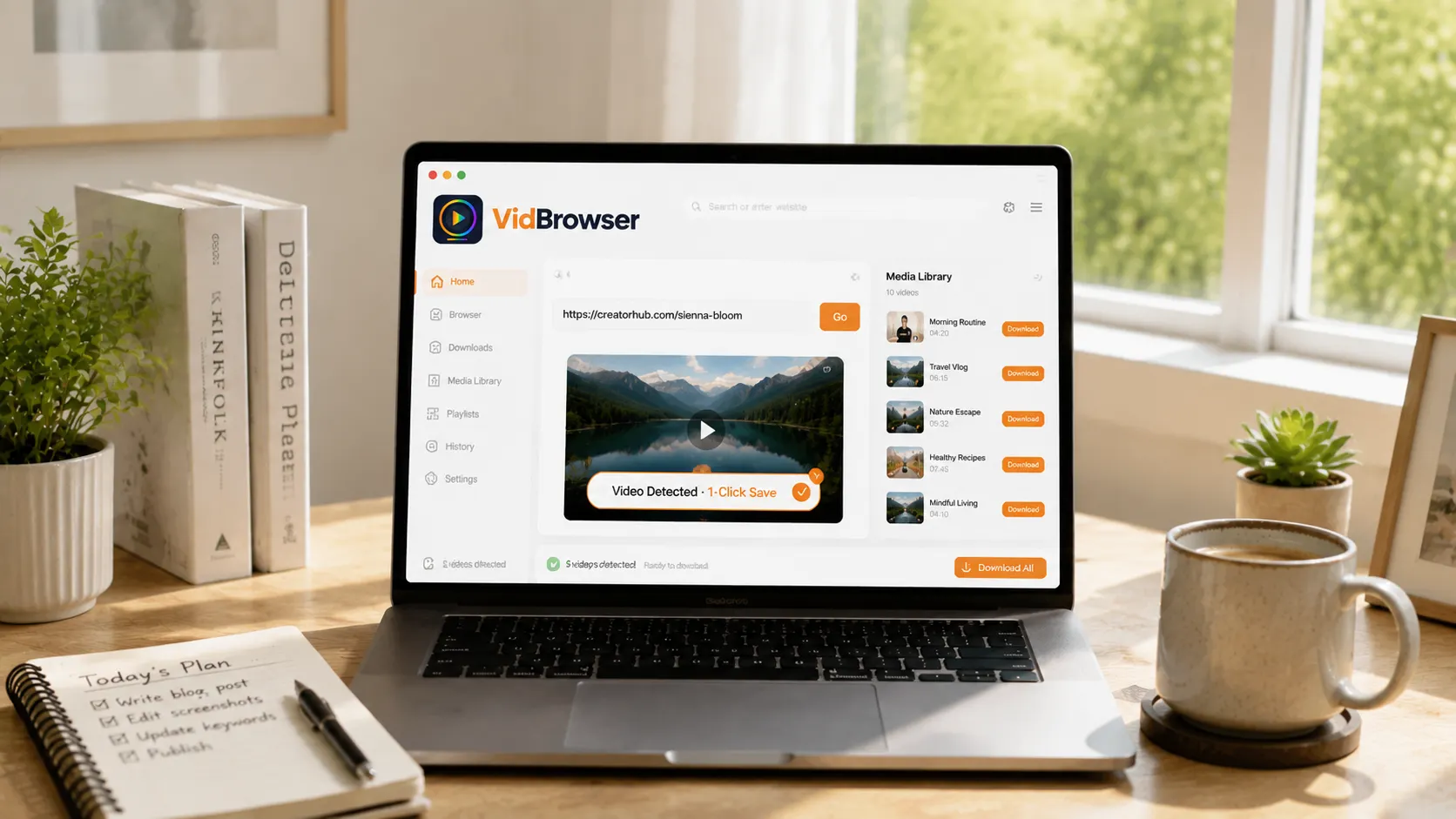
サブスクのコンテンツやロック解除済みの動画を開いて数秒再生します。VidBrowserはバックグラウンドでページ上の動画リソースを自動検出し、認識したストリームを右側の「動画ライブラリ」パネルにリストアップします。
ステップ4:録画機能で保存(保護コンテンツの第一選択)
OnlyFansのようなサブスクプラットフォームの動画はほとんどが保護されており、普通のダウンロードツールでは取得できません。VidBrowserの録画機能が最も確実な保存方法です:動画画面上にマウスを移動すると録画コントロールが重ねて表示されます——録画速度(1xリアルタイム、または2x・4x倍速で早く録り終わる)を選び、「全録」をクリックして動画全体を録画し、左側の録画ボタンでいつでも開始・一時停止できます。再生できるものはすべて録画できます。
動画を直接ダウンロードできる場合は、右側の「動画ライブラリ」パネルにもオレンジ色の「ダウンロード」ボタン付きの項目が表示され、クリックするだけでMP4として保存できます(先に解像度を選ぶこともできます)。
ステップ5:ライブラリでファイルを見つける
保存または録画が完了したら、選択したフォルダからファイルを開くか、VidBrowserのダウンロード履歴から見つけられます。あとはVLCやQuickTimeなどのプレイヤーでいつでもオフライン視聴でき、アカウントやサブスク状態に依存しません。(OnlyFansの完全な使い方は、OnlyFans初心者ガイドをご覧ください。)
FAQ
OnlyFansの無料トライアルは終了後自動で引き落とされますか?
はい。無料トライアルが期限切れになると自動で有料サブスクに切り替わり課金されます。不要なら試用期間中にサブスクを解除しておきましょう。「無料トライアル」が自動課金にならないように。
クリエイターに割引があるかどうかはどうやって知る?
クリエイターのSNSアカウント(X、Reddit、Instagram)を確認しましょう——割引情報はほとんどプラットフォーム外で発表されます。一部のクリエイターはサブスクページに現在のオファーを表示していることもあります。サブスク前に少し待てば、かなり節約できます。
PPVが多いクリエイターは、サブスクと個別購入どちらがお得?
量次第です。個別PPVで多くのコンテンツを売っていて、月に数個解除するだけでサブスク価格を超えるなら、直接サブスクがお得です。PPVが少なければ、サブスクで大半のコンテンツをカバーできます。
OnlyFansの動画を保存するとクリエイターに通知されますか?
されません。VidBrowserは動画をローカルデバイスに保存するだけで、プラットフォームやクリエイターに保存記録を送信せず、アカウントやサブスクにも影響しません。


