
どれだけ使う? サブスクか買い切りかを決める前に自分に聞くべきこと
ソフトウェアの支払いページには二つのボタンが並びがちです。「月額 $9.95、いつでも解約できる」と「$119 の買い切りで永続」。どちらが得かは値札だけでは読み取れません。サブスクは月に割ると軽く感じ、買い切りは支払う当日が重く感じるもの。答えは値札ではなく、あなたの使い方の中にあります。
サブスクと買い切りは、お金で買っているものが違う
サブスクは一定期間の利用権を買い、買い切りは現行バージョンの長期ライセンスを買う。節約の論理がまったく違います。サブスクは賃貸に似ています。一か月分払えば一か月使え、払わなくなった当日にアクセスを失い、合わなければ乗り換える。買い切りは家具に似ています。一度払えばずっと自分のものですが、家に運び込んだあとは、使い続けられるかどうかを自分で引き受けます。
使う期間が短ければ、サブスクの柔軟性こそが節約です。三か月払ってやめても損失は小さく抑えられます。長く使うなら、買い切りの低頻度な支払いこそが節約です。一度払えば毎月の請求から一行消えます。厄介なのは中間地帯です。ほとんどの人は自分がどれだけ使い続けるか言い切れず、忘れる速さも過小評価しています。
表示価格のほかに、サブスクには計算から漏れやすい三層のコストがある
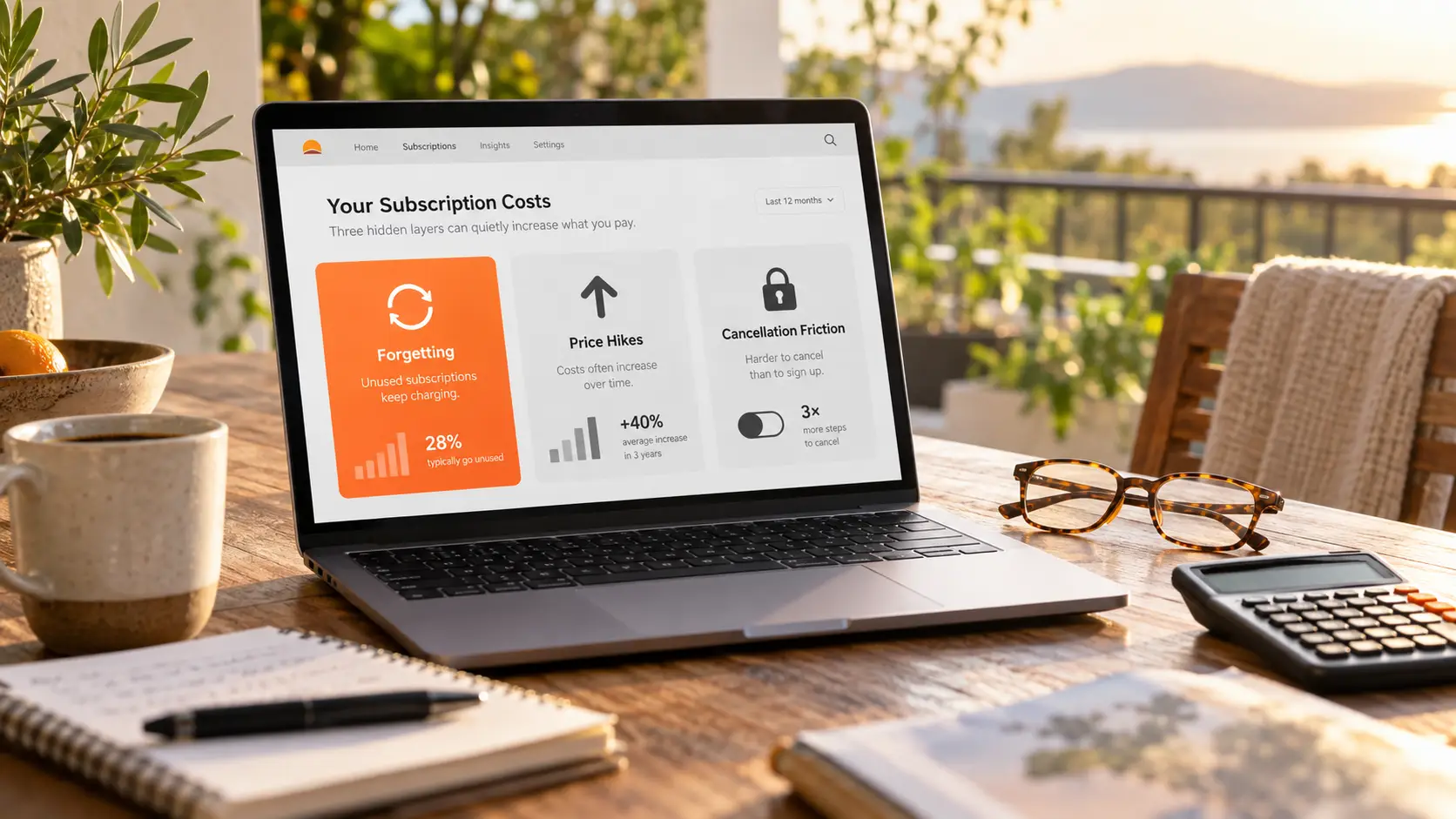
サブスクの実コストは月額の数字よりかなり上です。差額は三つの場所に隠れています。第一層は忘却です。C+R Research の 2022 年調査は米国の消費者に聞きました。まず月のサブスク支出を見積もらせると平均 86 ドル。明細を一項目ずつ照合すると実際の平均は 219 ドルで、差は 2.5 倍。42% が思い出せないサブスクを払い続けていると認めました。West Monroe の調査はもっと率直で、消費者の 89% がサブスク支出を過小評価しています。漏れを掘り起こす方法は、複数プラットフォームのサブスク管理の記事が台帳と定期的な見直しのやり方を示しています。
第二層は値上げです。サブスクの価格は一度契約したら固定ではなく、ここ二年でストリーミングもソフトウェアも相次いで値上げし、古いユーザーは引き落とし通知で新価格に出会うことが多い。第三層は解約の障壁です。米国 FTC は 2024 年末に「ワンクリック解約」規則を確定させ、解約が登録と同じくらい簡単であることを求めましたが、2025 年 7 月に第八巡回控訴裁判所が手続き上の問題でこの規則を丸ごと取り消しました。自動更新を律する ROSCA やカリフォルニア州など州法はなお有効で、FTC も規則づくりを再開しています。規制は詰められる一方ですが、主導権はまだ利用者の手にあります。
買い切りにも前提がある:ライセンス範囲と会社の存続を先に見る
買い切りが節約になる隠れた前提は二つ。ライセンス範囲が十分明確に書かれていることと、ソフトウェアの背後の会社が十分長く生きていることです。まず範囲。買うのは現行バージョンの利用権で、今後のアップデートが含まれるか、何代目まで含まれるかで大きく変わります。基礎的なアップデートが付く終身ライセンスもあれば、現行バージョンに固定してメジャーアップデートは別料金のものもあります。さらにソフトの種類も分けてください。完全にローカルで動くソフトはインストーラと共にありますが、クラウド依存のソフトはサーバーが止まるとローカルのライセンスも機能しなくなり、この種の「終身」は割り引いて見る必要があります。
会社の存続については、ダウンローダー業界に教訓があります。ある買い切り版ツールが開発も運営も止まり、ユーザーのライセンスは居場所を失いました。更新期間や失効免責といった専用条項はツールの乗り換え方法論の記事が四つに分解して解説しています。買い切りのツール系ソフトを買う前に一度通しましょう。もっと大きな背景として、買い切りで売る形は減り続いています。2013 年 5 月、Adobe は CS6 が最後の永久ライセンス世代だと発表し、ライン全体を Creative Cloud のサブスクへ移しました。だからこそ、ライセンスが明確で会社が信頼できる買い切りに出会えたら、逆に真剣に計算する価値があります。
元を取る点を計算する:割り算一つと修正二つ
サブスクか買い切りかは、一つの割り算に圧縮できます。買い切り価格を月額で割れば回収月数が出るので、あとは予想使用期間と比べるだけです。月額 10 ドル、買い切り 120 ドルなら回収点は 12 か月。一年超使う予定なら買い切りが得、届かなければサブスクが得です。
修正は二つ、飛ばさないでください。一つ目、使用期間の予測は自分で割り引きます。ソフトの放置率は直感よりずっと高く、「毎日使うはず」の計画が数か月後も開かれていることはまれです。予想期間に六、七掛けを掛けてから比べる方が安定します。二つ目、サブスクには通常無料トライアルか無料枠があり、買い切りにはありません。無料枠で実際の頻度を測ってからの方が、価格表を前にした空想よりよほど確かです。
無料枠は第三の道:まず本当の使用頻度を試し出す
無料と有料枠の組み合わせは、「どれだけ使うか分からない」という判断の死角をちょうど埋めます。VidBrowser の三プランを例に取ると、無料版は $0 で保存が毎日 3 回まで。Flagship 版はサブスクで、月払いか年払いを選べて無限の保存と一括処理を解放。Lifetime 版は一回払いで永久に解放です。まず無料版を一、二週間回してみてください。週に二、三回ならそれで足りるかもしれません。毎日使うようなら、そのとき初めてサブスクと買い切りの間で回収計算をすればいい。
三プランの細かい勘定 — 年払いを月に直すといくらか、何年使えば買い切りが得になるか — はプラン比較の記事が解説しているので、ここでは繰り返しません。一つ補うと、判断はその時点の公式チェックアウトページの表示価格で。キャンペーン価格は変わりますが、判断の方法は変わりません。
支払い方式を決めたら、保存の二本道(ダウンロードと録画)を通す
支払い方式を固めたら、まず保存の連なりを通しましょう。それが済んで初めて、お金は刀の刃に使われたことになります。操作は四ステップです。
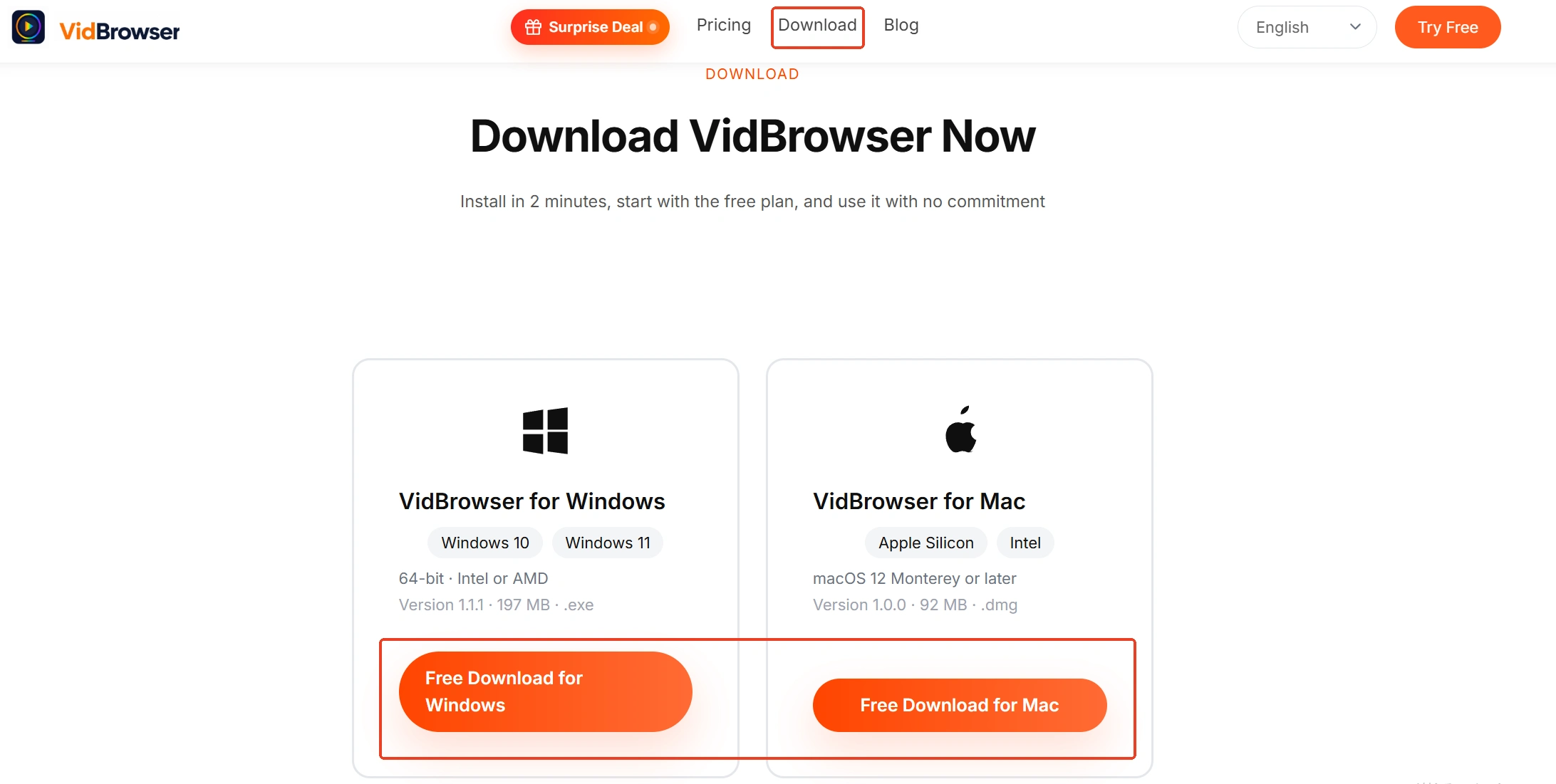
ステップ 1:VidBrowser をダウンロードしてインストール
VidBrowser は Windows と Mac 向けのデスクトップ動画ブラウザで、動画の視聴、部分の切り出し、ローカル保存に向いています。ダウンロードと録画の二大機能を内蔵し、インストールは数分で終わります。
ステップ 2:無料枠で本当の頻度を試す
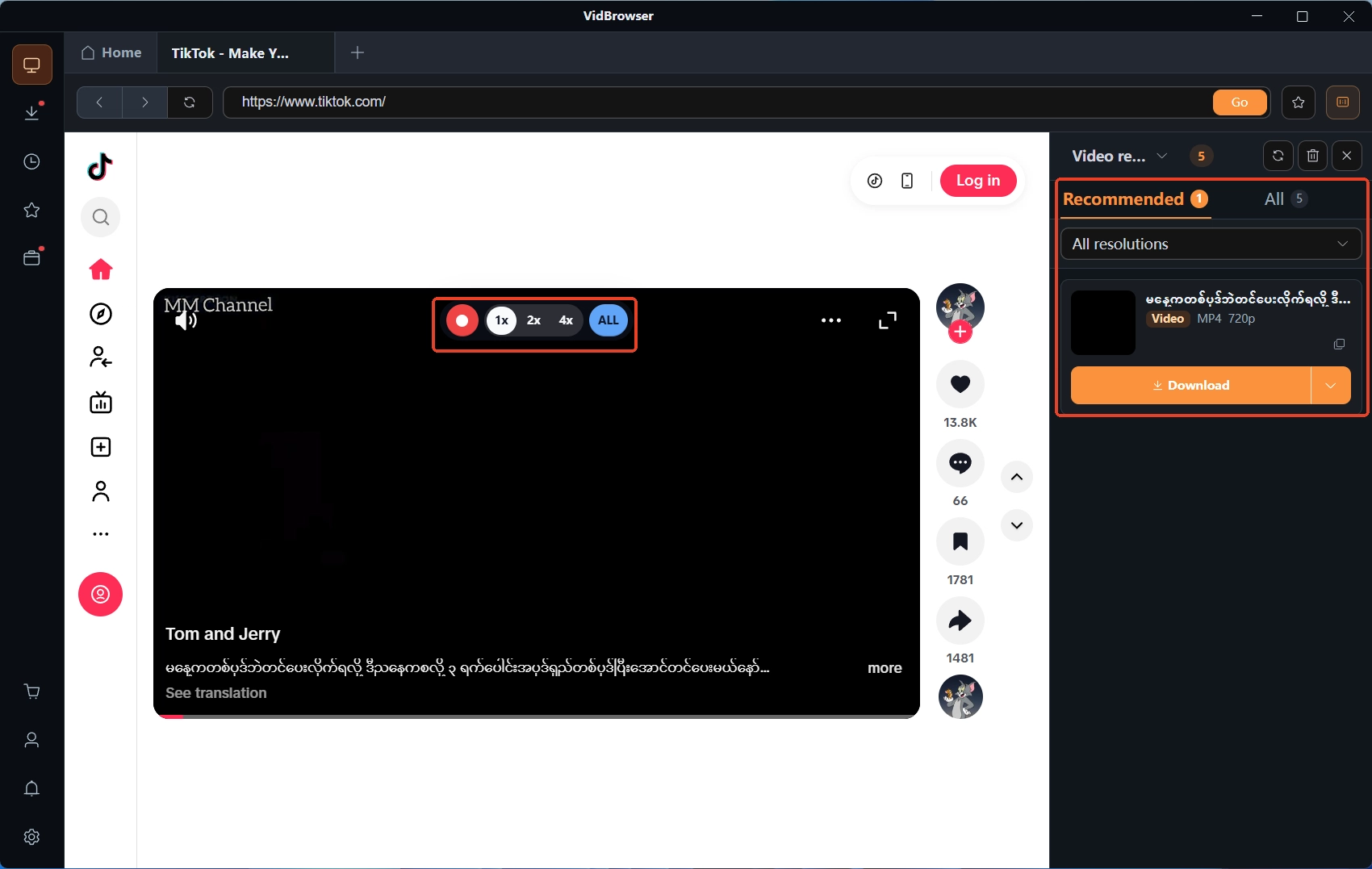
よく見る動画ページを開くと、右側の「動画ライブラリ」パネルに検出された動画が並びます。無料版は 1 日 3 回。一週間に実際に何回保存するかを測るのにちょうどいい枠です。
ステップ 3:直接ダウンロードできるものは、オレンジのボタンで保存
動画ライブラリの各項目にはオレンジ色のダウンロードボタンが付いています。クリックすれば MP4 で保存。画質を選びたいときは、解像度フィルターで先に選んでからダウンロードします。
ステップ 4:保護されたコンテンツは録画機能で保存
普通のダウンロードツールが取れないコンテンツは、画面にマウスを乗せると録画コントロールが重なって表示されます。録画速度を選び(1x はリアルタイム、2x や 4x なら早く終わる)、全録を押せば動画全体を記録し、左のボタンで一時停止もできます。記録はすべて左側の「ダウンロード履歴」に残ります。支払いの前に、この一連の流れを丸ごと検証できる仕組みです。
FAQ
サブスクの解約を忘れていました。すでに引かれたお金は戻りますか?
ほとんどのサービスは周期で課金し、すでに引かれた分は通常戻りません。解約は次の周期から効きます。直近の請求ならプラットフォームのサポートやカード発行元に申し立てられますが、戻るかどうかは各社のポリシー次第です。
終身ライセンスに今後のメジャーアップデートは含まれますか?
条項次第です。基礎的なアップデートが付き、メジャーアップデートは別課金の形もあります。購入ページが曖昧なら、支払い前にサポートへ書面での確認を取りましょう。
無料版で足りているなら、有料にする意味はありますか?
頻度で決めてください。週に二、三回の軽い使い方なら無料枠でほぼ足ります。一括処理やより高い同時実行が必要になったとき、有料プランが節約を始めます。


