Trovo ライブ終了後、見たいあの VOD はどこで探せるのか
半年ぶりに Trovo で追っていた配信を見返そうと、trovo vod download と検索窓に打ち込み、数ページめくったところで気づく:このプラットフォームはライブ配信サービスを丸ごと終えており、あの古い録画を公式サーバーが助けてくれる見込みはもう薄い。すぐタブを閉じないでほしい — 公式コピーが手に入らないからといって、録画そのものが手つかずでは終わらない。この記事は、時間を最も節約できる順に、まだ動ける場所を順番にたどり、見つかった後にファイルを手元の端末へ確実に保存する方法まで補っておく。
Trovo のリプレイ保存経路は閉じた:公式コピーの行き先を先に整理する
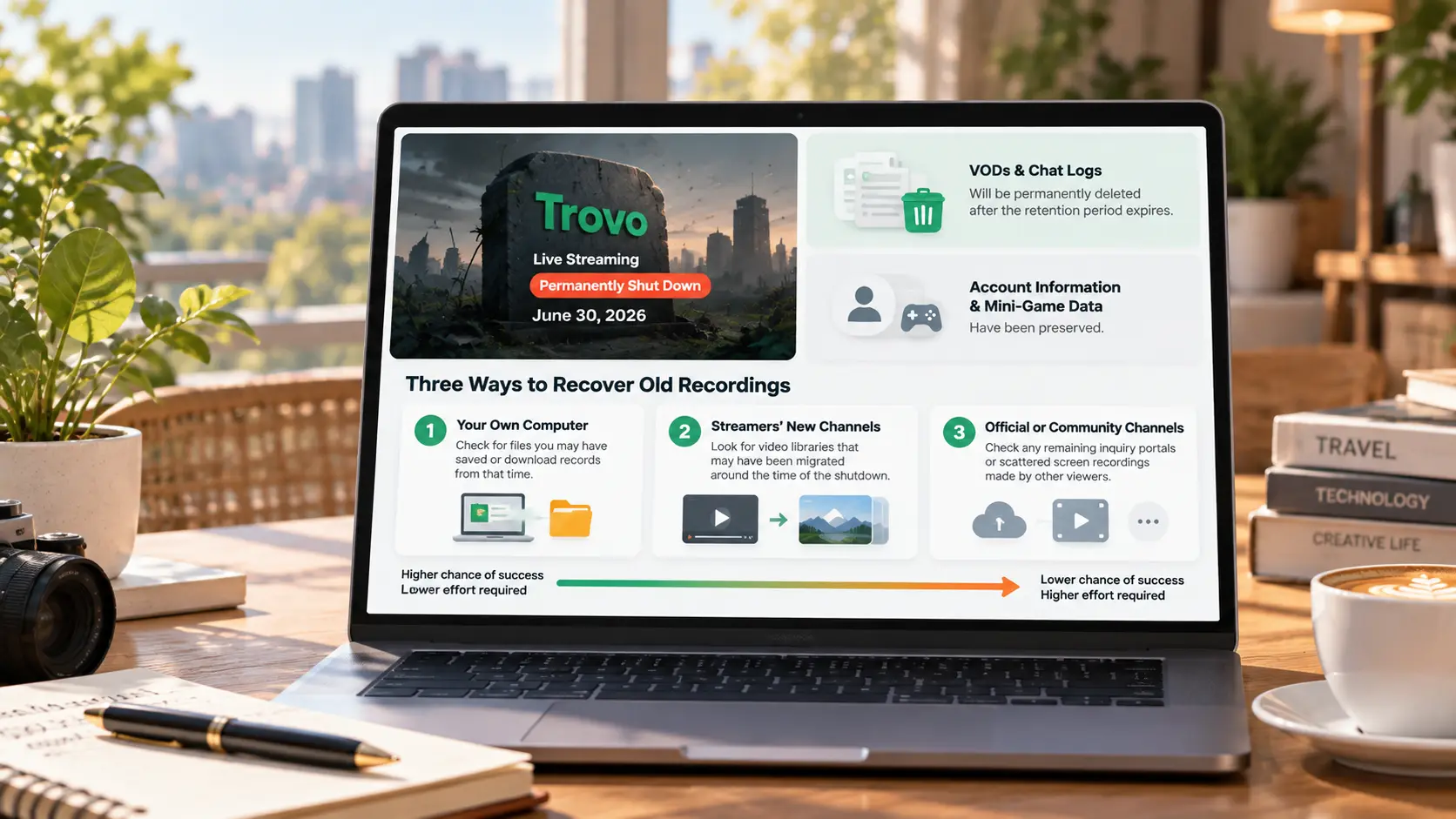
Trovo は 2026 年 6 月 30 日にライブ配信モジュールを恒久的に停止した;VOD とチャットログは法定保管期間の終了後に削除され、当時から各ユーザーは停止前に自分のコピーをダウンロードするよう求められていた。
Trovo 公式サポートセンターの告知によれば、配信データ(VOD 録画・履歴・チャットログ)の扱いは確定済み:保管期間終了後に恒久削除;アカウントとミニゲームのデータは今日まで残っている。保管期間がどれほど続くのか、公式は一度も公表していない — 今 Trovo を開けば、ライブの入口はすでに撤去されている。浮沈の全貌と閉鎖の年表は Trovo 復習ガイドで詳しく分解してあるので、この記事では繰り返さない。
公式コピーが消えたいま、古いリプレイを取り戻す現実的な道は三つの場所に収まる:
- 自分のパソコン — 当時その場で保存したファイルとダウンロード履歴;
- 配信者の新しいチャンネル — 閉鎖前後に持ち出された録画ライブラリ;
- 公式とコミュニティの窓口 — まだ開いている問い合わせ窓口と、視聴者の手元に散らばる画面録画。
成功率はこの順で落ちていき、確認の手間も低い方から高い方へ並ぶ;この順番に沿うことが、時間の節約になる。
一つ目の場所:まず自分のパソコンをあさる — ダウンロード履歴と古いファイルを見落とさない
見ながら保存していた人にとって、最速の取戻しルートは自分のディスクの中にあり、この確認は数分で切り上げられる。
確認はこの順で行う:
- VidBrowser 左側ナビの時計アイコンを開く — ダウンロード履歴にはファイル名・サイズ・時刻・状態・保存先が一件ずつ並ぶ;Trovo 停止前の期間の記録こそ、当時救い出した成果の在庫リスト;
- ブラウザ既定のダウンロードフォルダを日付順に並べ、2026 年 3 月から 6 月末までの窓に集中する;
- ドライブ全体を配信者の ID や配信タイトルの言葉で検索する — ファイル名には当時付けた名前が残っていることが多い。
見落としやすい角落し:ダウンロード履歴には記録が残っているのにファイルが片付けられている — 記録に残るソースアドレスはまだ役に立つ。どの配信者のものかを指すからで、二つ目の場所で必要になる手がかりそのものだ。ファイルは見つかったのに保存先を思い出せないなら、ダウンロードファイルを探すガイドに OS 別の完全な手順がそろっている。
二つ目の場所:配信者の新しいチャンネル — 持ち出された録画ライブラリの大半はそこに落ちている
この閉鎖の波をめぐる公開の議論を見る限り、古い録画をまとめて新しいプラットフォームへ運ぶのが配信者の間で繰り返し語られるやり方で — 探しているリプレイのかなりの割合が、まだ配信者の新チャンネルに眠っている。
Trovo の配信者の多くは閉鎖告知の前後で新しい居場所を選んでおり、引っ越しはたいてい二つの作業を含む:SNS で新チャンネルの住所を発信すること、残す価値のある古い録画を新プラットフォームへ上げること。最も多い着地点は YouTube — 配信が終わると自動でアーカイブが残り、まとめて上げるにも対応する;アーカイブの規則は YouTube ゲーム配信アーカイブの規則ガイドにあり、Twitch と Kick の動画セクションはもう一つの定番である。
具体的にはこう探す:
- 配信者の Trovo 時代のユーザー名を直接検索する — 引っ越し後も旧 ID を使うケースが過半を占める;
- 当時フォローしていた SNS をめくる — 引っ越し告知には新チャンネルのリンクが付いているのが普通;
- 配信者のファングループや Discord で一言聞く — 引っ越しの投稿はしばらくピン留めされていることが多い。
見つけても先送りしないこと:持ち出されたアーカイブには同じ変数がある — 削除、公開範囲の変更、著作権スキャンがそれを消せるし、古い配信ほど手を付けるのは早い方がいい。
三つ目の場所:公式とコミュニティ — まだ開いている問い合わせ窓口を無駄にしない
最初の二つが空振りに終われば、残るは問い合わせと運試しで、どちらもやっておく価値がある。
公式側では、閉鎖告知に問い合わせメールボックス trovo@trovo.live が残されている — アカウントや残高の問題はこの窓口へ;VOD 削除の進捗に公表された基準はなく、ある録画がまだ存在するかは聞いて初めて分かり、返答が基準になる。コミュニティ側では、配信者のファングループ、Reddit の Trovo 版、当時の視聴者グループに、他の人が当時録画したローカルファイルが散っている — 日付と配信を明示して投稿すれば、一言聞く価値がある。どちらの道にも時間表はないが、窓が狭まることは確実:コミュニティの記憶もグループの活気も時間とともに薄れる。
どの道から見つけても、四つの手順で録画を手元に保存する
ファイルが配信者の新チャンネルからでもコミュニティの複製からでも、保存の動きは同じ — 四つの手順で終わる。
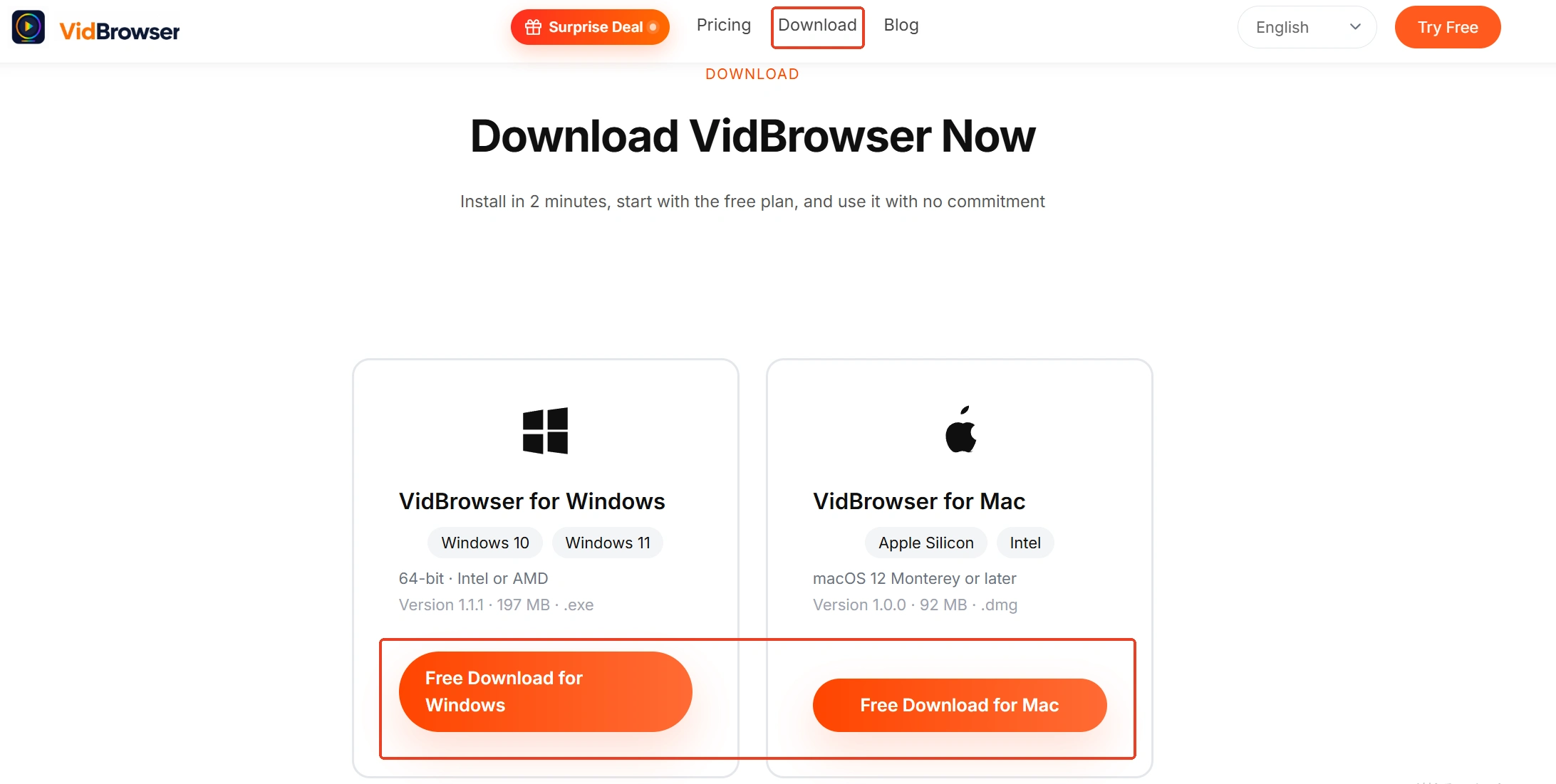
ステップ 1:VidBrowser をダウンロードしてインストール
デスクトップ動画ブラウザ VidBrowser は Windows と Mac でライブや動画を見て保存するために作られており、ダウンロードと録画の二機能を内蔵、インストールは数分で終わる。
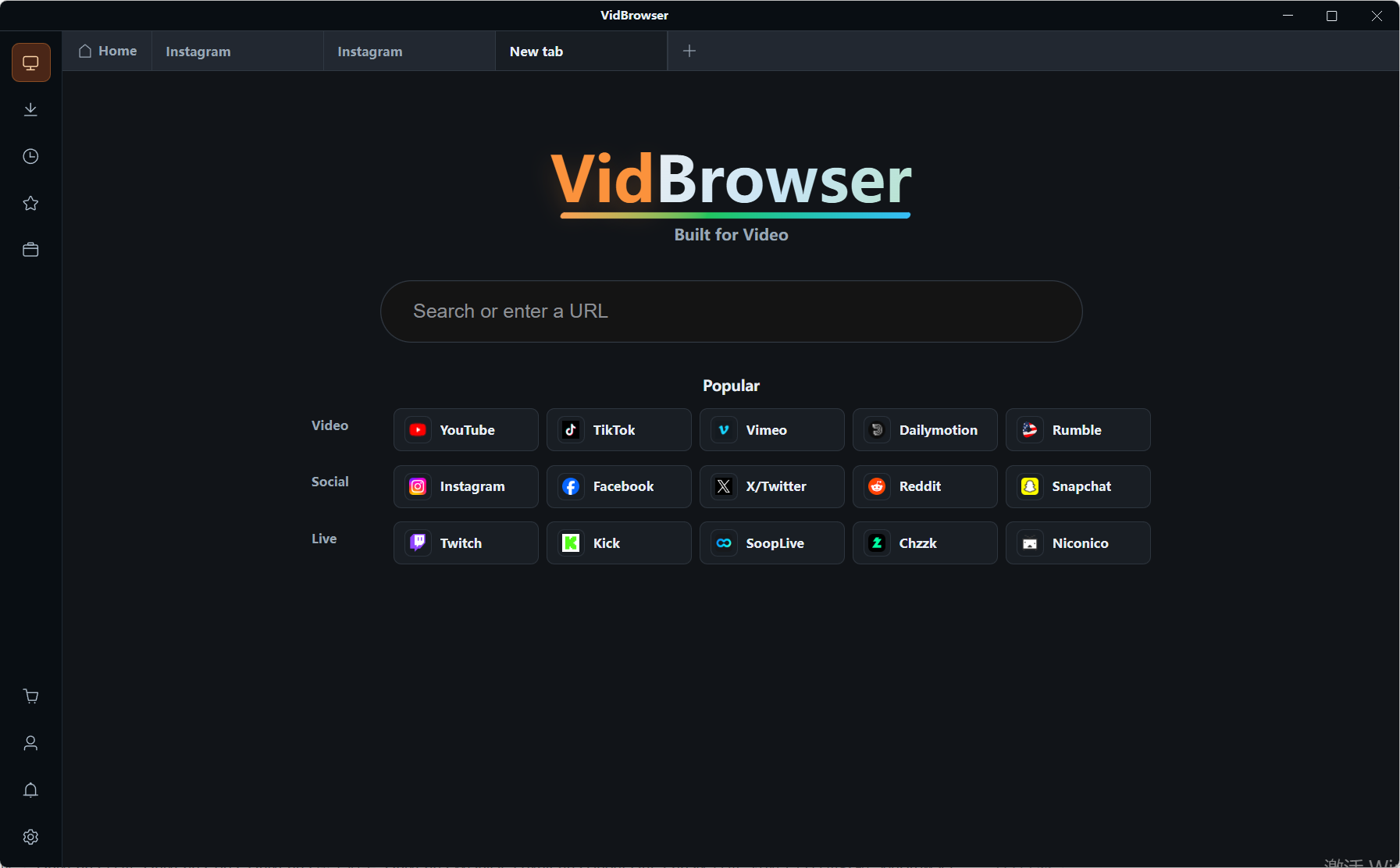
ステップ 2:VidBrowser で配信者の新チャンネルのページを開く
二つ目の確認で控えておいたチャンネルのアドレスをアドレスバーに貼り、ページの読み込みが終わってから先へ進む。
ステップ 3:動画リストの中から当時の配信を探し当てる
動画セクションのアーカイブ一覧をめくり、投稿日か元の配信タイトルの言葉で探す — アーカイブはアップロード時に元タイトルをそのまま使うことが多く、言葉当てはそう外れない。
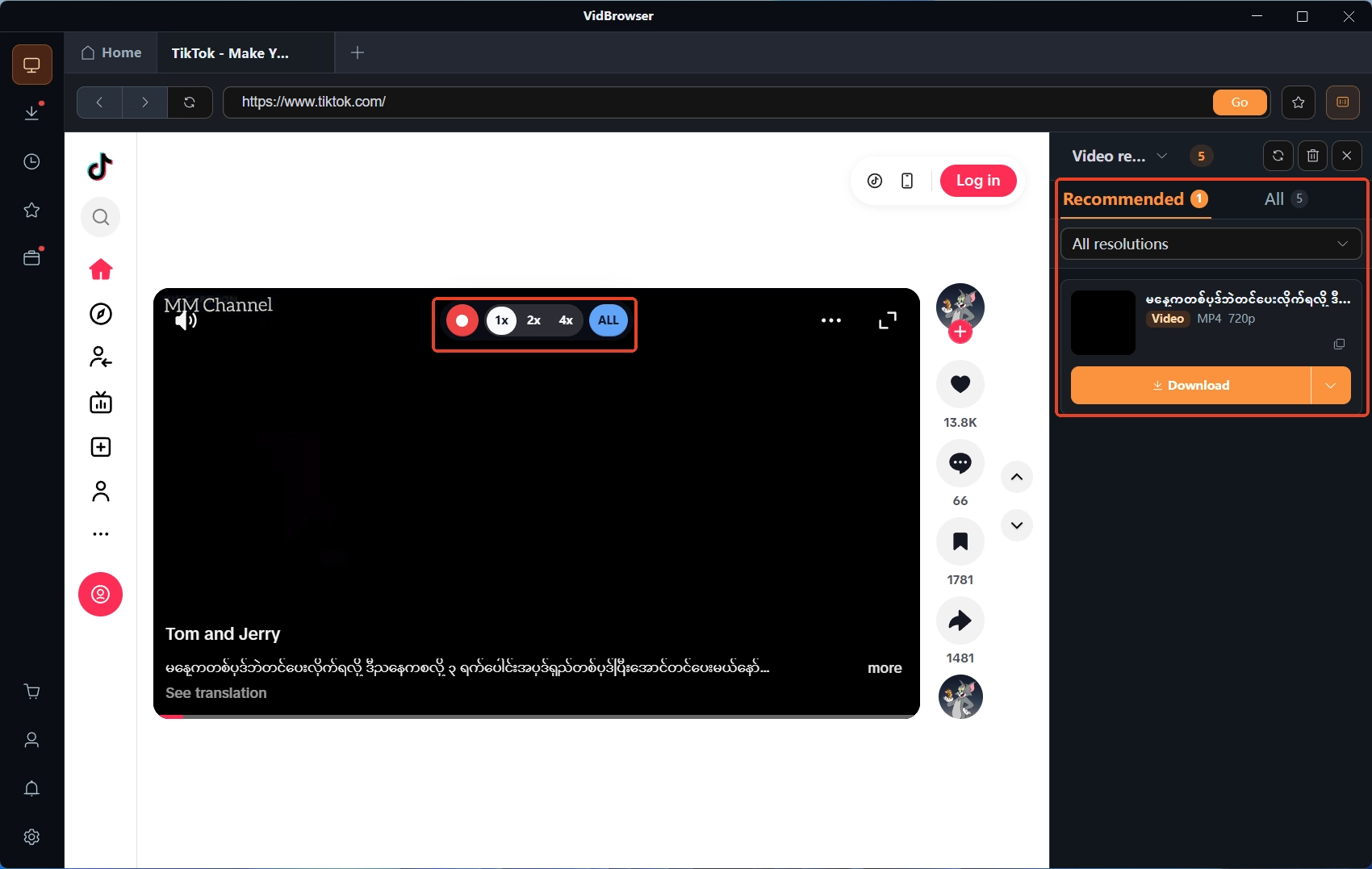
ステップ 4:直接ダウンロードできるものは保存し、開けない少数のソースは録画で拾う
右側の動画メディアライブラリ パネルに検出された動画が並び、各項目にオレンジのダウンロードボタンが付く — 一クリックで MP4 に保存でき、画質が複数あるときは先に解像度を選ぶ;まれに読み込みがおかしいアーカイブや保存できるソースが現れないものは、マウスを動画に重ねると録画コントロールが上に重なって現れる — 速度を選び(1x はリアルタイム、2x や 4x なら早く終わる)、全録で現在位置から動画全体を取り込み、左の録画ボタンはいつでも開始・一時停止できる。
保存したら左側ナビの時計アイコンからダウンロード履歴を照合する — ファイル名・サイズ・保存先が一覧に並んでいる;確認してからページを閉じる。
まとめ
古い録画探しでは、探す順番が探す行為そのものより重い:自分のパソコン、配信者の新チャンネル、公式とコミュニティ — 成功率はこの順で落ち、早いほうが安い。持ち帰れる結論は二つ:ファイルが見つかったら日付と配信を照合してから扱いを決める;確実に残したいものは、第四セクションの四つの手順でその場で手元に保存する — 公式コピーの行方は誰の進捗でも変わらないが、手元のコピーなら自分が決められる。
よくある質問
Trovo のリプレイが復活する可能性はある?
公式の立場は不復帰。閉鎖告知にはライブ機能の恒久停止とゲーム事業への集中が明記され、リプレイサービス再開のための隙は一切残されていない。復活に賭けるより、上の三つの手がかりを掘り尽くす方が実になる。
法定保管期間はどれほど?なぜ公表しないのか?
具体的な期限は一度も公表されておらず、公表しない理由も語られていない。確認できるのは方向だけ:保管期間終了後の削除が最終形だ。特定の録画がまだ存在するかは、実リンクと公式の返答が決める — 日数のカウントダウンで行動を組まないこと。
配信者が引っ越した後、古い録画は新プラットフォームにずっと残る?
保証はない。YouTube に上げられたアーカイブも、配信者自身の削除、公開範囲の変更、著作権スキャンの影響を受け、Twitch の動画セクションには保管期限がある。見つけたら第四セクションの四つの手順で早めに手元へ保存し、まだあるかを何度も確認するよりその方が効く。