
Twitchのライブ、回線速度は問題ないのに映像がカクつく?まず視聴者側から調べる
いちばん盛り上がる場面でちょうど映像が固まる。回線速度を測ると帯域は足りている。そこでまた「サーバーが重い」に戻ってしまう。ライブ配信はオンデマンド動画とは別物だ。VODは数十秒を手元に溜められるが、ライブはその瞬間の1秒ごとを届ける必要がある。だからバッファはそもそも薄い。
この記事は視聴者側の順番で進める。まず Twitch のプレイヤー自身に出る数値を見て、そのあと画質・遅延・この端末の順に切り分けていく。
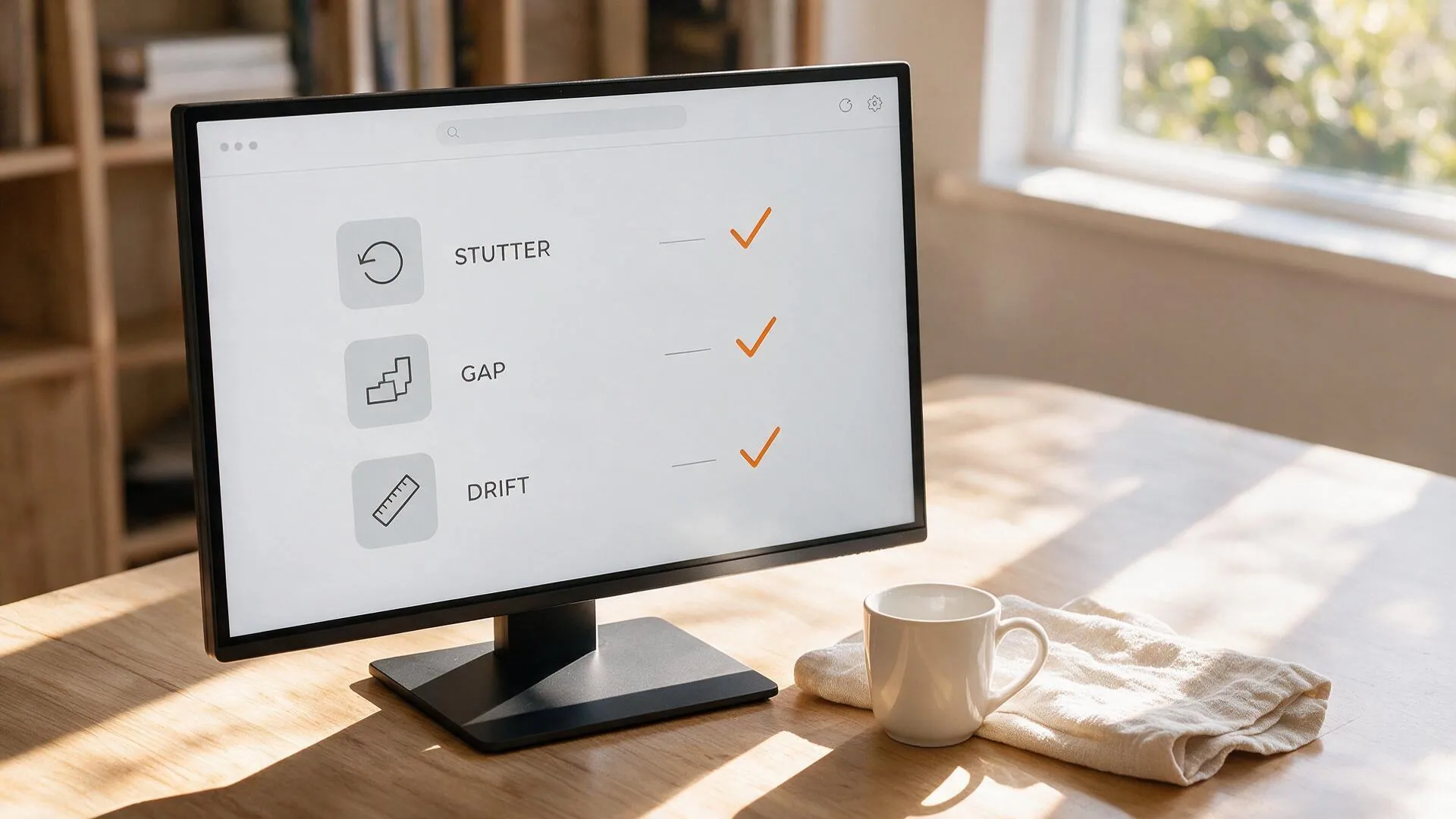
Twitchのカクつき:まずどの種類かを見分ける
Twitchのカクつきは3種類あり、直す場所はそれぞれ違う。だから何かを触る前に種類を確定させる。 種類を間違えると、そのあとの作業はすべて無駄になる。
- 円が回り、数秒固まってから追いつく:データが時間どおりに届かずバッファが尽きた状態で、経路か画質レベルの問題。
- 映像はカクつくのに音は最後まで滑らか:データは届いていて、この端末が毎フレームを時間どおりに描けていない。デコードと描画の問題。
- 遅延がどんどん増えてチャットと合わない:これはライブが必ず持つ伝送遅延で、カクつきとは別物。
設定を触る前にVideo Statsで数値を見る
プレイヤー右下の歯車アイコン→詳細設定→Video Statsをオンにすると、映像の上にリアルタイムの数値が重なる。公式ヘルプセンターによると、ここではLatency to Broadcaster(配信者までの遅延)とLatency Mode(遅延モード)が確認できる。円が回っているのに遅延が安定しているなら経路の問題、遅延そのものが上がっていくなら別の話だ。
遅延の数値も増えていないなら、問題はこの端末のデコードと描画にある。回線速度の測定やルーターの再起動は狙いが外れている。
- ブラウザのハードウェアアクセラレーション:GPUドライバーやデコーダーがブラウザのバージョンと噛み合わなくなると、デコードが乱れてフレーム落ちや真っ黒な映像になる。ハードウェアアクセラレーションを切り、ブラウザを完全に再起動する。これだけで戻る例は少なくない。
- 同じ端末の取り合い:チャット、チャンネル拡張、アニメーションがプレイヤーと並んで動き、デコードの余力を食う。他の動画タブを止め、使っていない拡張を切る。
画質メニューに低い段がない:この配信はトランスコードなしの可能性
画質メニューにSourceとAudio Only以外になく、720pも480pも360pもないなら、この配信にはトランスコードが割り当てられていない。配信者の元のビットレートをそのまま見ることになり、下げる段がない。 Twitch公式の配信ガイドラインによると、1080p60の推奨は6000 kbpsで、下りで約6 Mbpsを安定して受け止める必要がある。
低画質版はTwitchがサーバー側でその場で計算しており、その余力には限りがある。Partnerは毎回の配信で保証され、それ以外(Affiliateを含む)は配信開始時の余りから割り当てられる。公式はさらに、この割り当てはフォロワー数や視聴者数、過去の処分歴に左右されないと明記している。チャンネルの大きさとは関係がない。
Sourceは再圧縮を通らないため映像は配信者の出力と一致し、いちばん帯域を食う段でもある。大きなチャンネルは滑らかで、小さなチャンネルだと円が回る理由はここにある。帯域とデコードの計算は複数同時視聴時の帯域とデコードで詳しく扱っている。
Autoは勝手に段を切り替える。1つに固定したほうが安定する
画質は既定でAutoで、回線に合わせてリアルタイムに上下する。カクついているときは1080pと480pを行き来していて、切り替わるたびに少しバッファを取り直す。1段に固定したほうが映像は途切れにくい。
- この配信にどの段があるか確認する。低い段の有無はトランスコードで決まり、視聴者側では設定できない。
- 上から試して、5分間続けて円が回らない段を選ぶ。多くの人は720pに落ち着く。
- 決めたらもうAutoに戻さない。モバイル回線で見るときは特に手動で固定する。
最高画質で開いてカクついたら下げる、という習慣の人が多いが、ライブは段を変えるたびに新しいセグメントを取り直す。
低遅延スイッチ:会話はリアルタイム、バッファの余裕は消える
低遅延モードはTwitchでは既定でオンになっている(公式によれば2019年3月に手動オンから既定オンへ変更)。配信者から視聴者までの遅延を数秒に縮める代わりに、プレイヤーが先に溜められるバッファも薄くなる。回線が少し揺れただけで追いつけなくなる。 配信者とリアルタイムでやり取りしないなら、切ってしまうのがいちばん簡単だ。
Twitch公式の低遅延の説明によると、視聴者側で切れる。プレイヤー右下の歯車アイコン→詳細設定で、低遅延はこの項目にある。同じ文書には対応クライアントも挙がっている。デスクトップのChrome、Firefox、EdgeとTwitchデスクトップアプリ、さらにAndroidアプリ、Android TV、Xbox One、PS4だ。
もう見ていられないときは、手元のファイルとして保存する
ライブがカクつくのは、映像をその瞬間に届ける必要があるからだ。ハードディスク上のファイルになってしまえば、回線の揺れも画質の段も低遅延スイッチも関係なくなる。 あとから他人の切り抜きを探すより、まだ再生できるうちに録っておく。VidBrowserはWindowsとMacで使えるデスクトップ向けの動画ブラウザーで、ダウンロードと録画が同じウィンドウで完結する。
ステップ1:VidBrowserをダウンロードしてインストール
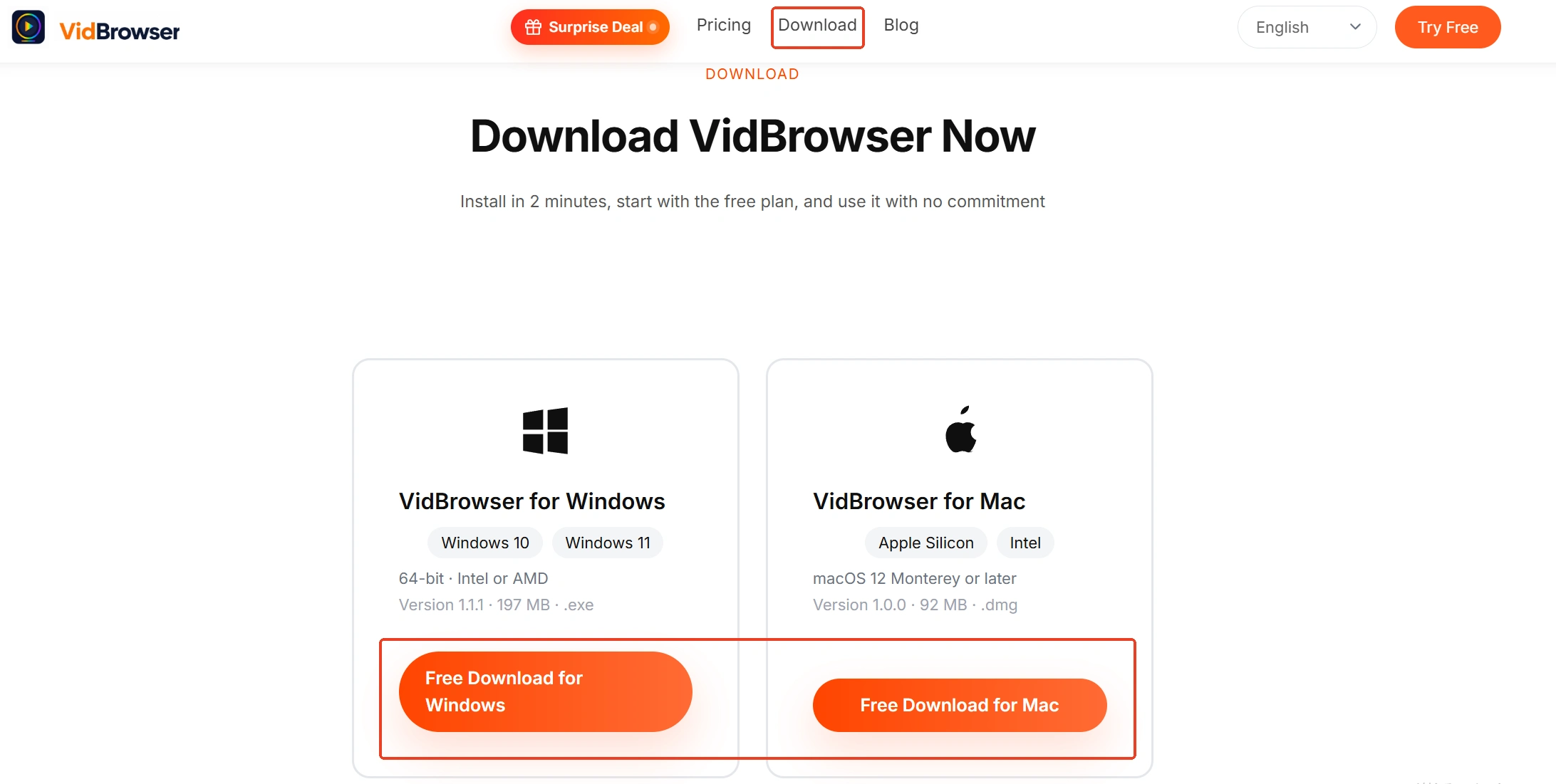
VidBrowserはWindowsとMacで動画を見たり、切り抜いたり、手元に保存したりするためのデスクトップ動画ブラウザーで、ダウンロードと録画の両方を備えている。インストールは数分で終わる。
ステップ2:VidBrowserでTwitchを開き、配信に入る
twitch.tvにアクセスしてアカウントでログインし、残しておきたい配信を開いて数秒再生する。VidBrowserはページ上の動画を自動で検出し、右側の動画ライブラリパネルに並べる。画質の段と遅延モードもそこにあるので、カクつきの切り分けが終わったら段を固定してそのまま録画を始められる。
ステップ3:録画で保存する(ライブは録画で残す)
ライブはリアルタイムのストリームで、動画のように直接ダウンロードできない。だから録画で残す。動画の上にマウスを乗せると録画コントロールが重なって表示される。録画速度を選び(1xはリアルタイム、2xや4xならより速く終わる)、全録画で全体を録り、左側の録画ボタンでいつでも開始・一時停止できる。ライブ内の保護されたコンテンツは、録画で残すのがいちばん確実だ。アーカイブがまだ残っていれば、右側の動画ライブラリにもオレンジのダウンロードボタン付きで並び、1クリックでMP4として保存できる。
ステップ4:ダウンロード履歴からファイルを探す
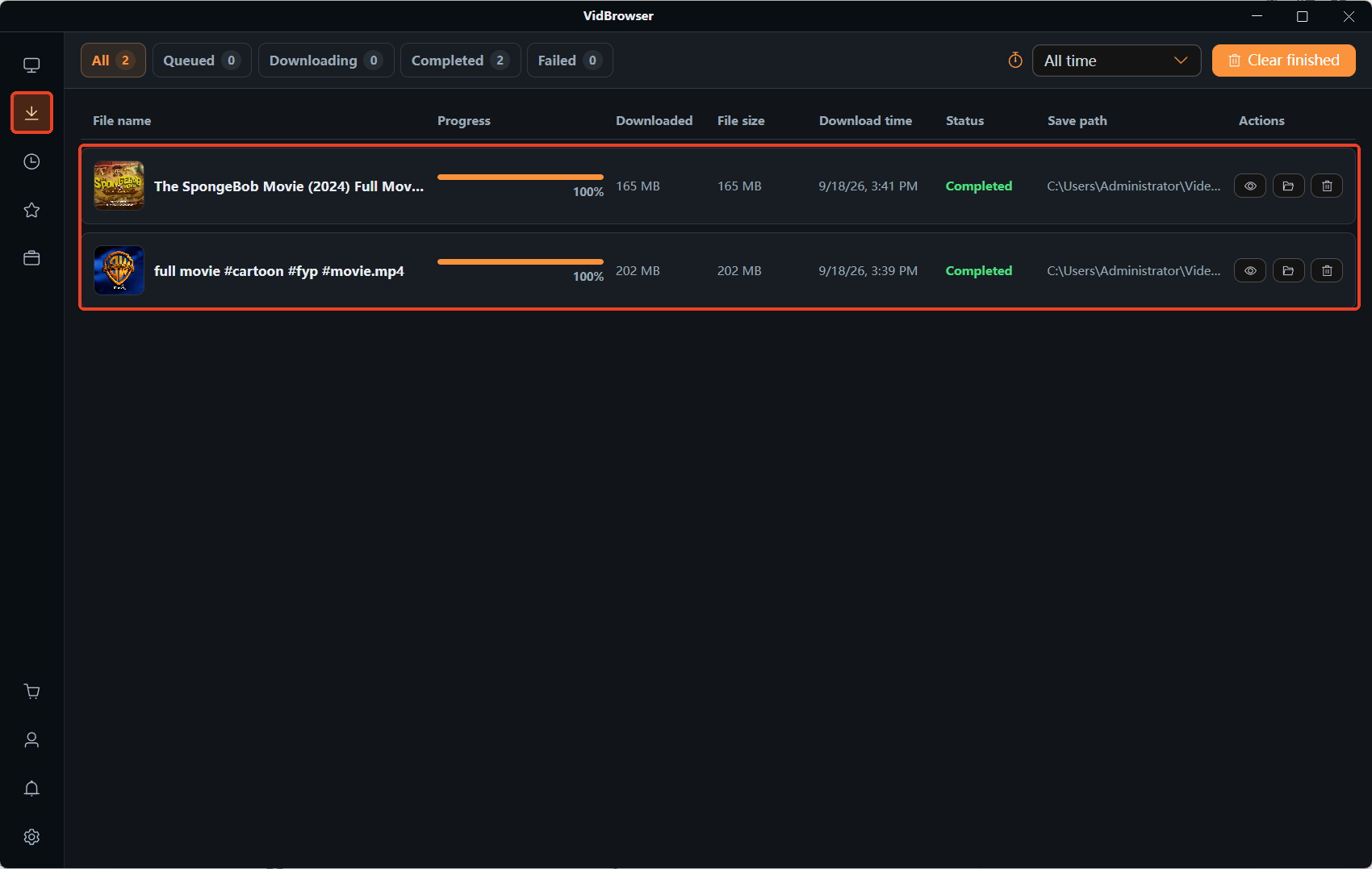
左側の時計アイコンに、すべてのダウンロードと録画がファイル名・サイズ・保存先つきで並ぶ。手元に落ちてしまえば、開くときに回線と競争する必要はない。保存の考え方はTwitchライブの保存ガイドで詳しく整理している。
よくある質問
回線速度は正常なのに、なぜTwitchはカクつくのか?
速度測定はピークを測るが、ライブに必要なのは継続して安定した配送だ。1つめは画質の段で、メニューに低画質がない場合は配信者の元のビットレートを背負うことになる(1080p60の推奨は6000 kbps)。2つめは低遅延が既定でオンでバッファが薄く、短いパケットロス1回で円が回り始める。まず720pに固定して1試合試すとよい。
低遅延を切るとチャットからもっと遅れる?
遅れる。数秒ぶん後ろに下がる代わりに、バッファが厚くなる。基準は「見る」が主体か、配信者とやり取りしたいかだ。試合を見るだけなら数秒は問題にならず、いち早く答えたいときだけ遅延より安定を取る価値がある。
同じ配信者なのに、回によって滑らかな回とひどくカクつく回があるのはなぜ?
配信者が帯域を変えた可能性は低く、トランスコードの可能性が高い。低い段はサーバー側で計算され、Partnerには毎回保証され、それ以外は開始時の余りから割り当てられる。公式も、これがフォロワー数や視聴者数に左右されないと明言している。メニューに選択肢がないときは、視聴者側の設定では解決できない種類のカクつきだ。


