
Twitch の配信を同時に複数見る方法:一画面マルチビュー
eスポーツの試合が同時に始まる、推し配信者二人の配信時間がまた重なる——Twitch のページは一度に一本の配信しか表示できず、切り替えを繰り返すと疲れるうえに決定的な瞬間を逃しがちです。幸い、複数同時視聴には確立された方法があります。デスクトップなら複数ウィンドウを自分で並べるか、サードパーティのマルチビューサイトを使えば、2〜3本の配信を一つの画面に収められます。この記事では各方法の違い、帯域の目安の計算、そして見たい瞬間を残す保存の考え方を解説します。
Twitch 配信を同時に複数見る3つの方法 — 自分に合うやり方を選ぼう
Twitch には視聴者向けの公式マルチビュー機能がありません。一画面に複数の配信を表示するには、①ウィンドウを手動で並べる、②サードパーティのマルチビューサイトを使う、③複数デバイスを併用する、の3つの方法があります。 3つは得意分野がまったく違います:
- ウィンドウの手動配置: 配信ごとにブラウザウィンドウを開き、OS の画面分割で並べます。最も安定していてサードパーティへの依存も最小限ですが、レイアウトはすべて手作業です。
- サードパーティのマルチビューサイト: 専用ページで複数配信を同時に読み込み、レイアウトは自動で整います。チャンネル追加は空欄を埋めるだけの簡単さ。便利ですが、独立したサービスを使うことになります。
- 複数デバイスの併用: メインの試合はパソコン、2本目はタブレットやスマホで。応急処置にはなりますが、長期的には上の2つの方が快適です。
レース当日に複数のドライバー視点を追う、コラボ配信でいくつもの画角を同時に見たい——どれも典型的なマルチビューのシーンです。まず「安定と自由度」を取るか「手軽さ」を取るか決めてから選びましょう(どのプラットフォームに時間をかけるべきか迷っているなら、視聴者目線での Twitch と Kick の比較記事も参考にしてください)。
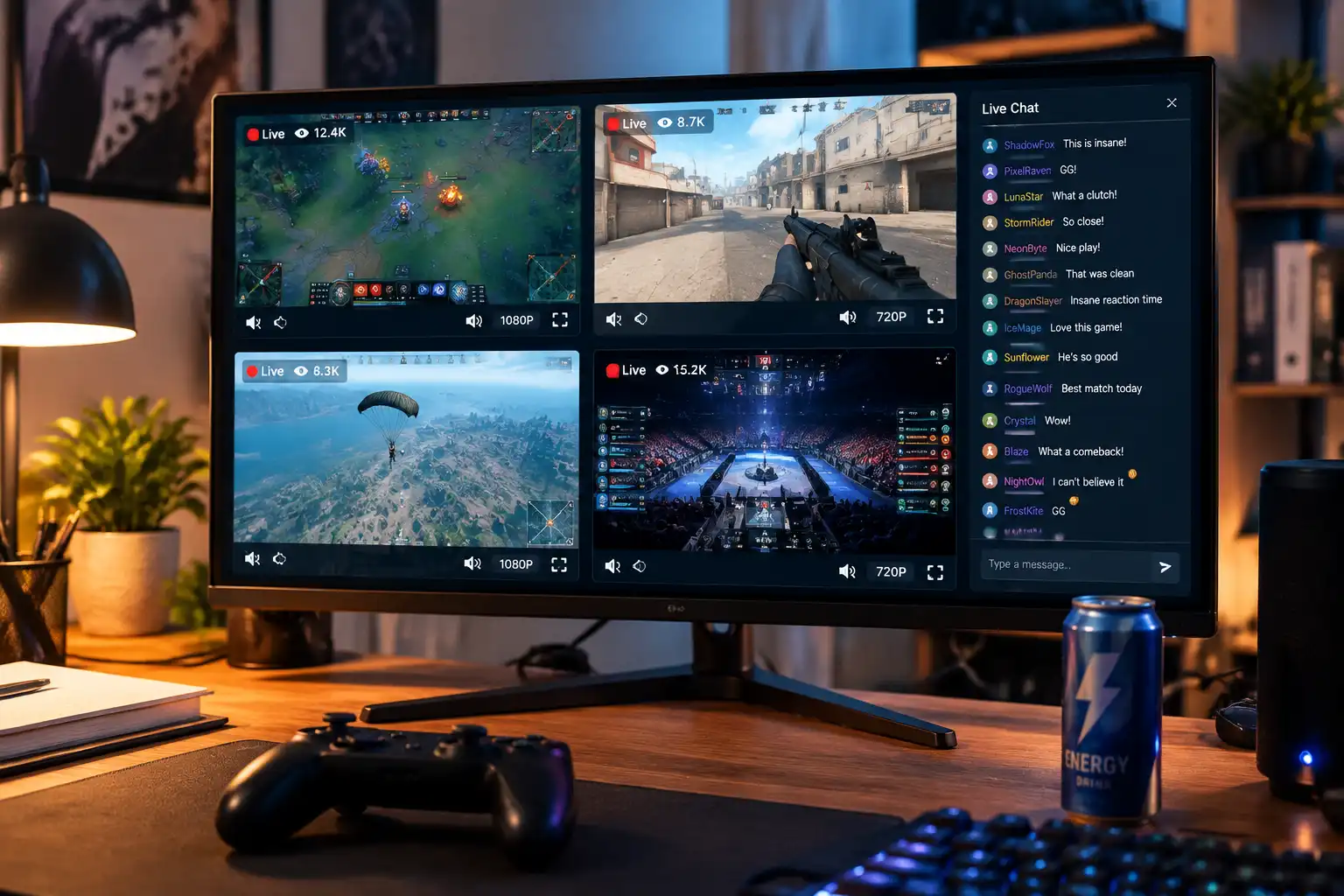
ウィンドウの手動配置:一番安定する王道
配信ごとにブラウザウィンドウを開き、OS 標準の画面分割で並べる——コントロール性と安全性が最も高い方法です。 Windows はスナップ(ウィンドウを画面端にドラッグして半分に分ける、Win+方向キーでも可)、Mac は全画面ドラッグかミッションコントロールで、2〜3本ならあっという間に並びます。
体験を左右する3つのディテール:
- 音はメイン1本だけ: 複数の配信が同時に鳴ると聞き取れません。本当に見ている配信だけ音を入れ、切り替えたいときは手動で変えます。
- 背景の配信は画質を下げる: メインのウィンドウは1080pのまま、他は手動で480pに落とします。画面が小さければ見た目は変わらず、デコード負荷は大幅に減ります。
- 使わないチャット欄は閉じる: チャット欄は面積もレンダリング資源も取ります。メインの1つだけ残しましょう。
この方法には隠れた利点もあります。途中で触るのは Twitch 公式サイトだけ。サードパーティを一切介さないので、アカウントの安全は完全に自分の手の中にあります。
サードパーティのマルチビューサイト:老舗3つの選び方
マルチビューサイトは「ウィンドウを開いて並べる」作業を自動化し、チャンネル追加もレイアウト調整も一ページで完結させます。 特によく使われる3つ:
- MultiTwitch: URL そのものが説明書——アドレスバーに multitwitch.tv/チャンネル1/チャンネル2 と入力して Enter を押すだけ。老舗でハードルゼロ、すぐ視聴を始めたいときに最適。難点はレイアウトをカスタマイズできないことです。
- Multistre.am: チャンネルを欄に一つずつ入力し、レイアウトメニューから配置を選択。最大約8配信に対応し、チャット専用の枠も用意されています。画面の配分を細かく制御したい人向け。
- TwitchTheater: ダッシュボード式の管理で、全配信の画質と音量を一括調整、配信ごとのチャットの個別オンオフ、さらには他プラットフォームの配信の混在まで可能。長期的にマルチビューを重ねるヘビーユーザー向け。
サードパーティサイトを使うときの安全上の絶対ルールは2つ: どのような場合でも、これらのサイトに Twitch のパスワード・アクセストークン・ログイン認証を入力しないこと——正規のマルチビューサイトは公開されているチャンネル名だけで公式埋め込みプレイヤーを読み込むもので、ログイン情報を求めてくるサイトはすべて怪しい。もう一つ、Twitch はこうしたサイト上で定期的に紫色の注意画面を表示します(公式ページ外での視聴を知らせるもの)。約30秒で自然に消えるので、影響はなく慌てる必要はありません。
帯域とデコード:何本までぬるくなるか、先に計算しておく
マルチビューの快適さは2つのリソース収支で決まります。ネットワーク帯域と動画デコード能力です。 概算では、1080p60 の配信1本に約 6 Mbps。1080p で4本同時なら 25〜40 Mbps になり、家庭用 Wi-Fi では足りなくなることが多いでしょう。同時に、複数の高画質映像のデコードはすべて CPU/GPU にのしかかり、ブラウザのハードウェアアクセラレーションが有効だと GPU 使用率はすぐ跳ね上がります。
すぐ実行できる最適化:
- 解像度の階層化: メイン1080p・他は480pが定番の「適正解」です。実況付きで観戦するなら、メイン720p+複数360pでも十分。
- 有線を優先: イーサネットは Wi-Fi より安定。4本同時ならパケットロスの変数が一つ減ります。
- 本数を絞る: 720p で3〜4本が一般的なデスクトップの安定上限。それ以上は大きな画面やデュアルモニターの出番です。
- ノート PC は電源接続で: バッテリーモードと発熱によるクロック低下は、どちらもデコードを詰まらせます。
この基準で組めば、大事な場面でマルチビューがコマ落ちしません。eスポーツでは、引っかかったあの10秒こそが決着の瞬間だったりするのですから。
見て満足したら残したい?マルチビュー環境での保存の考え方
マルチビューには構造的な悩みがあります。複数の画面が同時に進むので、ハイライトに間に合わないこと。後から他人の切り抜きを探すより、残したい配信をそのままローカルファイルに保存する方が確実です。Twitch の配信保存ガイドで全手順を書いているので、ここではマルチビュー環境での使い方だけ触れます。
VidBrowser ならスムーズです。デスクトップ向け動画ブラウザで、ダウンロードと録画の2機能を内蔵。複数タブを開いて並べて見ても、画面の整理と衝突しません:
ステップ 1:VidBrowser をダウンロードしてインストール
Windows と Mac の両方に対応。インストールは数分で終わります。
ステップ 2:VidBrowser で Twitch を開いてログイン
twitch.tv にアクセスし、自分のアカウントでログイン。配信ごとにタブを開けば、閲覧感覚は普通のブラウザと同じです。
ステップ 3:残したい配信を見ながら保存
ライブ配信はリアルタイムのストリームなので、録画機能を使います: 動画にマウスを重ねると録画コントロールが表示されます——録画速度を選び(1x はリアルタイム、2x/4x ならより早く完了)、クリック「全録画」で配信全体を記録、左側の録画ボタンでいつでも開始・一時停止できます。試合後にアーカイブを残したいときは、右側の「ビデオライブラリ」パネルにオレンジの「ダウンロード」ボタン付きの項目が並びます。クリックすれば MP4 で保存(解像度は事前に選べます)。保存先はすべて自分のディスクの中。マルチビューで見た名場面は、いつでも見返せます。
FAQ
Twitch には公式のマルチビュー機能がありますか?
ありません。配信者向けには共同配信の仕組みがありますが、視聴者向けの汎用マルチビュー機能は今も提供されていません。一画面に複数配信を表示するには、ウィンドウの手動配置かサードパーティサイトを使うことになります。
スマホで複数の Twitch 配信を同時に見られますか?
公式アプリは対応していません。スマホのブラウザでマルチビューサイトを開き「PC 版サイト」に切り替えればギリギリ動きますが、複数配信のデコードですぐ発熱・バッテリー消耗します。あくまで緊急避けで、普段はデスクトップの方が快適です。
複数同時視聴を Twitch に異常と判断されることは?
普通の視聴ではありません。マルチビューは公式埋め込みプレイヤーの標準的な再生動作を使っていますが、大量のプレイヤーを意図的に開いて視聴数を水増しする行為はプラットフォームが明確に禁止しています。マルチビューツールは実際の視聴のために使いましょう。


