
WebPをJPGに戻すとファイルが大きくなる。壊れたのではなく、2つのフォーマットで計算が違うだけ
ウェブページから画像を保存すると、たいてい WebP で手元に届きます。友だちに送ったりフォームに入れたりすると、相手側は開けないと返してくる。逆もしかり、圧縮のとき容量を節約しようと WebP を選び、数日後に受け手の古い端末がまったく認識しなかったという経験は珍しくありません。万能な画像形式は存在せず、JPG・PNG・WebP はそれぞれの持ち場を守るもので、形式の選び間違いはファイル破損よりもずっとよく起きます。この記事では三つの形式の分担を整理し、WebP から JPG への一括変換のやり方まで示します。
JPG・PNG・WebP、三つの形式はそれぞれの持ち場を守る
形式の分担は二つの要素で決まります。画像に透明領域があるか、そしてそのファイルを主に誰が見るか。
JPG は写真の既定形式で互換性が最も高く、ほぼすべての端末とソフトで開けます。圧縮は非可逆で、写真の保存には向きますが、文字のスクリーンショットは縁がにじみがちです。PNG は可逆で透明をサポートするので、スクリーンショット・グラフ・ロゴはこちらに属し、代わりに写真のファイルは重くなります。WebP は Google がウェブ向けに設計した形式で、同じ画質なら最も軽く、Google の WebP 公式 FAQ によれば、非可逆圧縮は同程度の画質の JPEG より約 25%〜34% 小さく、可逆は PNG より 26% 小さく、透明とアニメーションにも対応します。新しいブラウザはすべて受け入れますが、弱点は古いソフトとアップロード場面に集中します。
形式選びの目安はこうです。人に送る写真は JPG、透明を含むものは PNG、ウェブへまとめて上げるときだけ WebP。スマホやカメラから直接出てくる写真はもともと JPG なので、日常のスナップショットで形式を気にする場面はほぼありません。
WebP が開けないときは先に原因を見極め、変換前に三つのチェックを
WebP が開けない原因は受け手側に集中しています。古いシステム、追いついていないソフト、拡張子で判定するアップロード口。
最も多いのは古いシステムです。公式のサポート一覧では、Safari が WebP をネイティブ対応したのはバージョン 14 からで、iOS 14 と macOS Big Sur に相当します。それより前の Apple 端末は、表示されないか未対応形式の通知が出るだけです。次はソフトです。古い画像ビューアやオフィス系コンポーネントには WebP のデコードを搭載していないものがあり、ダブルクリックしても反応がないからといってファイルが壊れているとは限りません。ファイラーでサムネイルだけ空白になるのも、たいてい同じ原因です。三つ目はアップロード口です。多くのサイトのフォームや申込システム、印刷店のアップロード枠は拡張子で判定し、.webp はその場で拒否されます — JPG に変えればすぐ通ります。
どちら側の問題かを見分ける簡単な方法があります。同じ画像を新しい端末かブラウザで開いてみるのです。普通に表示されれば画像は無事で、古い受け手側に原因があります。新しい端末でも開けなければ、初めてファイルそのものを疑います。ここまでやれば、変換が必要かどうかもはっきりします。
変換すると決めたら、手を動かす前に三つのチェックを済ませます。透明・アニメーション・容量の見込み。
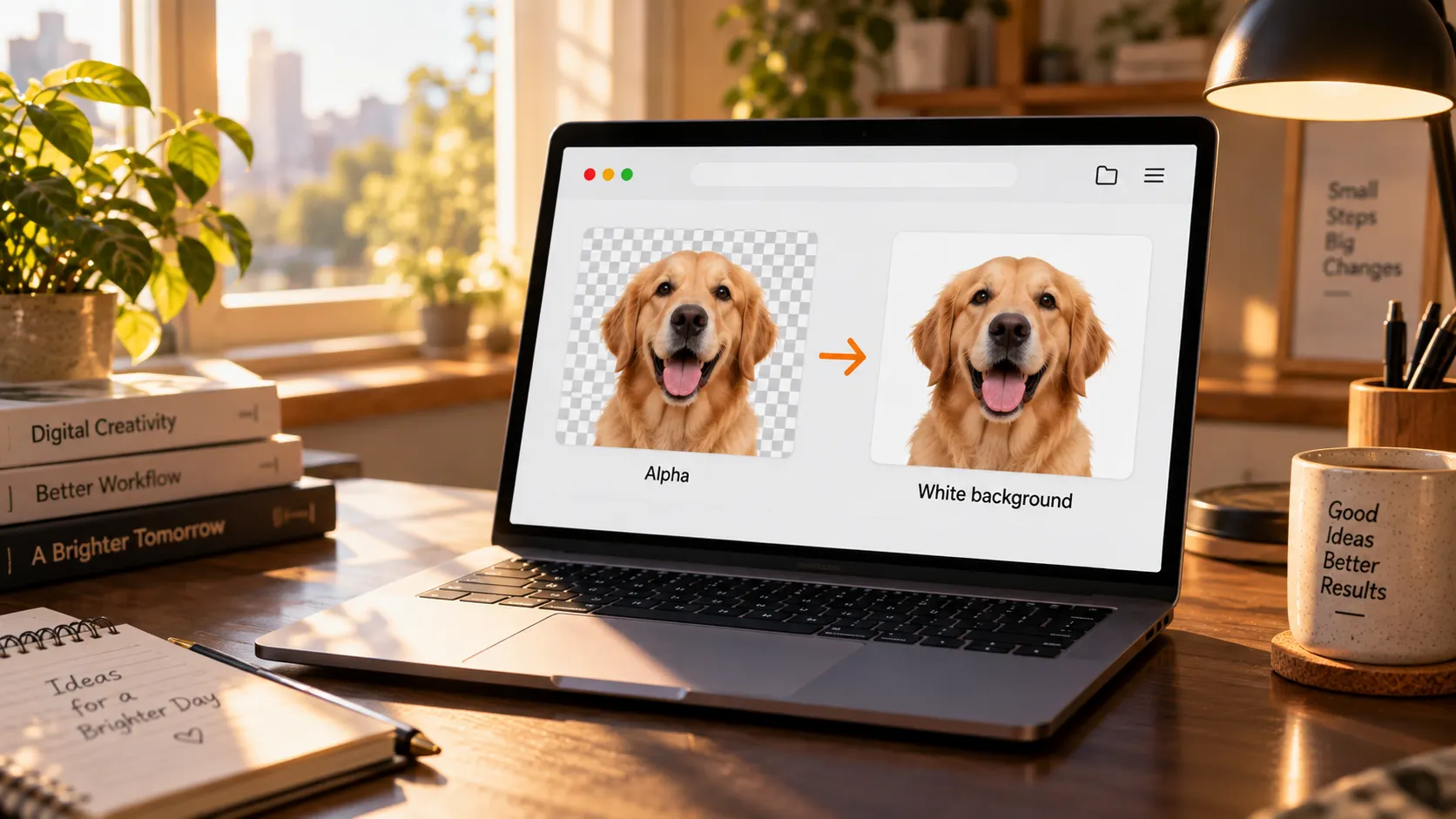
透明領域のある画像には注意が必要です。JPG は透明チャンネルを保存しないので、変換すると下にべた塗りの層が敷かれ、多くは白色です。透明を残したいなら、出力先は PNG を選びます。アニメーション WebP を JPG に変えると一つのフレームだけが残り、動く画像には別の受け皿が必要です。容量の見込みも正しく。WebP は JPG より圧縮効率が高いので、同じ画像を JPG に変えるとファイルが大きくなるのは正常な現象で、公式の数字から逆算すると JPG 版は元の WebP より三〜四割ほど大きくなります。壊れたわけではありません。圧縮で失われた細部はもう戻らず、形式変換は画質修復とは違います。
JPG のもう一つの性質も知っておくと役立ちます。保存し直すたびにもう一度圧縮がかかり、写真は転存を重ねるごとに画質が一段ずつ落ちていきます。変換前に出力形式を決めて、一度で済ませる方が、往復するより得です。
WebP から JPG への一括変換:五ステップで保存まで
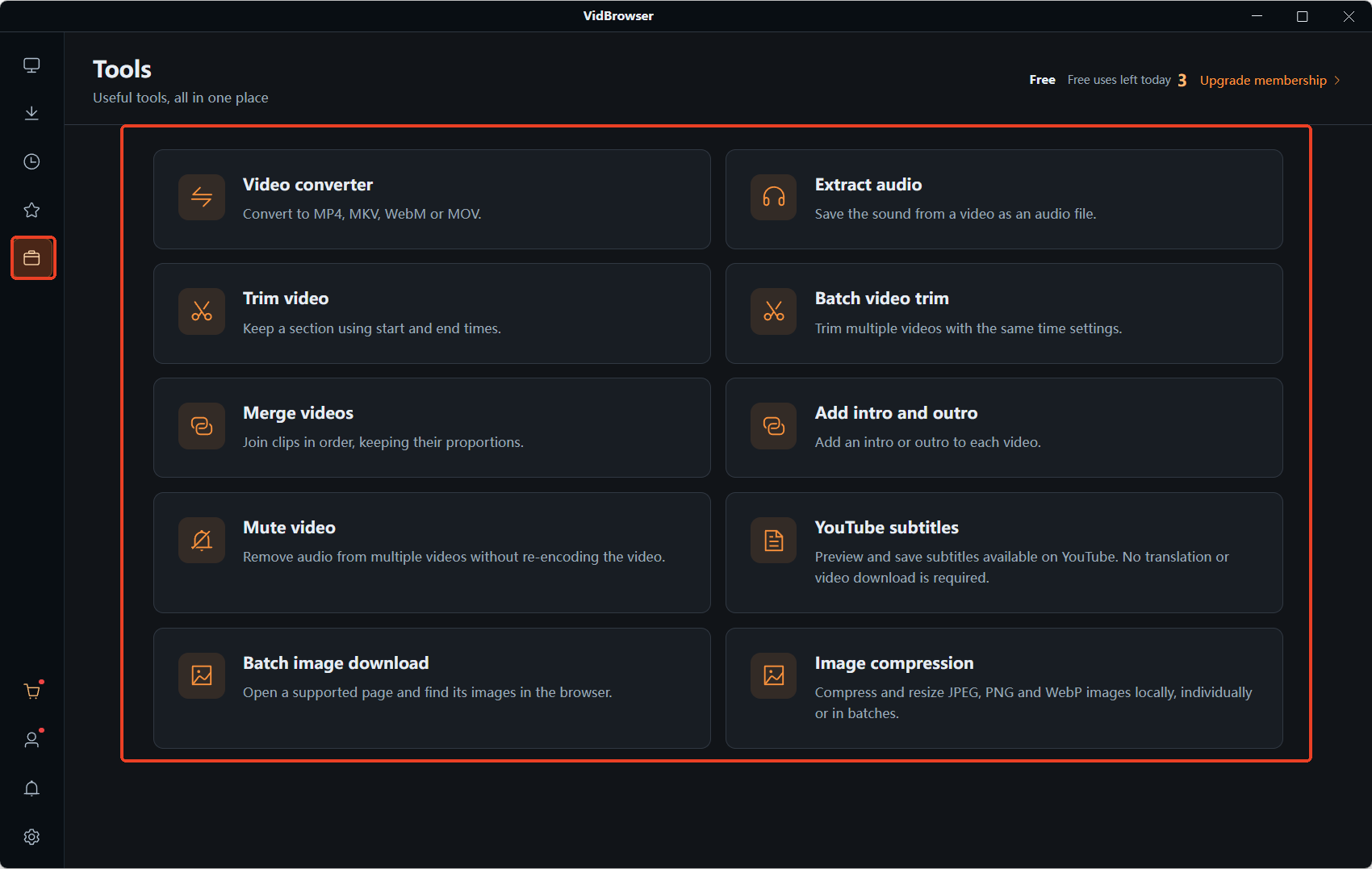
VidBrowser のツールボックスにある画像圧縮が変換の入口です。WebP から JPG への一括変換は五ステップで完了し、画質とサイズのつまみの調整は圧縮の解説記事に譲るので、ここでは繰り返しません。
ステップ 1:VidBrowser をダウンロードしてインストール
インストール入口は VidBrowser の公式サイトにあります。Windows と Mac で動画を見て、区間を切り取り、ローカルに保存するデスクトップ型のビデオブラウザで、ツール ページには画像圧縮のようなローカル小ツールが並び、インストールは数分で終わります。
ステップ 2:画像圧縮を開いて WebP を放り込む
左のナビゲーションでツール ページに入り、画像圧縮 を開きます。変換したい WebP ファイルをドロップ領域にドラッグするか、ファイルを選択 から一つずつ追加します。
ステップ 3:出力形式を既定の WEBP から JPEG に切り替える
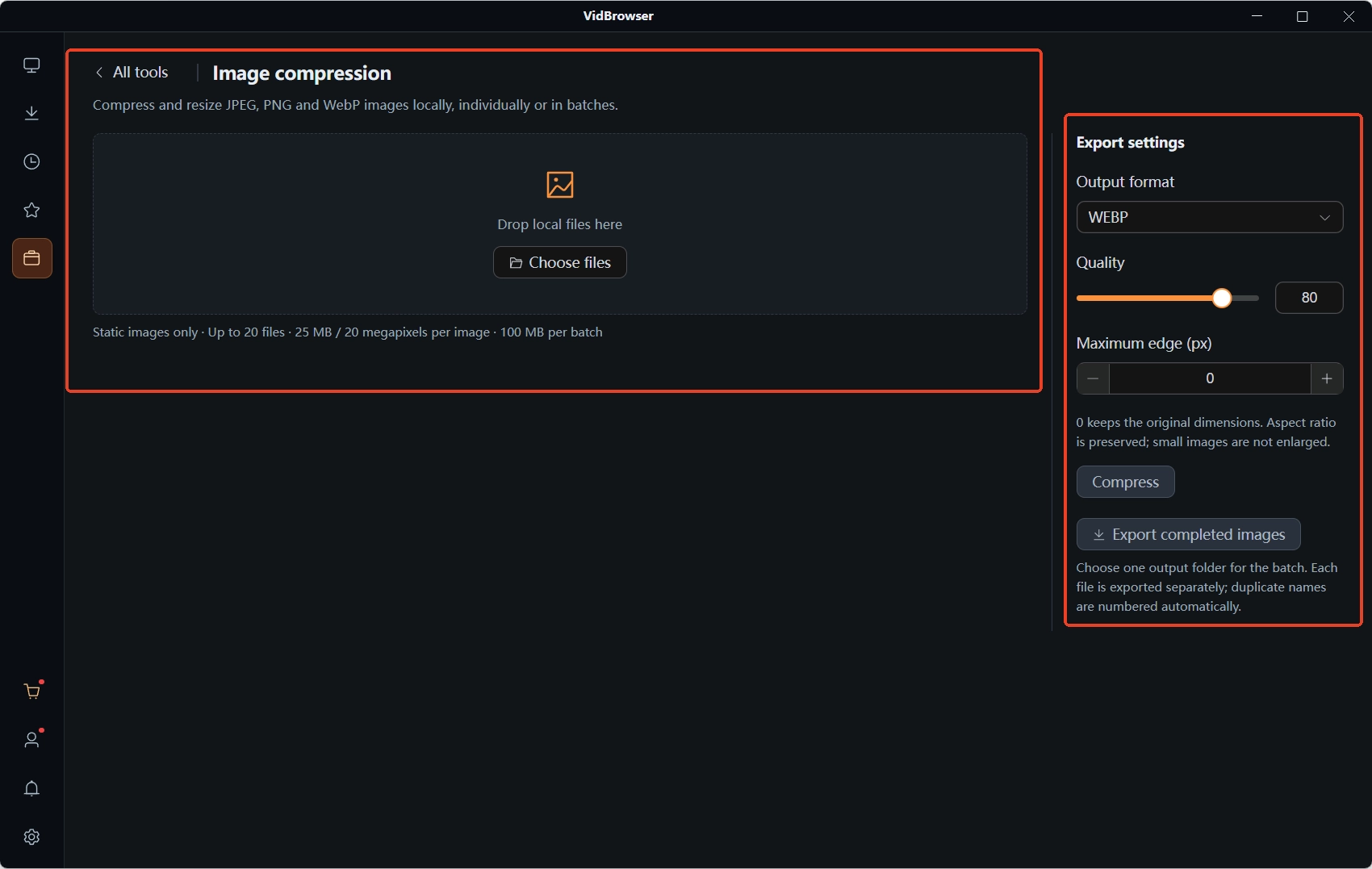
右側のエクスポート設定で 出力形式 のプルダウンを開きます。初期値は WEBP に止まっており、ここが変換の肝です。手動で JPEG に切り替え、透明のある画像は PNG を選びます。
ステップ 4:最長辺は元サイズのまま、画質は下げすぎない
最長辺(ピクセル)を 0 のままにすると元のサイズで出力され、形式変換は画面サイズに触れません。画質 のスライダーは高めに置きます。形式変換そのものがもう一度圧縮をかけるため、スライダーが低いと二度押し圧縮になります。
ステップ 5:圧縮 を押して、完了したら書き出す
一括処理が終わったら 完了した画像を書き出す を押し、選んだフォルダーへ出力します。同名ファイルは自動で番号が付きます。この JPG の束なら、メール添付でもフォームでも古い端末でも、形式の関所で止められることはもうありません。
変換した画像をどこへ送り、どんな形式で残すかは、受け手から逆算すればよいのです。チャットや SNS なら JPG も WebP もそのままプレビューされます。メール添付・申込フォーム・印刷店は JPG が最も堅実。透明を残したい、あとで編集し直したいなら、PNG がまず間違いない選択です。
画像がどこから来るかにも話があります。まだウェブ上にあってまとめて保存したいなら、ウェブ画像の一括ダウンロードの記事がやり方を書いています。手元に届いたあとに容量をもう一押し絞りたいなら、つまみの調整は画像圧縮の記事に。取得・圧縮・変換の三段はそれぞれ受け持ち区間が違うので、必要なところだけ使ってください。
よくある質問
WebP を JPG に変えると画質が落ちますか?
JPG はもともと非可逆形式で、変換時にもう一度圧縮がかかります。画質スライダーを高めにすれば、肉眼では違いに気づきにくいのが普通です。ただし、失われた細部を変換で取り戻すことはできません。形式変換は画質修復ではないのです。
変換した JPG の背景が白くなりました。どうすれば?
元画像に透明部分があり、JPG は透明を保存しないため、べた塗りの層が敷かれました。出力形式 に戻って PNG を選び、もう一度変換すれば透明領域が保たれます。
古い端末で WebP が開けません。毎回変換が必要ですか?
新しいシステム、ブラウザ、チャットアプリは WebP を直接プレビューでき、日常のやり取りで変換はほぼ不要です。メール添付、古いフォーム、古い端末に送るときだけ、JPG に一括変換してローカルに一式保存しておけば、あとはいつでも使えます。


