
いつも使っているダウンロードソフト、中身はyt-dlpかもしれない
動画の保存方法を検索すると、コメント欄で同じ返答に何度も出会います。yt-dlp を使えばいい、と。しかしその言葉を頼りに探しても、公式サイト風の製品ページも、ダウンロードボタンが並ぶインストール画面もなく、見つかるのはコードリポジトリとコマンドで埋まった画面です。それは何で、なぜ多くのグラフィック付きソフトが口をつぐんで触れないのか、そして今使っているダウンロードソフトとはどんな関係なのか——この記事で、コマンドライン downloader とグラフィック付きソフトの三つの関係を整理します。
yt-dlp とは何か:一つのコマンドの背後にあるダウンロードエンジン
yt-dlp は無料でオープンソースのコマンドライン音声・動画 downloader で、公式リポジトリは「機能豊富なコマンドラインダウンロードツール」と位置づけています。老舗プロジェクト youtube-dl の更新が止まった後に生まれ、コミュニティが引き継いで保守しており、コードもリリースファイルも GitHub 上の yt-dlp 公式リポジトリに置かれ、今も高い頻度で更新が続いています。黒い画面に長いコマンドを打ち込む必要はありません——公式リリースページは Windows と macOS 向けの単体実行ファイルを直接配布しており、ダウンロードすればすぐ動きます。Linux では Python での実行が推奨されます。グラフィック付きの画面を持たず、能力はすべてコマンドの引数で表現されるため、一括・定時・定型のアーカイブといった繰り返し作業に特に向いています。
コマンドラインとグラフィック画面は代替関係ではない、三つの関係である
グラフィック付きソフトと yt-dlp の関係は、通常次の三つに整理できます。
一つ目、外殻。デスクトップやスマホの多くのグラフィック付き downloader は、内部で yt-dlp を呼び出しています。ボタンを押すと、裏でコマンドを組み立てて実行する仕組みです。画面の側は引数を覚えなくて済む役割、エンジンの側が実際にファイルを取りに行きます。
二つ目、独自解析の独立型。この種のソフトは動画アドレスの解析とダウンロードを自前で実装しており、yt-dlp とはコード上のつながりがなく、能力の境目はそれぞれの開発チームが決めます。
三つ目、ブラウザ型。先にリンクをコピーさせるのではなく、普段どおりページを開き動画を再生すると、ツールが再生の中でリソースを検出して保存の入り口を出します。働き方は「アドレスを渡す」から「見ている内容に付き添う」へ変わります。三つのタイプの取捨と立ち位置は、デスクトップ downloader 比較の記事で一社ずつ比べたので、ここでは繰り返しません。
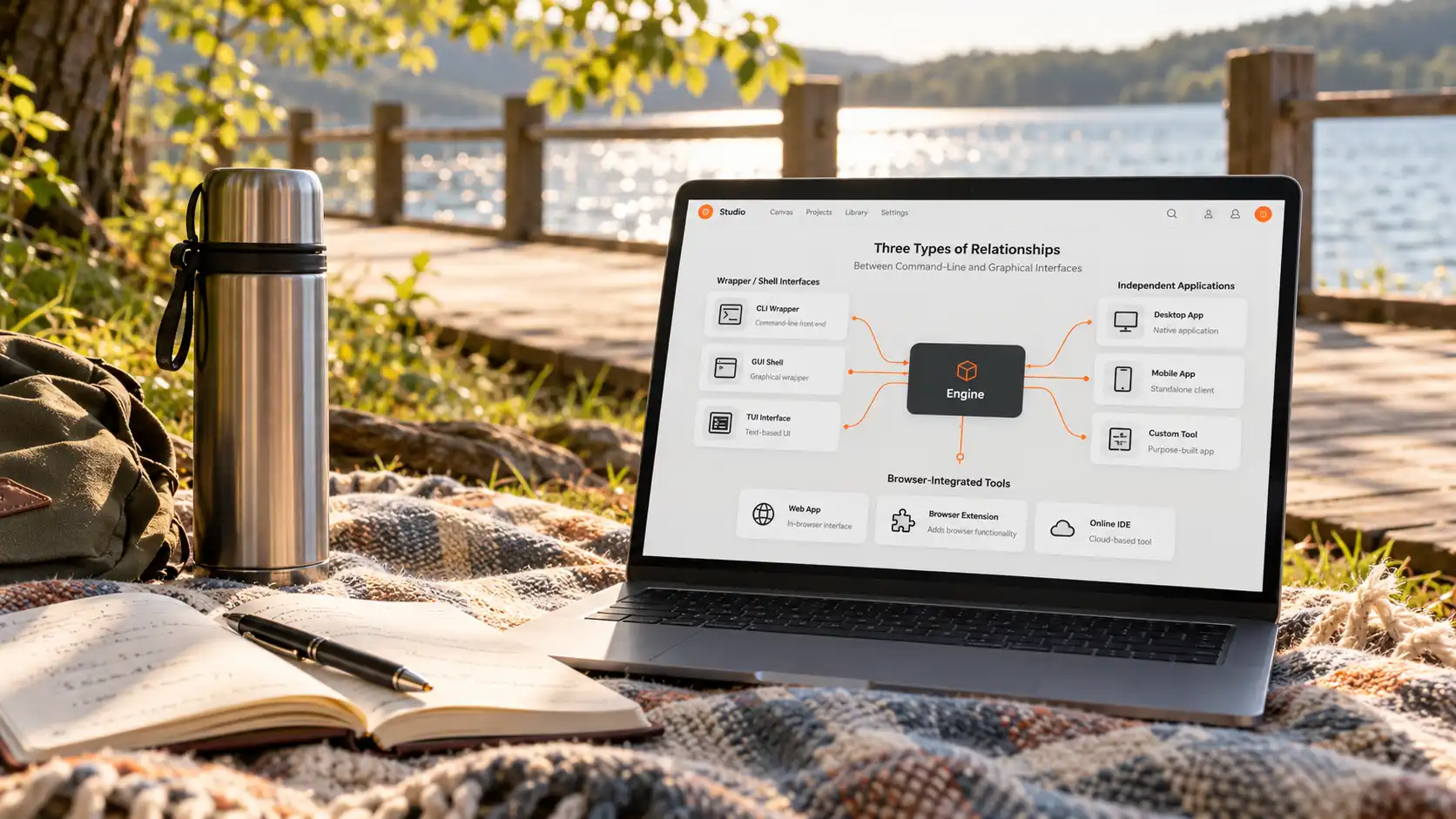
手持ちのグラフィックソフトが外殻かどうか、三つの場所で見分ける
グラフィック付き downloader が yt-dlp の外殻をかぶっているか、三つの場所を見れば分かります。
まず設定ページを開く: yt-dlp や ffmpeg のパス入力欄が残っていれば、外部エンジンを呼び出しているとほぼ確定できます。次に更新履歴を見る: 外殻型ソフトの更新記録は yt-dlp のバージョン番号に追随しがちで、直しているのもエンジン側の問題です。最後に小さなテストを: 公開動画のリンクを貼れば正常にダウンロードできるのに、ログインしないと再生できないページを開かせると手も足も出ません。入力がリンク一本のツールには、画面で再生中の映像は見えていません。これが外殻とブラウザ型を分ける最も分かりやすい一線です。
エンジンが強くても、届かない場所がある
yt-dlp の長所と短所は、どちらも「リンクを貼る」という働き方そのものから来ています。公開サイトに対しては解析力が高く、フォーマットの選択肢が細かく、一括処理も安定しています。公開プレイリストをまとめて保存したいなら、一括ダウンロードの全体像の記事でその使い方をすでに書きました。ただしリンクが届くのは、ページが直接差し出す意思のあるアドレスまでです。ログインしないと再生できない内容、再生の過程で組み上がるストリーム、著作権で保護されたサブスク platform の動画は、コマンドをどれほど正しく書いても解析の一段で何も取れません。これはコマンドの書き方の問題ではなく、そうした内容がそもそもページ上に完全なファイルの形で存在しないからで、その仕組みは downloader が動画を検出できない理由の記事で解体しました。
コマンドを覚えたくなければ、ダウンロードと録画を一つの窓に
「見たら保存できる」が欲しいなら、ブラウザ型のツールはそれを日常の動作にまで簡略化します。VidBrowser は三つ目のタイプです。内蔵ブラウザにダウンロードと録画の二つの機能を重ね、リンクのコピーも設定も不要。操作は四ステップに分かれます。
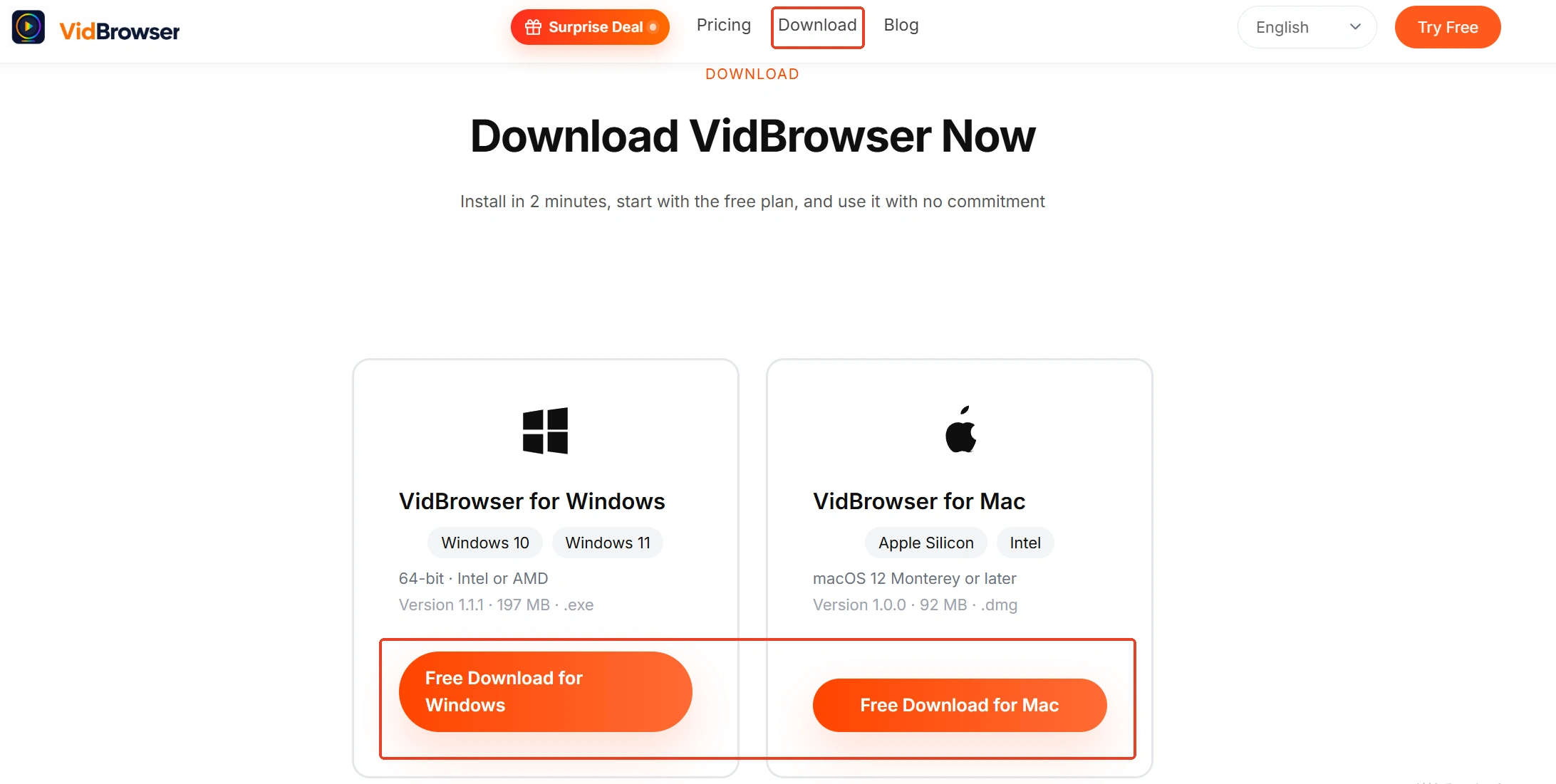
ステップ 1:VidBrowser をダウンロードしてインストール
VidBrowser はデスクトップ向けの動画ブラウザで、Windows と Mac での視聴・保存に適し、ダウンロードと録画を内蔵しています。
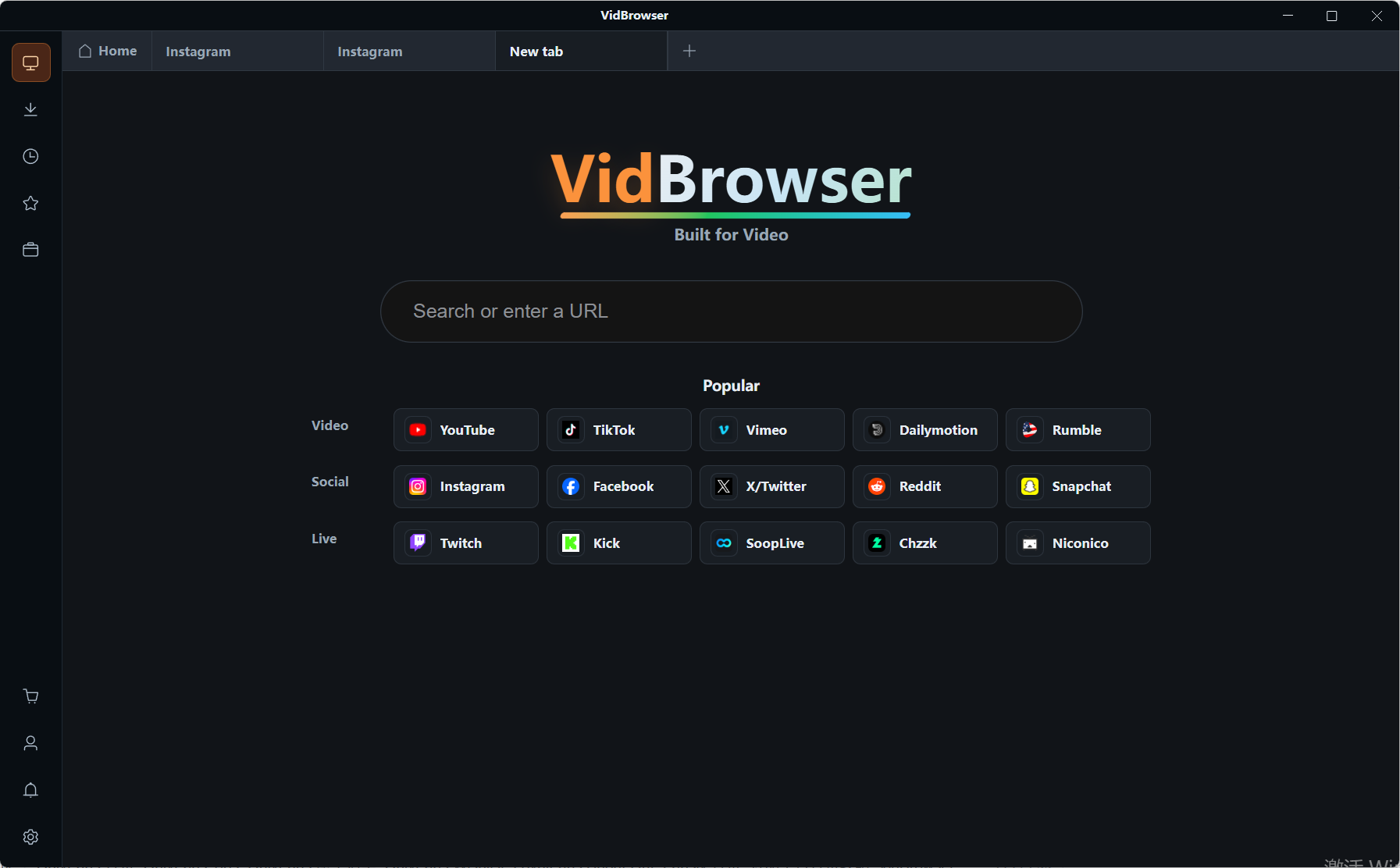
ステップ 2:VidBrowser の中で見たいページを開く
窓にはブラウザが内蔵され、ログインも閲覧も普段どおり行われ、ふだんのネット利用と変わりません。
ステップ 3:直接ダウンロードできるものは、オレンジのボタンで保存
右側の「動画メディアライブラリ」パネルに検出された動画リソースが並び、それぞれにオレンジの「ダウンロード」ボタンが付いており、押せば MP4 で保存できます。解像度フィルターで画質を先に選んでから落とすこともできます。ダウンロード履歴は左側の「Download History」でいつでも確認できます。
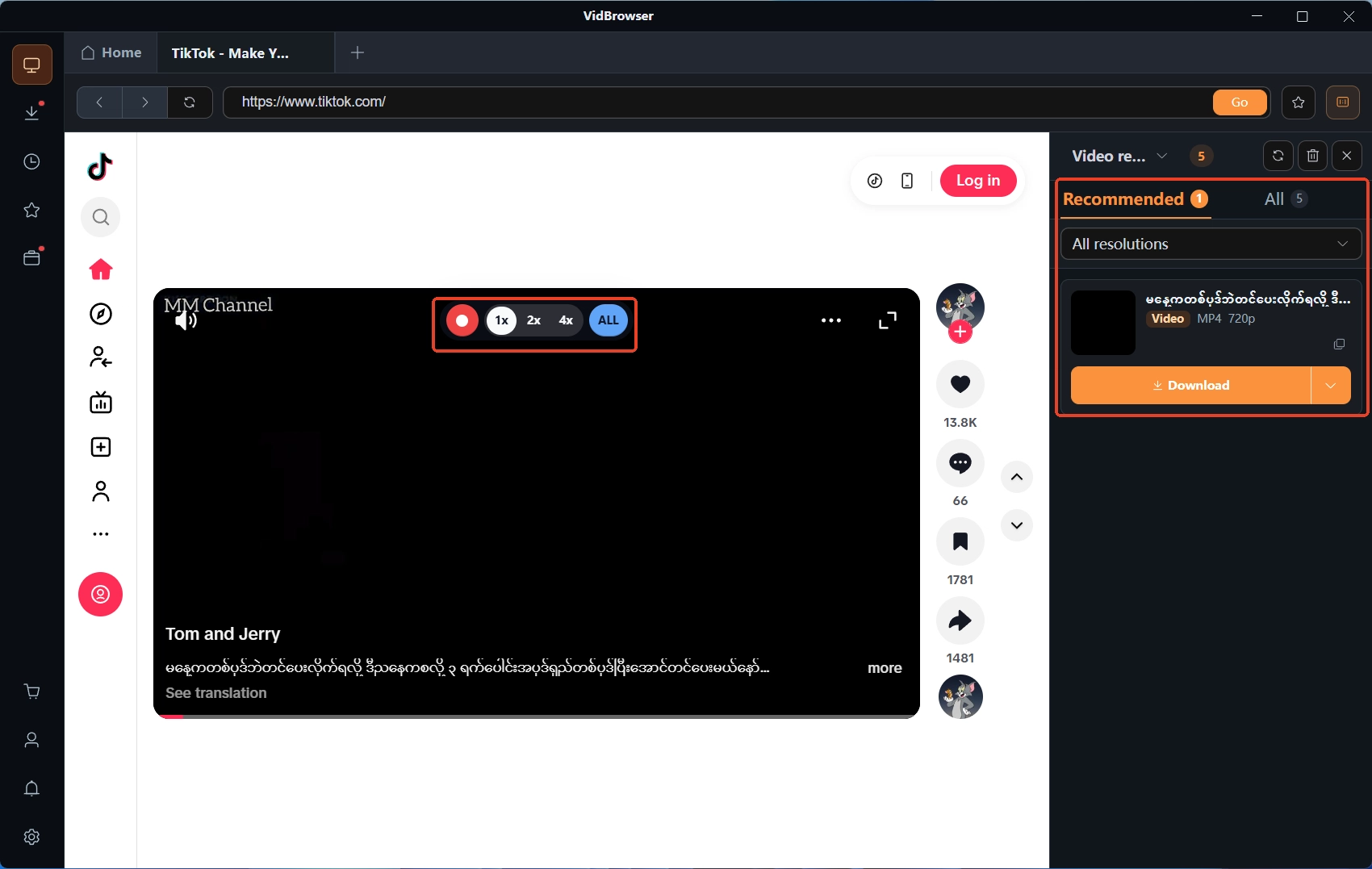
ステップ 4:ダウンロードできないものは、録画機能で保存
サブスク platform の保護された内容はほとんど直接ダウンロードできません。動画の画面にマウスを乗せると録画コントロールが重なって現れます——録画速度を選び(1x はリアルタイム、2x と 4x ならより早く終わる)、「全録」を押すと動画全体の録画が始まり、左側の録画ボタンでいつでも一時停止できます。画面で再生できている内容は、録画によって記録して残せます。
よくある質問
yt-dlp は無料ですか、使って安全ですか
yt-dlp 自体は無料のオープンソースで、コードは公式リポジトリに公開され、誰でも審査できます。注意したいのはインストール元です。実行ファイルは公式リリースページから入手し、第三者が再パッケージしたインストーラこそが不確実性の主な源です。
yt-dlp を使う前に必ず Python を入れる必要がありますか
必ずしもそうではありません。公式リリースページは Windows と macOS 向けの単体実行ファイルを配布しており、ダウンロードすれば使えます。Python はもう一つの実行方式で、Linux では公式にこちらが推奨されます。選び方は公式リポジトリのインストール説明を見てください。
一部の platform の動画をダウンロードできないのはなぜですか
公開サイトのほとんどは能力の範囲内です。ログインが必要なもの、再生中に組み上がるもの、著作権で保護されたものは、リンク解析の一段でつまずきます。こんな時は引数を変えるより発想を変える方が役に立ちます。ブラウザ型のツールは再生に付き添い、録画はこうした内容を保存するより直接的な方法です。


