YouTubeの画質メニューにフレームレートの切り替えはない
ゲームのハイライトやスケート映像で見られるあの滑らかな追従感は、十中八九が60fpsによるものです——同じ動画をローカルに保存して開き直すと、映像がカクカクになる。これはプレーヤーのせいではなく、保存の段階でフレームレートが落ちた可能性が高い。多くの人は「滑らかさの欠如」を解像度の問題と捉えて画質の段階を切り替えますが、YouTubeでは60fpsと解像度は独立した二本の軸で、混同するとどの段階を選んでも滑らかさは戻りません。
YouTubeでは60fpsと解像度は別々の二本の軸
解像度は映像の鮮明さを、フレームレートは動きの滑らかさを決めます。YouTubeでは両者はそれぞれ別の軸を走ります。プラットフォームは2014年から高フレームレートに対応:当年6月に配備が始まり、10月に全員へアップロードを開放しました(経緯はYouTubeの歴史にあります)。公式のエンコード設定のフレームレート段階も60まで記載されています。144pにするか2160pにするかはあなたの選択ですが、この映像が1秒に何フレーム描くかは、投稿者がアップロードを押した瞬間に決まっています。
- 解像度の軸:144pから2160pまでの全段階がこの軸上にあり、どれを選ぶかは鮮明さの話;
- フレームレートの軸:30fpsか60fpsかはソース動画が決め、プレーヤーも画質メニューも変えられない。
二本の軸は独立しているのに混同されがちです:60fps動画を低解像度に落とすと絵は粗れるのに動きは滑らかなまま;30fps動画を4Kに上げると全フレーム鮮明でも動きは秒間三十回のまま。滑らかさを求めるなら、まずその軸に60が用意されているか確かめること。
60fpsかどうか、二箇所でその場確認
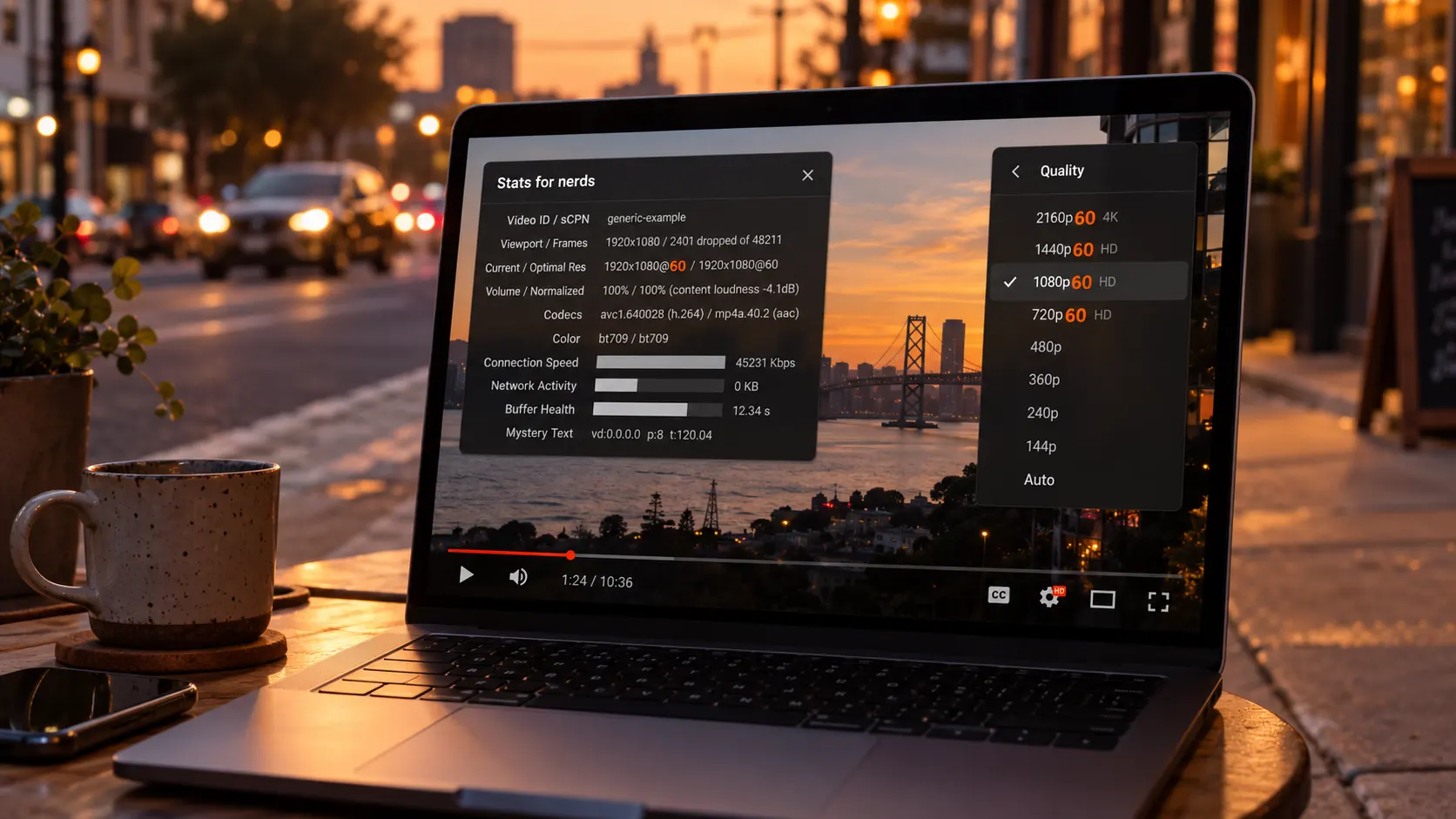
推測は不要——プレーヤー自身がフレームレートを知らせます。一箇所目は画質メニュー:高フレームレート動画の選択肢には60のラベルが付き、1080p60や720p60の形で書かれます。メニューが数字の接尾なしの1080pや720pばかりなら、ソースは通常レートです。二箇所目はもっと直接——プレーヤー設定のStats for nerdsを開くと、Current / Optimal Resの行に現在のフレームレートが表示され、正常な60fps動画なら60または59.94と出ます。第三者計測では、この値で「本当の高フレームレート」と「釣りタイトル」を区別する使い方もあります。
ついでに一つ:再生中にfpsの値が落ちるのは、多くの場合ネットワークや端末の発熱による一時的なフレーム低下で、動画自体が変わったわけではありません——少し待って最高画質に戻れば、読み取りは戻ります。二箇所確認すれば、どんな動画のフレームレートの素性も把握できます。
変換サイトが渡す60fpsは、しばしば30fpsに落ちています
サードパーティの変換サイトが納品するファイルは、再生時に見ていた段階と一致しないことがあります。よくある原因は二つ:一つは、変換サイトが取得したストリーム自体が視聴中のものではない——YouTubeは動画ストリームを段階ごとのセグメントで配信するため、別項目を取るのは日常茶飯;もう一つは再エンコードによる再圧縮で、エンコードし直すたびにレートが削られる機会があり、60fps入力・30fps出力は珍しくありません。ストリーミングのセグメント分割と有効期限署名の仕組みはストリーミング動画が保存できない理由の回で分解しましたが、変換サイトもこれを回避できません。
逆方向の誤解もあります:30fpsの動画に「60fpsダウンロード」を探すこと。ソースにないフレームは誰も出せません——フレーム補間は別枠の重労働で、プラットフォーム側は提供せず、保存側にも当然ありません。メニューに60のラベルがない動画には、保存できる60fps版が存在しません。
60fpsのファイルは明らかに大きい——用途で段階を選ぶ
同じ解像度なら、60fpsの項目は通常レートよりひと回り重くなります。秒間フレームが倍ということは、エンコーダーが記録すべき映像の変化も増えるということです。ゲーム実況やスポーツの切り抜きで特に顕著。ストレージが逼迫しているなら、すべてを最高段階で保存するのは避けましょう:滑らかさを残したい高運動量の動画なら解像度を少し譲る;講義やインタビューのような静止画中心の内容はフレームレートがそもそも主役ではないので、通常段階を選ぶ方が容量を節約できます。解像度の軸をシーン別にどう組むかはYouTube 4K保存ガイドで詳しく分解しています——二本の軸を一緒に計画してこそ、ストレージは無駄になりません。
60fpsをそのまま保存する:視聴中のストリームをつかむ
60fps保存の原則は一行に収まります:再生しているストリームをつかみ、フレームレートを項目に追わせ、途中で道を変えない。手順は四ステップ:
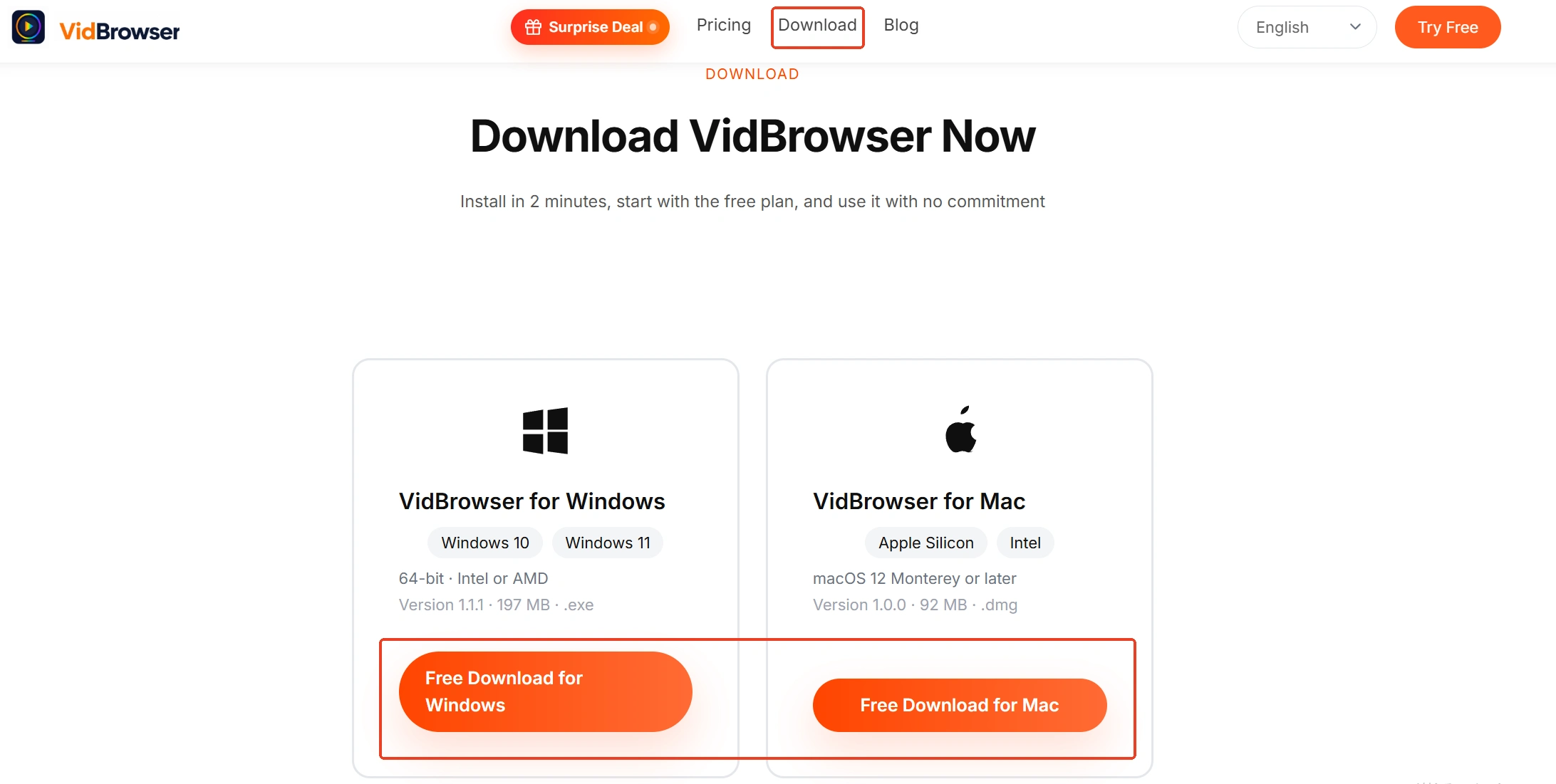
ステップ 1:VidBrowserをダウンロードしてインストール
VidBrowserはWindowsとMac向けのデスクトップ動画ブラウザで、動画の視聴・クリップの切り出し・ローカル保存に対応し、ダウンロードと録画の二大機能を内蔵しています。インストールは数分で完了します。
ステップ 2:VidBrowserでYouTubeを開いて再生
アドレスバーにYouTubeのアドレスを入力し、保存したい動画を開いて数秒再生し、パネルの検出を完了させます。
ステップ 3:フレームレートを確認してから項目を選ぶ
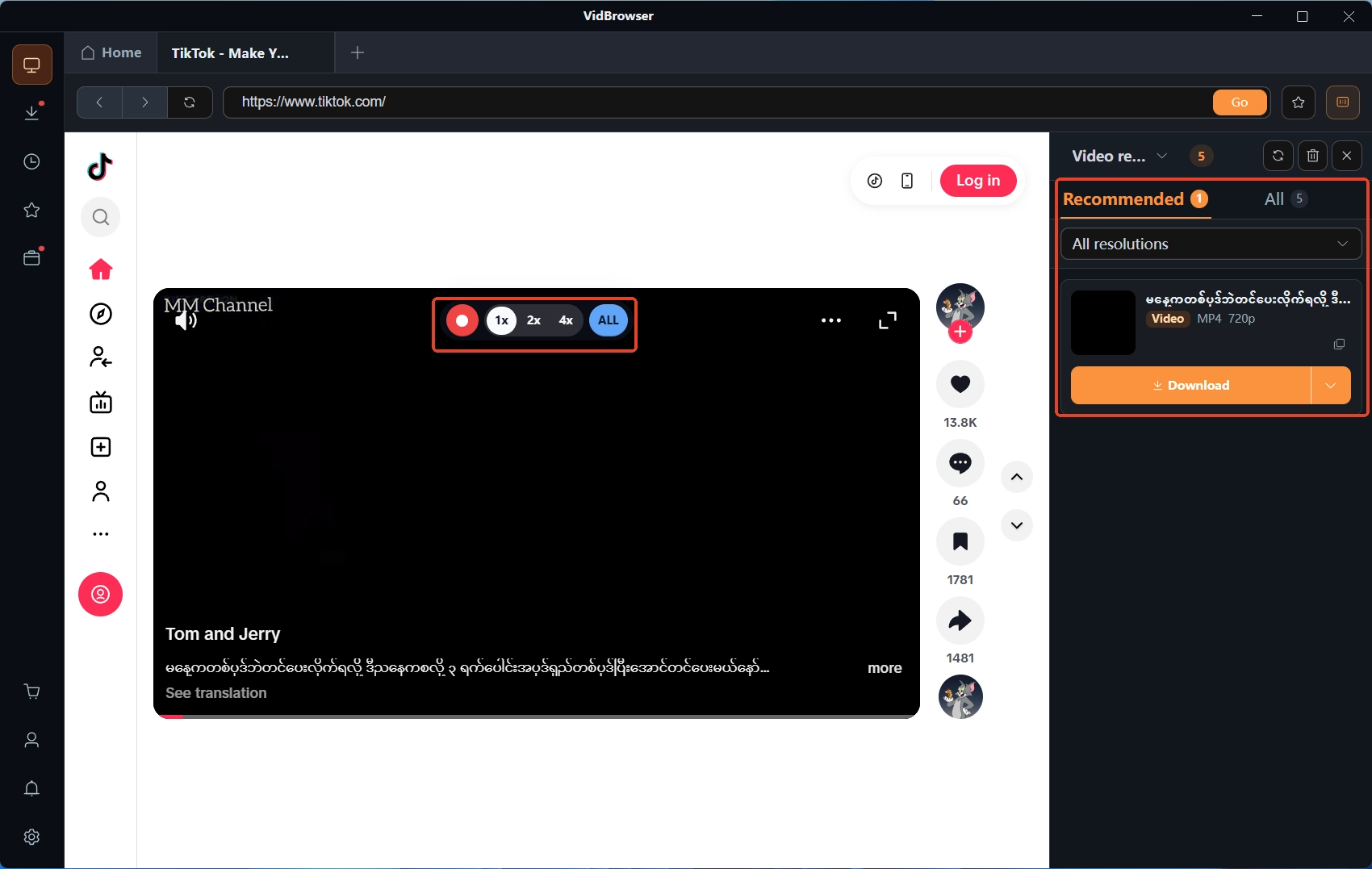
まず前節の方法でこの動画が本当に60fpsか確認します;右側の「動画ライブラリ」パネルに検出済みのリソースが列挙され、解像度フィルタは初期値「全解像度」——絞り込んだらダウンロードボタン横の項目を展開し、解像度ラベルが最も高く、60fpsに見合った容量のものを選びます。
ステップ 4:ダウンロードして保存。読み込みがおかしければ録画
オレンジ色の「ダウンロード」ボタンを押してMP4で保存します。読み込みがおかしくなったり項目が出ない場合は、録画が最後のよりどころ:動画の上にマウスを置くと録画コントロールが画面に重なって表示されます——録画速度を選び(1xはリアルタイム、2x・4xは速く終わる)、「全録画」を押すと動画全体を記録し、左側の録画ボタンはいつでも開始・一時停止できます。ダウンロードと録画の履歴は左ナビの「ダウンロード履歴」(時計アイコン)で確認できます。公開されているメディアは個人のオフライン視聴用に留めましょう。規約の境界はYouTubeをMP3にする回で一行ずつ読みましたが、公式の保存経路がなければ保存しないという赤線は高フレームレートのコンテンツにも同じく及びます。
よくある質問
モニターは144Hzなのに、なぜYouTubeは60fpsのまま?
リフレッシュレートとフレームレートは別物です:画面は毎秒144回描き直しますが、動画が渡すのは60フレームで、超過分は古い映像の再描画です。Stats for nerdsの読み取りを基準にしてください——表示された分がソースが渡す分で、モニターを替えたりブラウザ設定をいじったりしても新しいフレームは出ません。
一部の動画に1080p60ラベルがないのはなぜ?
ソースが通常レートだからです。YouTubeはソースに沿ってトランスコードし、30fpsの動画から60fpsの段階は絞り出せません——ラベルはアップロードの日から決まっています。60fpsが欲しければソース側へ——ゲーム実況・スポーツ・ドローン撮影が高フレームレートの被覆率で最も高い題材です。
60fps版を保存する価値はありますか?ファイルはどれだけ大きくなりますか?
価値はありますが、用途で算定を:同じ解像度なら60fpsは明らかに重く、差は高運動量コンテンツで最大です。再編集やコマ送りのスロー再生に使うなら増分は必需品;単純なオフライン視聴で画面もさほどでなければ、通常レートの段階の方が容量を節約します。